
Este tutorial cubrirá cómo usar la técnica de elementos visuales dinámicos multiproceso para crear información a partir de visualizaciones de datos dinámicos en sus informes de LuckyTemplates. Puede ver el video completo de este tutorial en la parte inferior de este blog.
Es una herramienta valiosa si desea dominar LuckyTemplates porque puede aprender muchos conceptos importantes utilizando esta única técnica.
El ejemplo utilizado en este tutorial es un recurso que puede descargar desde la página de recursos en el sitio web .
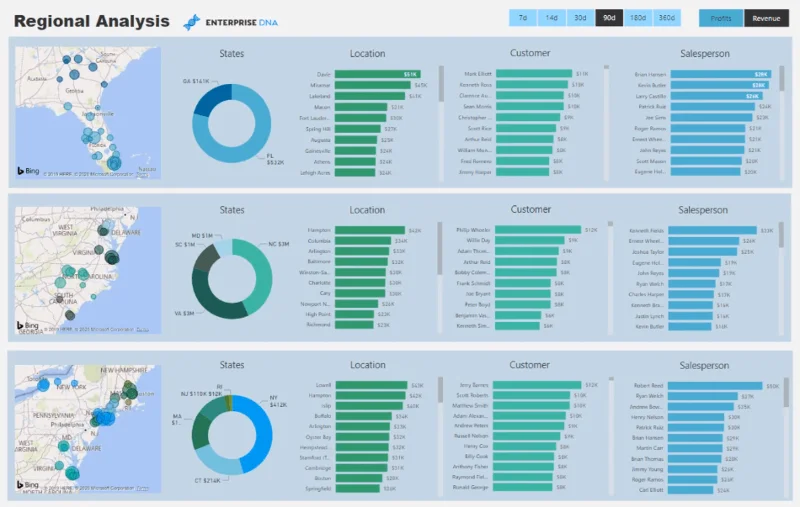
Tabla de contenido
- Subprocesamiento múltiple en LuckyTemplates
- Creación de visualizaciones de datos dinámicos
- Conclusión
Subprocesamiento múltiple en LuckyTemplates
Multi Threading le permite recorrer dinámicamente las imágenes en LuckyTemplates. Le permite seleccionar filtros que se pueden usar para cambiar la información que se muestra en sus visualizaciones.
Aquí hay un ejemplo para entender mejor este concepto:
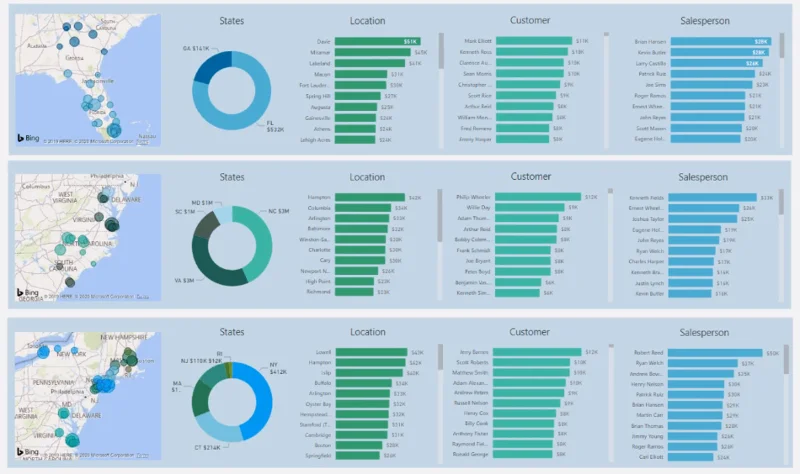
Este informe contiene tres capas de visualizaciones sobre las ventas de diferentes regiones en la costa este de los Estados Unidos.
Si desea ver las ganancias de los últimos 14 días, puede hacer una selección con las dos segmentaciones. Estas selecciones cambiarán el contenido de los tres gráficos.

Hay diferentes maneras de presentar información valiosa en su informe. Solo es cuestión de tener una perspectiva más amplia de las posibilidades.
Así se dividió el informe en tres capas:
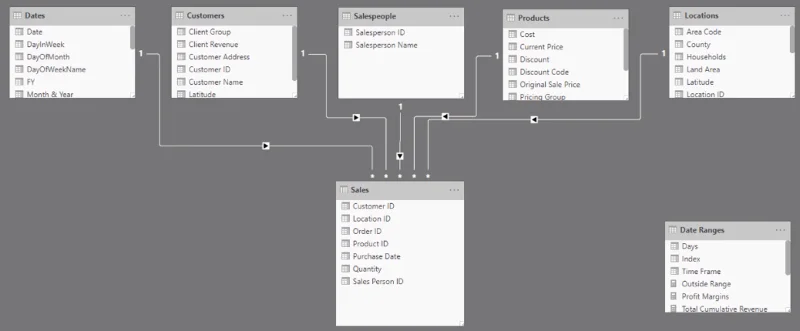
Está usando la técnica de cascada para el modelo:
También está usando los filtros ubicados en los paneles del lado derecho en LuckyTemplates:
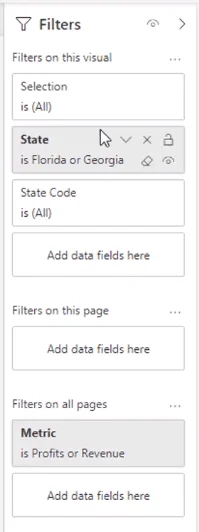
Puede personalizar el panel Filtros según las dimensiones que desee mostrar en sus informes.
Creación de visualizaciones de datos dinámicos
En lugar de tener un solo gráfico que muestre la información de Ventas de todas las regiones, puede separarlos en diferentes visualizaciones que contengan información y datos específicos.
Debe averiguar cómo crear una medida para colocar en cada visualización de datos dinámicos , además de cómo realizar cambios de forma dinámica en función de los filtros que ha seleccionado.
Para este ejemplo, cada una de estas tres capas de visualización usó la misma medida.
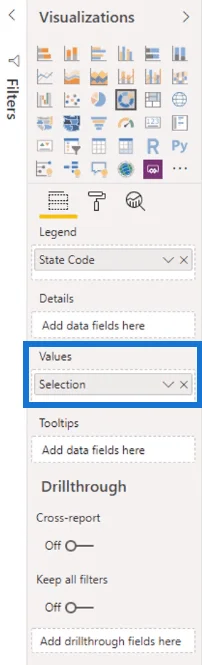

Es una medida simple que utiliza la sentencia .
Si el valor seleccionado es Ingresos, devolverá la medida Ingresos totales. Si se trata de Ganancias, devolverá la medida de Ganancias totales.
Una alternativa que puede usar es reemplazar la función con .
El uso de una simple instrucción CAMBIAR VERDADERO le permite cambiar entre las medidas que desea mostrar en sus informes. En este caso, es entre Ingresos y Ganancias.
Sin embargo, este método no se puede usar para la segmentación de fechas. Requiere una técnica separada.
Si desea agregar diferentes subprocesos a las visualizaciones de datos dinámicos, como Fechas, debe sumergirse en cada medida en la segmentación de ingresos y ganancias.
Esta es la fórmula para los ingresos totales:

El contexto de Ingresos se ha cambiado usando la función para determinar el Total de días.
El total de días se utiliza en la segmentación de fechas.

Si hay una selección hecha en la segmentación de fechas, contará la cantidad de días dentro de ese rango de fechas especificado.
Mirando la tabla para el Intervalo de fechas, puede ver que cada período de tiempo tiene una cantidad específica de días.
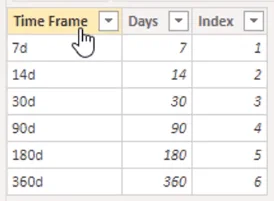
La fórmula simplemente está recogiendo cuántos días debe ingresar en la instrucción FILTER dentro de la función . Cambiará según la selección realizada en la segmentación de fechas porque el valor de Días totales también ha cambiado.
Una vez que termine de configurar la técnica de elementos visuales dinámicos de subprocesos múltiples, puede colocar fácilmente medidas en cualquier dimensión que provenga de sus tablas de búsqueda.
Ahora tiene visualizaciones de datos dinámicos en sus informes de LuckyTemplates.
LuckyTemplates avanzado: cómo crear
una técnica de visualización de datos visuales dinámicos de subprocesos múltiples en LuckyTemplates – Visuales dinámicos de medidas múltiples
Cómo crear informes de LuckyTemplates automatizados y dinámicos
Conclusión
El uso de la técnica de objetos visuales dinámicos multiproceso en LuckyTemplates le permite crear mejores visualizaciones en sus informes. Es un método de alto nivel para analizar el estado de sus tiendas en diferentes regiones.
Esta técnica es perfecta para usar cuando se hace una presentación comercial o se crea un servicio en línea que se actualiza automáticamente con la puerta de enlace de datos.
Multi Threading también es el mejor método para utilizar al representar una perspectiva de experiencia de usuario. Es una excelente manera para que los consumidores echen un vistazo a su información y estadísticas.
Mis mejores deseos,




