
En esta publicación, demostraré cómo puede usar Power Automate en LuckyTemplates para crear un botón dentro del informe que actualizará los datos para el usuario final. El ejemplo que usaré es un informe de LuckyTemplates de la última publicación Top 100 en el foro de la comunidad de LuckyTemplates. Puedes ver el video completo de este tutorial en la parte inferior de este blog.
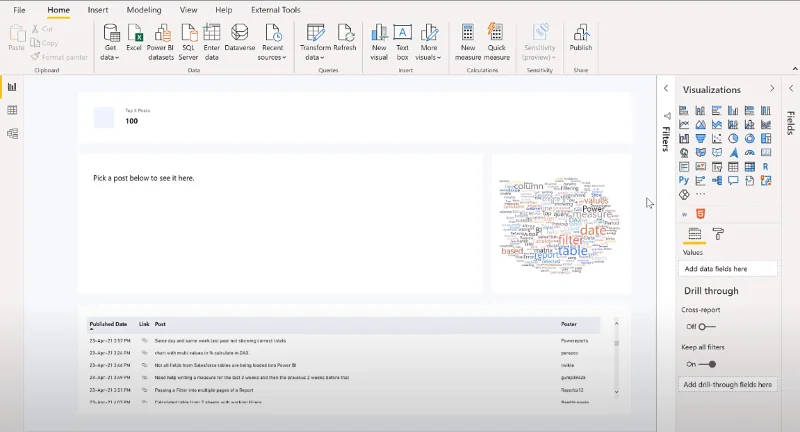
Tabla de contenido
- Descarga de Power Automate Visual
- Creación de un nuevo flujo
- Aplicando El Flujo
- Ajuste de la ubicación y el formato de los botones
- Guardar y volver a publicar el informe
- Conclusión
Descarga de Power Automate Visual
No es necesario que este informe se actualice periódicamente. Puede abrirlo y luego actualizar los datos. Para hacer esto, iré al panel de visualizaciones y haré clic en Obtener más imágenes para ir a la fuente de la aplicación.
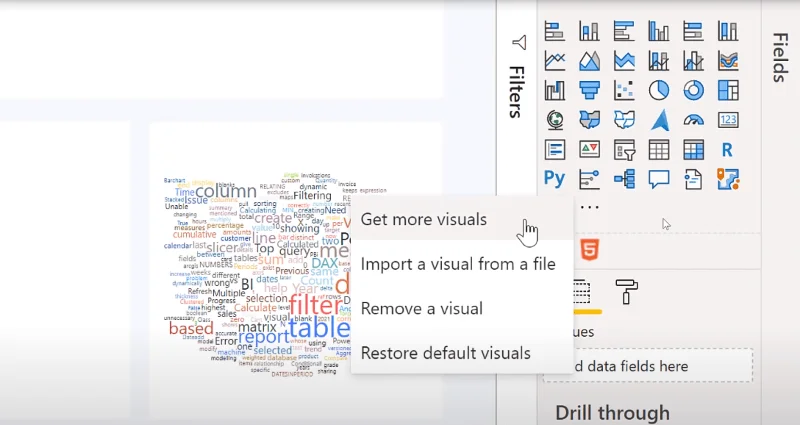
Luego voy a escribir Power Automate en la barra de búsqueda.
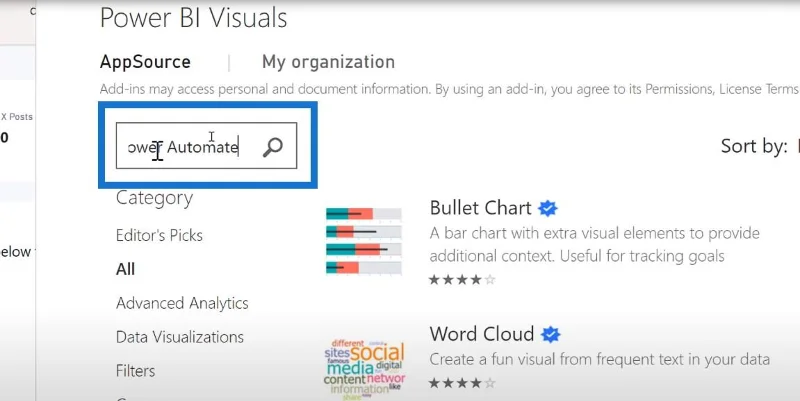
Una vez que vea Power Automate, haré clic en el botón Agregar .
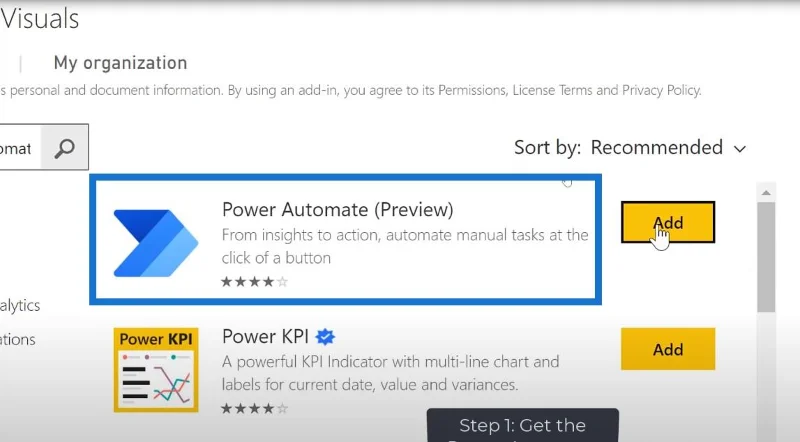
Ahora, podemos ver el ícono de Power Automate en las imágenes disponibles.
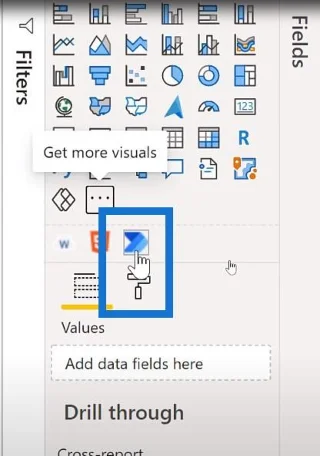
Voy a hacer clic en él y se creará uno para mi informe. Aquí hay mucha información, pero todo lo que tiene que hacer es hacer clic aquí en los tres puntos y elegir Editar .
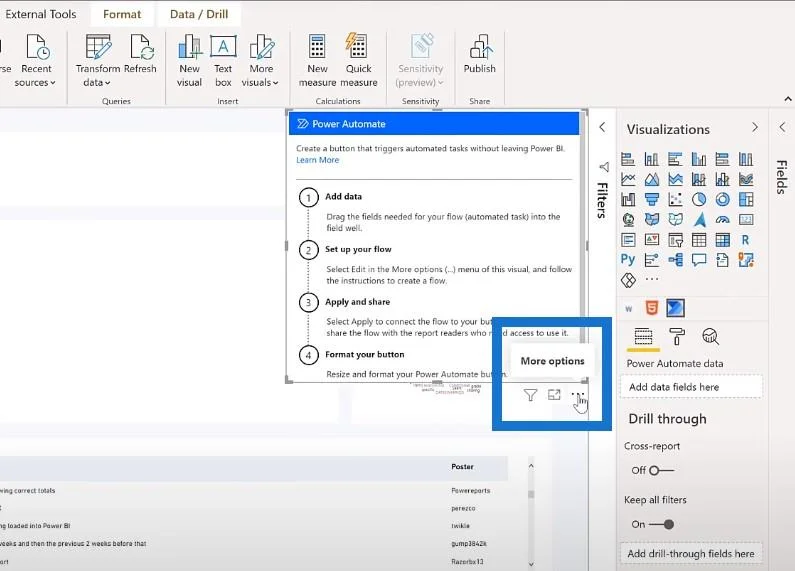
Creación de un nuevo flujo
Ahora, lo que hace es abrir la pantalla de Power Automate en LuckyTemplates, tal como lo haría si fuera a flow.microsoft.com y creara un flujo.
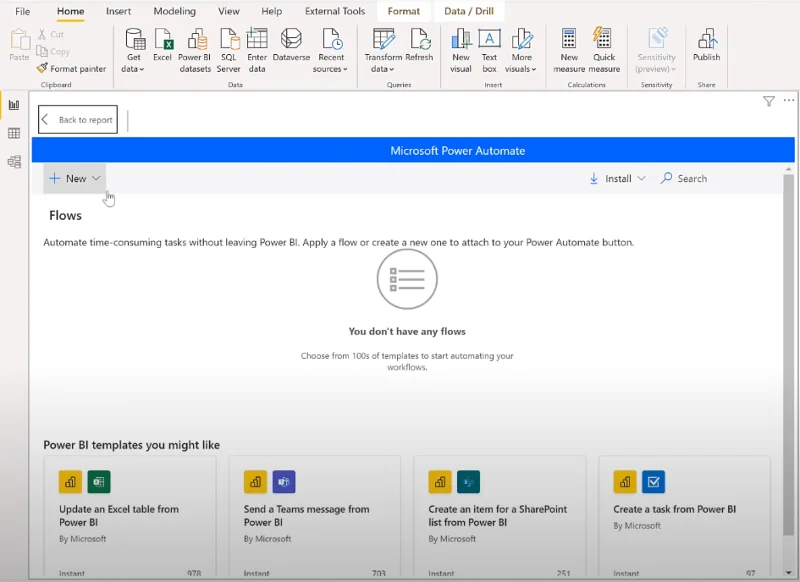
Voy a crear un nuevo flujo y hacer un flujo de nube instantáneo .
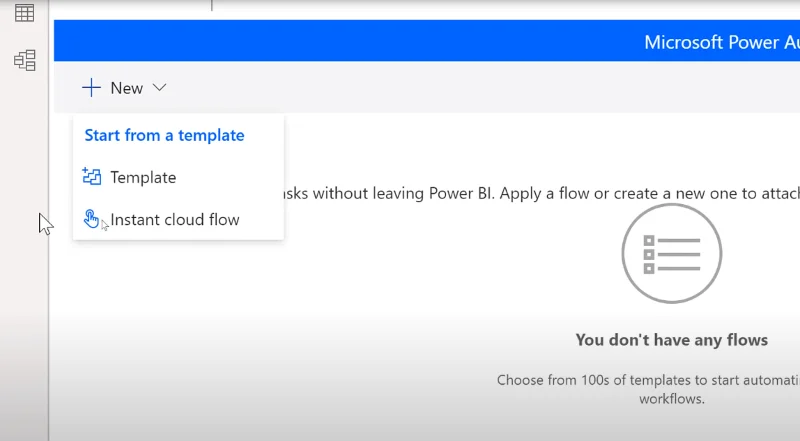
Esto significa que no hay un disparador real excepto el botón que quiero presionar en LuckyTemplates. Puede ver que el botón de LuckyTemplates en el que se hizo clic no hace nada aquí, ya que ya ha descubierto cómo hacer las cosas.
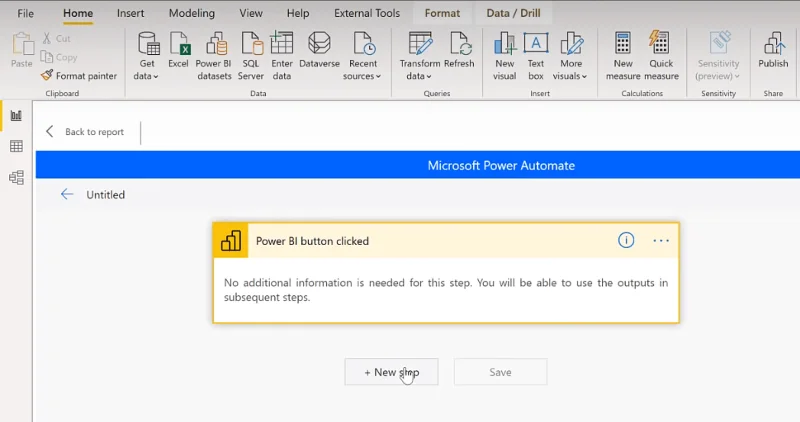
Hagamos clic en el botón Siguiente paso y vayamos a LuckyTemplates.
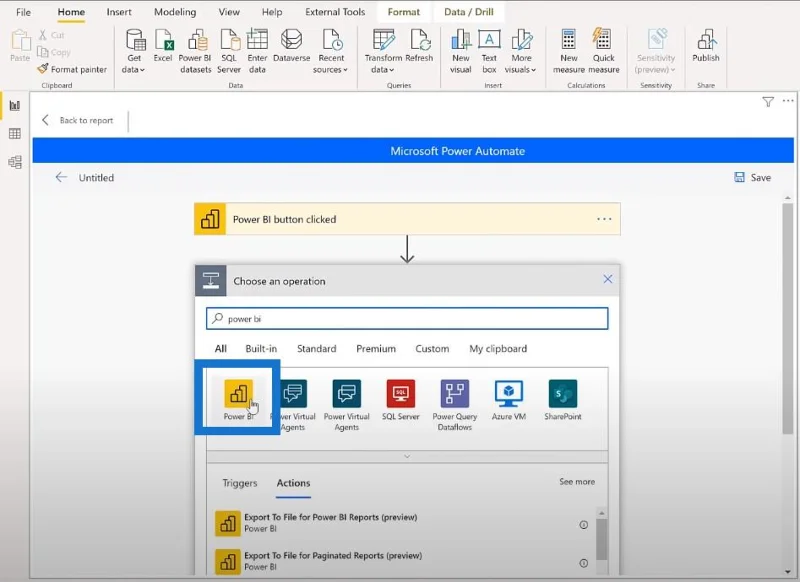
Puede ver aquí que tenemos cuatro acciones disponibles. Elegiré la última opción, Actualizar un conjunto de datos , porque ya sabe quién soy desde que me autentiqué.
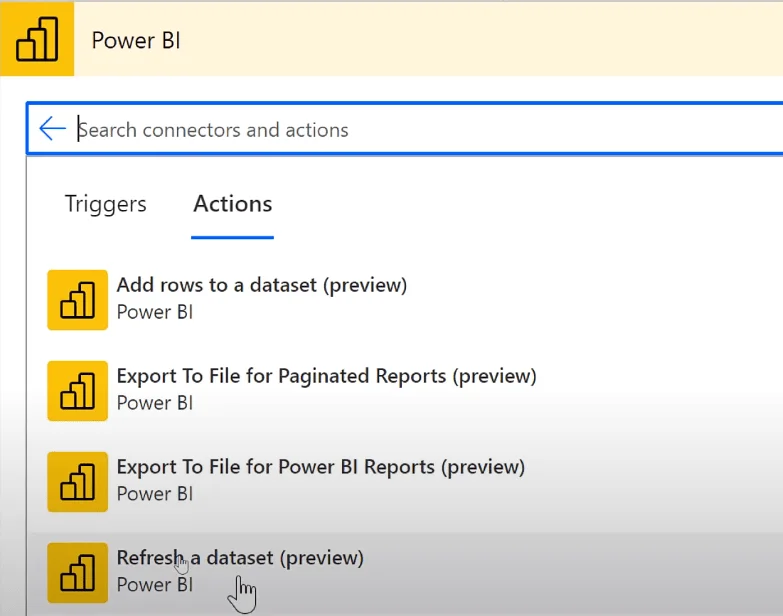
Solo tengo que hacer clic en la lista desplegable y me mostrará una lista de todos mis espacios de trabajo. Publiqué el informe a la Comunidad .
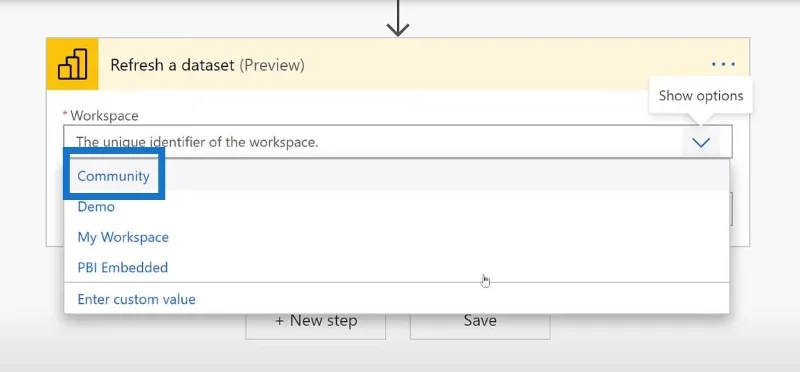
Y luego continuaré y elegiré el informe que necesito actualizar con Power Automate . Luego hago clic en Guardar .
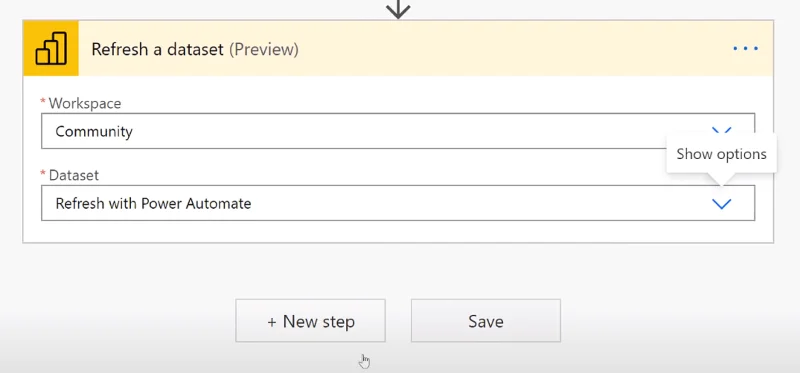
En este punto, mi flujo está terminado pero no quiero volver al informe todavía. Así que seguiré adelante y haré clic en el botón Atrás .
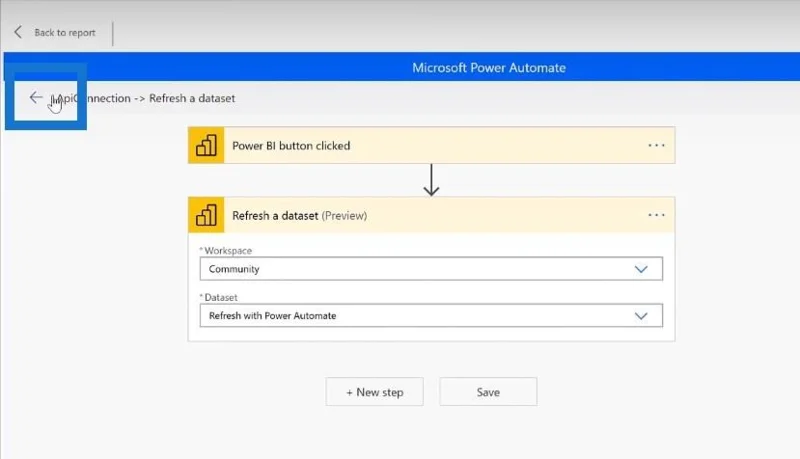
Aplicando El Flujo
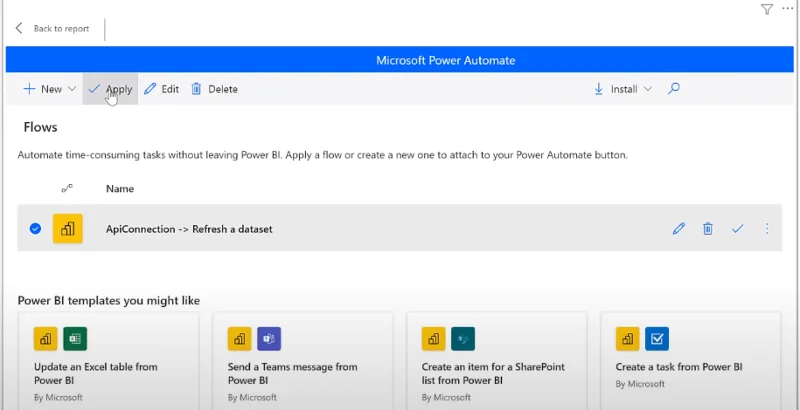
Y luego volveré a mi lista de flujos. Ahora puedo seleccionar el que acabo de crear y hacer clic en Aplicar .
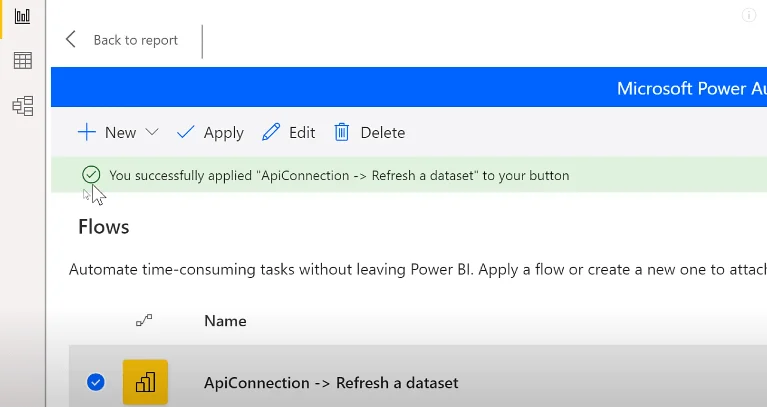
Ahora podemos ver el mensaje verde que dice He aplicado correctamente este flujo, lo que significa que ahora puedo hacer clic en el botón Volver al informe .
Ajuste de la ubicación y el formato de los botones
Como puede ver, tengo un botón muy grande para mi flujo en el informe.
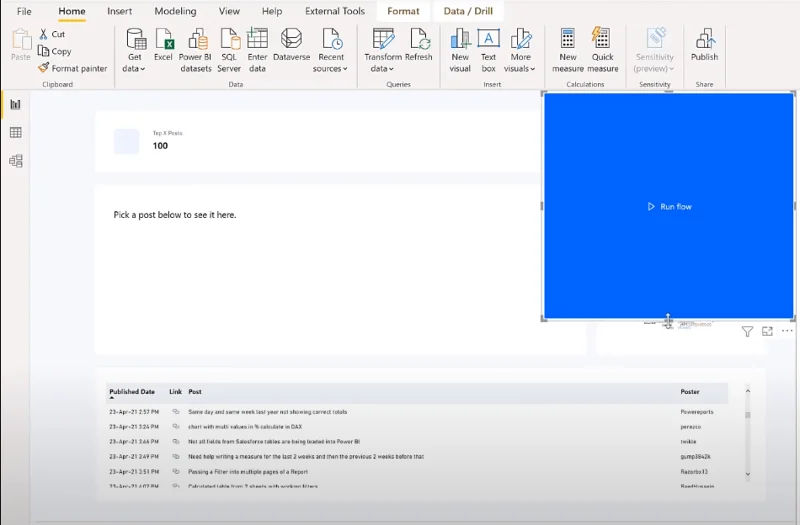
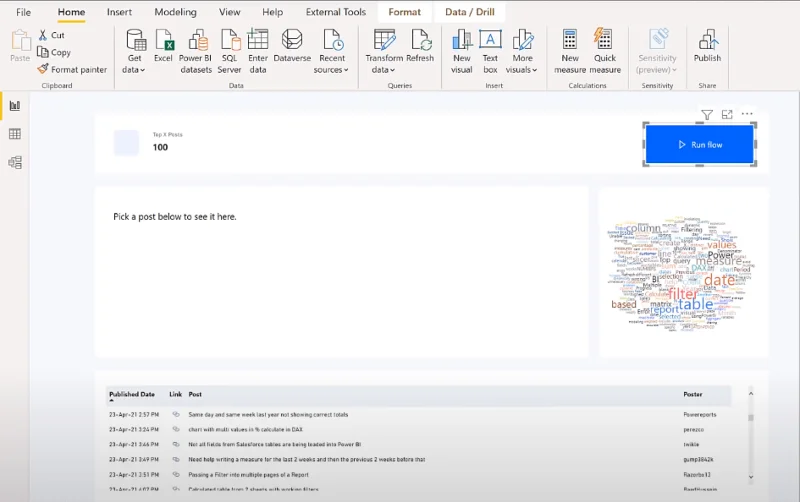
Así que lo haré más pequeño y lo pondré encima.
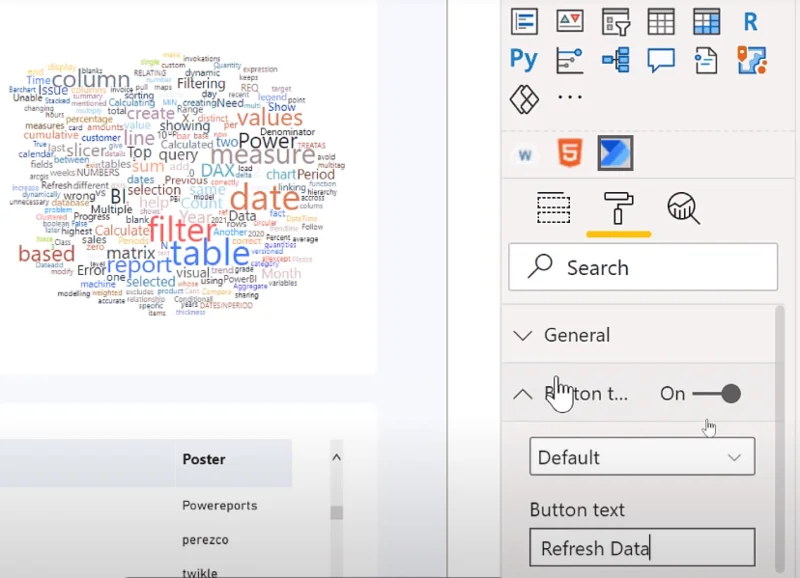
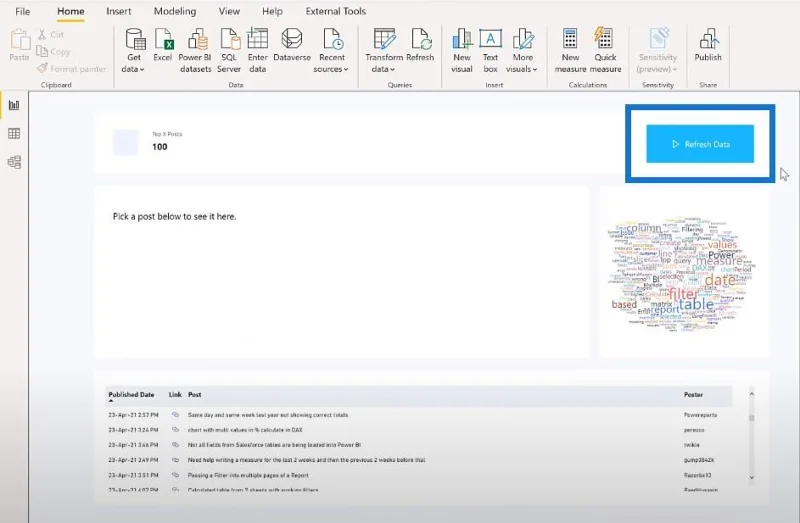
Puedo hacer clic en el ícono Formatear y cambiar el texto del botón predeterminado a Actualizar datos .
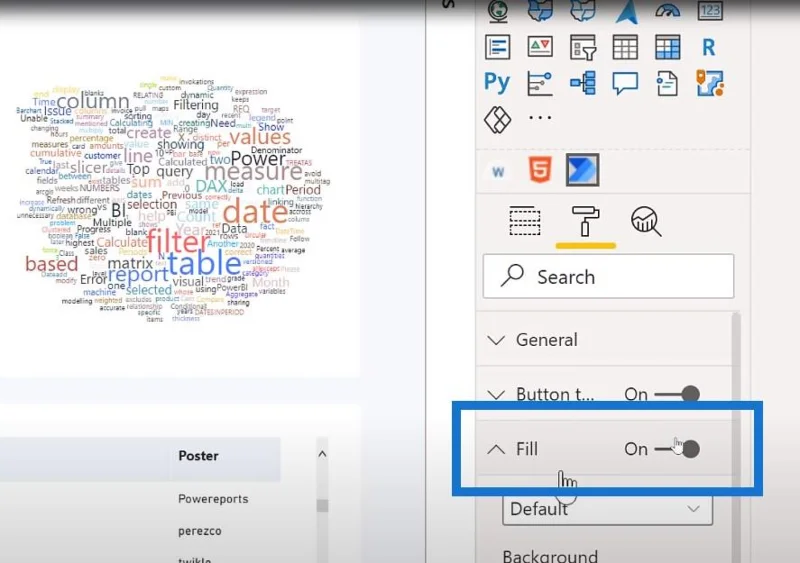
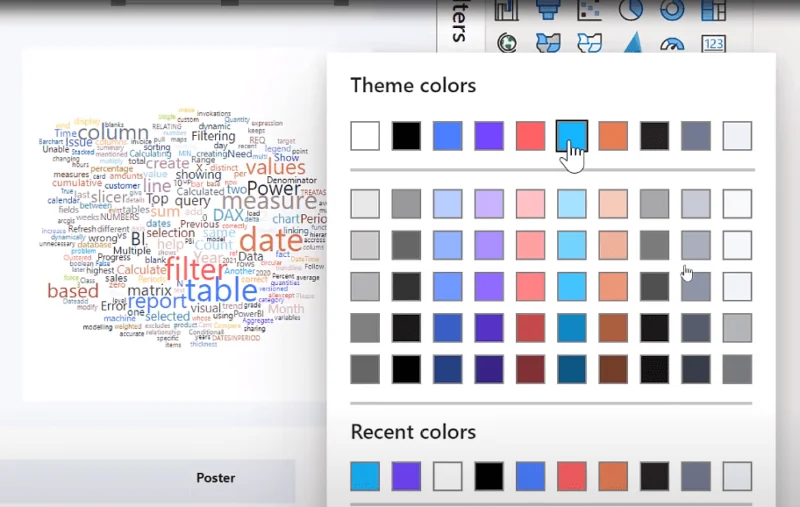
Y luego cambie el relleno a un color azul.
Guardar y volver a publicar el informe
Puede ver que el botón Actualizar datos ya está listo. Si desea probarlo mientras está en el escritorio de LuckyTemplates, al igual que cualquier otro botón, manténgalo presionado, presione Control y haga clic en él.
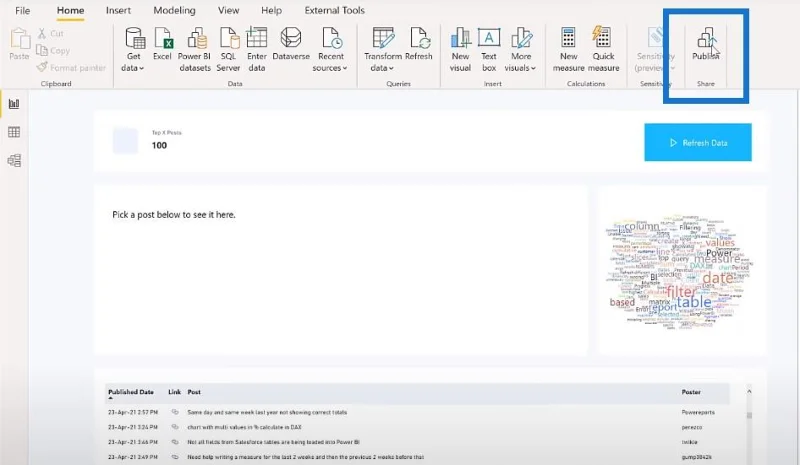
Guardaré y volveré a publicar el informe, y le mostraré cómo se ve en el servicio LuckyTemplates .
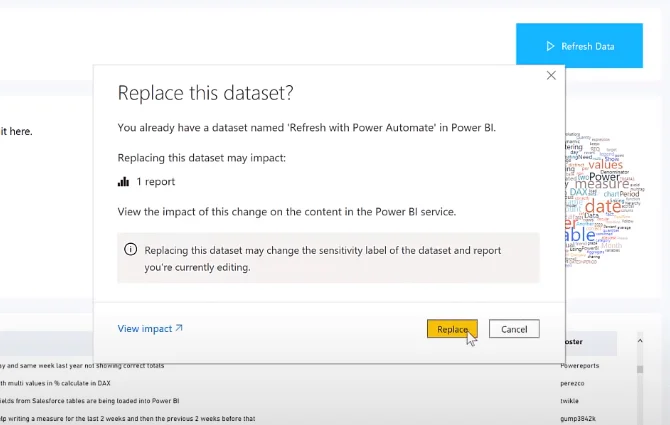
Tuve que reemplazar lo que se hizo anteriormente en el informe.
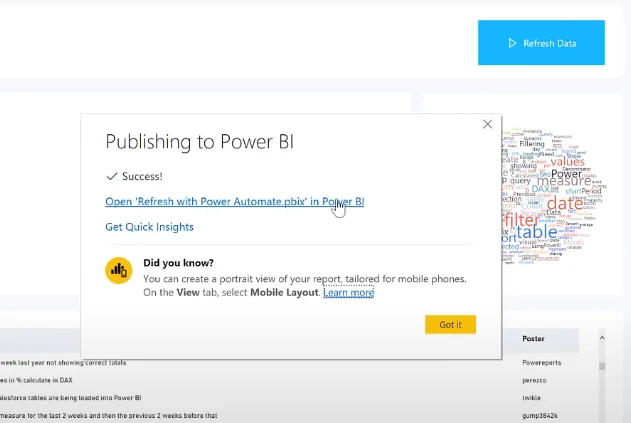
Ahora, voy a hacer clic en el informe para abrirlo y voy a hacer clic en el botón Actualizar datos para activar la actualización.
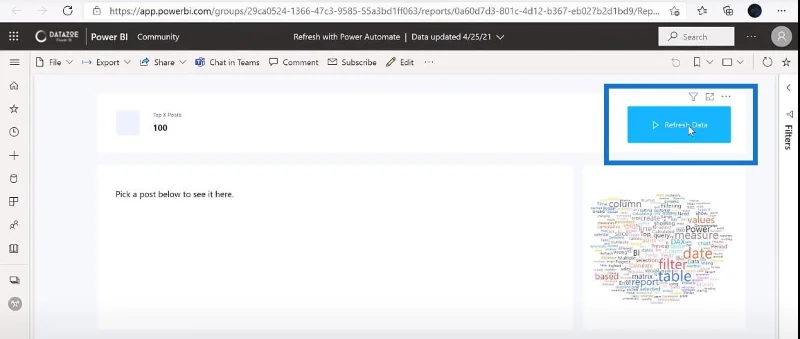
No va a informar si tuvo éxito o no. Esto solo va a desencadenar el flujo. Si sabe cuánto tiempo se actualiza un informe, puede esperar y actualizarlo para ver si se actualiza o no.
Pero también puedes ir a tus Flujos. Puedo iniciar sesión en flow.microsoft.com para ver el que acabo de crear.
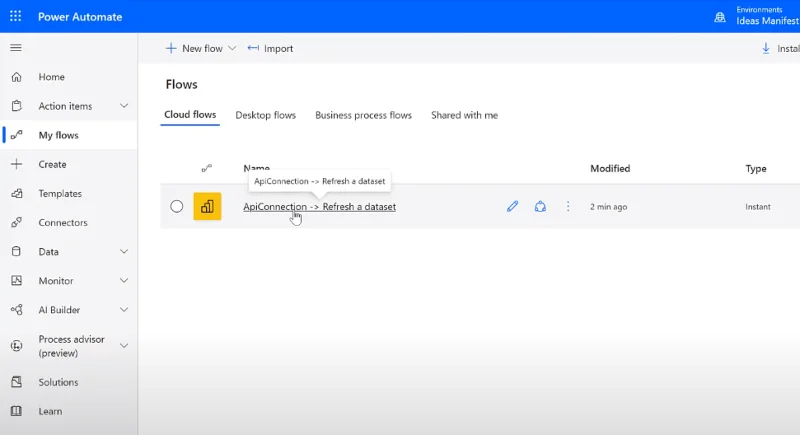
Si hace clic en el Flujo, le mostrará el historial de 28 días. Podemos ver que se ejecutó hace un par de segundos y que la actualización fue exitosa.
Y si volvemos a mi informe y lo actualizamos, podemos ver los nuevos datos que ingresan. Vemos algunas cosas que ingresan a partir de las 7:00 p. m. en adelante. Podemos pinchar en cualquiera de estos enlaces para ver los nuevos datos.
Conclusión
En este tutorial, aprendió a crear un flujo que activa una actualización de conjunto de datos. Esto es excelente para los informes que desea actualizar manualmente.
Si disfrutó del contenido cubierto en este tutorial en particular, suscríbase al canal de televisión LuckyTemplates para obtener más contenido similar a este. Nuestro objetivo es mejorar la forma en que usa LuckyTemplates y la plataforma Power .




