
La cámara web es una función útil en computadoras portátiles y tabletas que ayuda a los usuarios a chatear o intercambiar información, etc. a través de videollamadas. Sin embargo, una cámara web en su computadora puede convertirse en una herramienta para que los piratas informáticos ingresen ilegalmente a su computadora, robando así cuentas personales u otra información importante. Y nadie sabrá si está siendo observado por la cámara web de su computadora o no.
Por lo tanto, se envían muchas recomendaciones a los usuarios para que apaguen la cámara web cuando no esté en uso. Además, si desea comprobar qué programa está utilizando la cámara web de su computadora, puede consultar el siguiente artículo de LuckyTemplates.
Para saber qué aplicaciones utilizan la cámara web de su computadora, descargará la aplicación gratuita Process Explorer de Microsoft.
Paso 1:
Primero, descargue la herramienta Process Explorer a su computadora según el enlace a continuación.
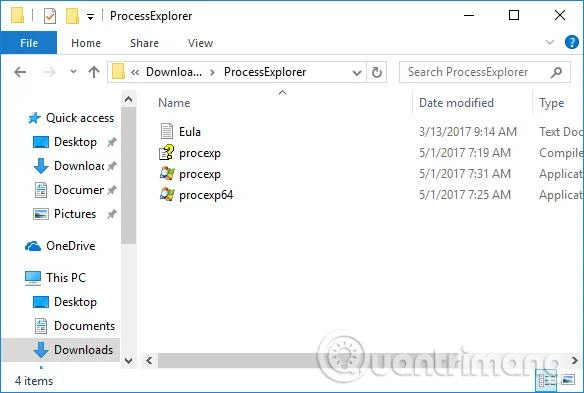
La capacidad de la herramienta es bastante ligera. Después de la descarga, descomprima el archivo .zip. A continuación, en la carpeta extraída de Process Explorer después de la extracción, haga clic en el archivo de instalación. La herramienta tendrá 2 versiones para Windows de 32 y 64 bits. Usted elige la versión correcta de Process Explorer para su computadora.
Paso 2:
Al hacer clic en el archivo de instalación del programa, aparece la interfaz de términos de uso. Haga clic en Aceptar para aceptar completar la instalación.
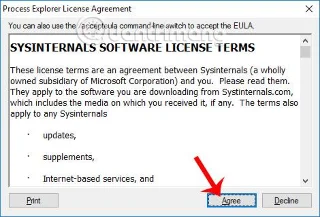
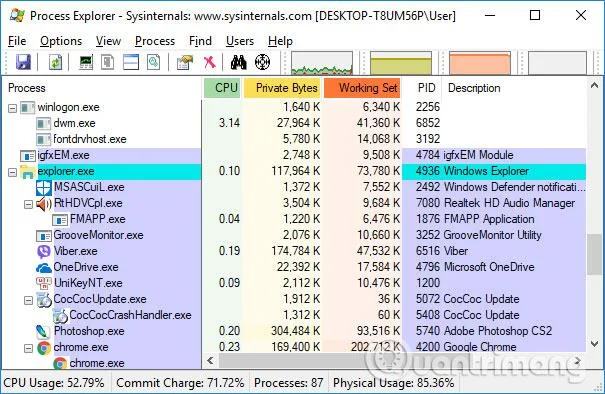
Entonces, hemos instalado Process Explorer. El proceso es extremadamente rápido, sin muchos pasos de instalación como otros programas.
Paso 3:
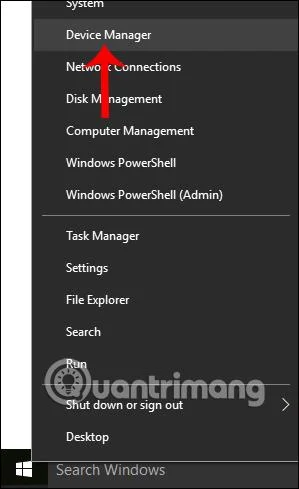
A continuación, accederemos al Administrador de dispositivos en el ordenador. Haga clic derecho en el icono Inicio y seleccione Administrador de dispositivos. O también puede presionar Windows + R para abrir el cuadro de diálogo Ejecutar, luego escribir la palabra clave devmgmt.msc y hacer clic en Aceptar para acceder al Administrador de dispositivos.
Etapa 4:
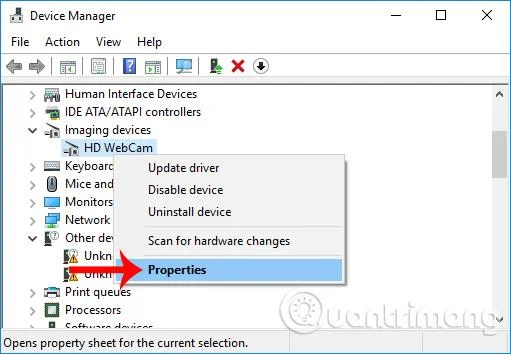
En la interfaz del Administrador de dispositivos, haga clic en Dispositivos de imágenes . En la lista desplegable, los usuarios verán el nombre del dispositivo de cámara web que se utiliza en la computadora. Haga clic derecho en el dispositivo de cámara web y seleccione Propiedades .
Paso 5:
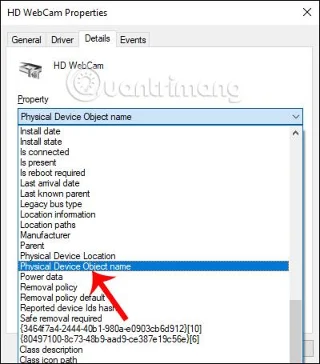
Aparece una nueva interfaz de cuadro de diálogo, haga clic en la pestaña Detalles para ver información sobre el dispositivo de cámara web. En la sección Propiedad , seleccione Nombre del objeto del dispositivo físico en la lista.
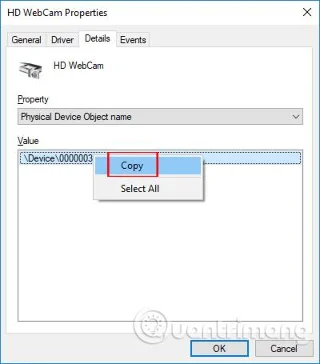
Luego en la sección Valor veremos información sobre el dispositivo de cámara web. Haga clic derecho en esa secuencia numérica y haga clic en Copiar . El valor de este elemento de Valor será diferente porque los dispositivos de cámara web en diferentes máquinas son diferentes.
Paso 6:
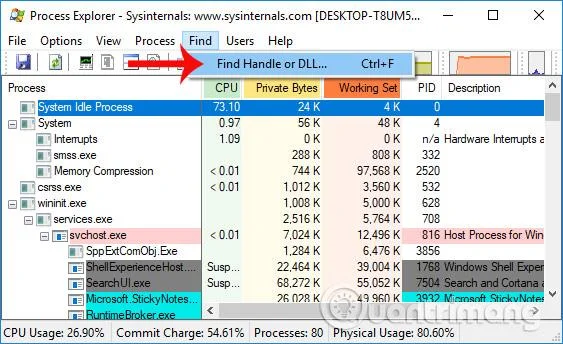
Acceda a la interfaz de Process Explorer, luego presione Ctrl + F o seleccione Buscar y luego seleccione Buscar identificador o DLL .
Paso 7:
Aparece un marco para ingresar el valor del dispositivo de cámara web. Damos clic derecho y seleccionamos Pegar para pegar el valor del dispositivo que acabamos de copiar. Luego presione el botón Buscar para buscar.
La herramienta buscará todas las aplicaciones que estén utilizando la cámara web.
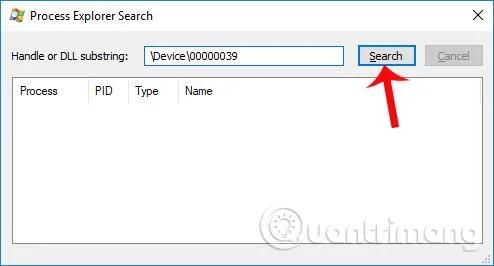
Nota para los usuarios : si una aplicación usó la cámara web hace 10 segundos y ya no la usa mientras realiza una búsqueda con Process Explorer, esa aplicación no se encontrará.
Paso 8:
Como resultado, la herramienta resumirá qué programas están utilizando la cámara web en la computadora.
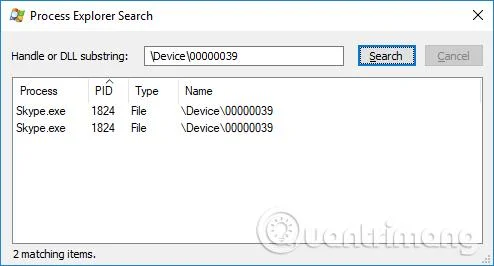
Si no está seguro de la seguridad del software o la aplicación que utiliza la cámara web en su computadora, es mejor dejar de usar la aplicación y luego desinstalarla. En la interfaz de Process Explorer, haga clic derecho en la aplicación y seleccione Eliminar proceso para detener temporalmente la aplicación. Finalmente, elimina la aplicación de tu computadora.
Así, con la herramienta Process Explorer, los usuarios pueden comprobar qué aplicaciones están utilizando la cámara web del ordenador. En caso de que detectemos una aplicación sospechosa, podemos dejar de ejecutar la aplicación directamente en la interfaz de Process Explorer, desinstalándola así para evitar atacar el ordenador vía webcam.
¡Te deseo éxito!


