Event Viewer es una aplicación integrada de Windows que le permite ver todos los eventos importantes que suceden en su PC. A veces es posible que necesites eliminar todos los registros de eventos antiguos a la vez. En esta guía, Quantrimang.com le mostrará 3 formas de eliminar rápidamente todos los registros de eventos en el Visor de eventos de Windows 10.
Método 1: borrar el registro de eventos de Windows usando el Visor de eventos
Presione las teclas Win+ para abrir el Rcuadro de diálogo Ejecutar , ingrese eventvwr.msc y haga clic en Aceptar para abrir el Visor de eventos.
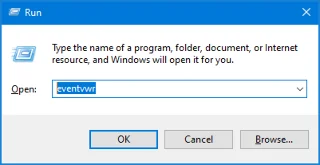
Ingrese eventvwr.msc y haga clic en Aceptar para abrir el Visor de eventos
En la barra lateral izquierda del Visor de eventos , expanda Registros de Windows y haga clic derecho en una de las categorías de eventos, luego seleccione Borrar registro en el menú que aparece.
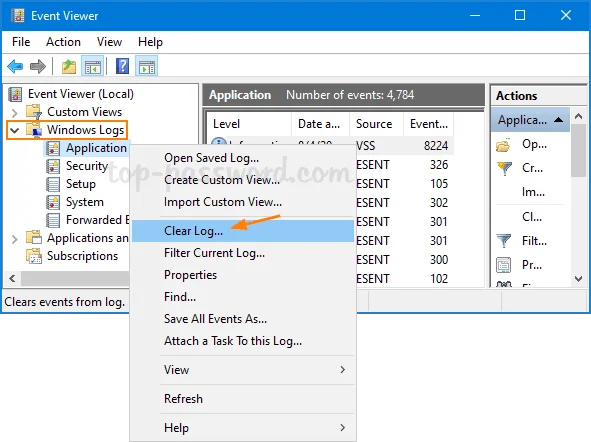
Seleccione Borrar registro en el menú que aparece.
Haga clic en el botón Guardar y borrar o en el botón Borrar para confirmar.
Haga clic en el botón Guardar y borrar o en el botón Borrar para confirmar
El registro de eventos se eliminará inmediatamente.
Método 2: borrar el registro de eventos de Windows mediante el símbolo del sistema
Abra una ventana del símbolo del sistema con derechos de administrador . Copie y pegue el siguiente comando en el símbolo del sistema y luego presione Enter.
for /F "tokens=*" %1 in ('wevtutil.exe el') DO wevtutil.exe cl "%1"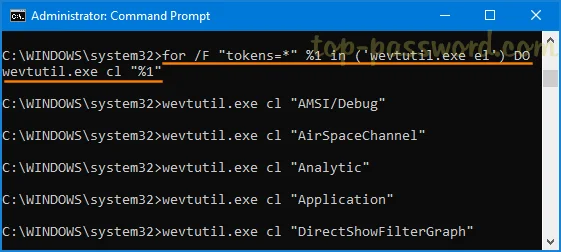
Borrar el registro de eventos de Windows mediante el símbolo del sistema
Este comando borrará todos los tipos de registros de eventos de Windows a la vez.
Método 3: borrar el registro de eventos de Windows usando PowerShell
Presione la tecla Win+ Xpara abrir el menú Enlace rápido y luego haga clic en Windows PowerShell (Administrador) .
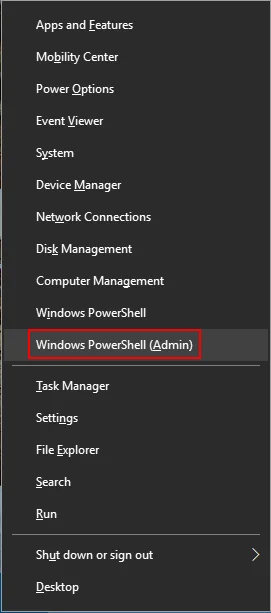
Abra PowerShell con derechos de administrador
Para borrar todos los registros de eventos en Windows 10, simplemente ingrese el siguiente comando y presione Enter.
Get-EventLog -LogName * | ForEach { Clear-EventLog $_.Log }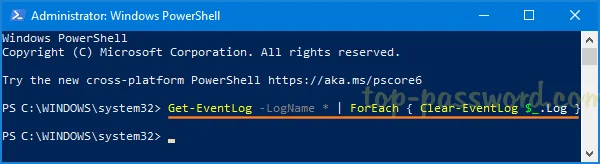
Eliminar el registro de eventos de Windows usando PowerShell