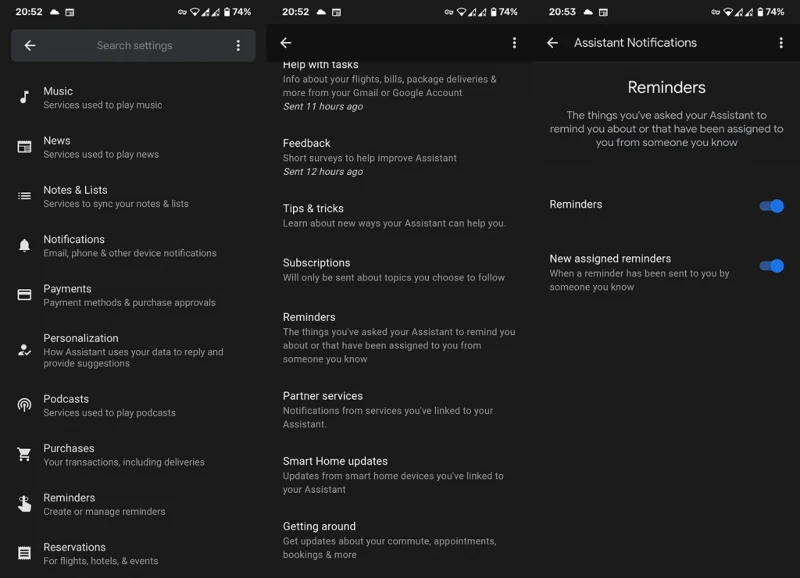
L'un des avantages de l'expérience utilisateur Android est la navigation et l'intégration transparentes avec toutes les applications installées. C'est un tel plaisir quand tout fonctionne. Un exemple est l'ouverture de liens dans les applications ou le passage du contenu Web aux applications en un clin d'œil. Cependant, certains utilisateurs signalent qu'ils ne peuvent pas ouvrir de liens dans les applications Android.
Si vous en faites partie, ne vous inquiétez pas, car nous avons un moyen de résoudre ce problème en quelques minutes.
Table des matières:- Vérifier les paramètres de l'application
- Désactiver le bloqueur de publicités
- Vérifier les paramètres par défaut du lien d'ouverture
- Mettre à jour ou réinstaller WebView
- Effacer le cache et les données des services Google
- Réinitialiser les préférences de l'application
- Gérer et vérifier les liens d'application Android
1. Vérifiez les paramètres de l'application
La première chose à faire est de s'assurer que l'application ouvre des liens externes. Vous pouvez essayer avec le navigateur intégré à l'application, mais il est recommandé de passer à un navigateur externe complet.
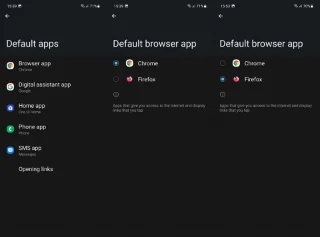
Ouvrez simplement les paramètres et recherchez les options d'ouverture des liens externes. Assurez-vous que tous les liens s'ouvriront dans votre navigateur par défaut (Chrome ou autre).
2. Désactiver le bloqueur de publicités
Cela s'applique aux utilisateurs qui utilisent des applications tierces telles que Blokada ou AdAway. Bien qu'ils vous permettent d'éviter les publicités, ils peuvent également empêcher les applications d'ouvrir des hyperliens.
Désactivez-les temporairement et vérifiez si le problème persiste.
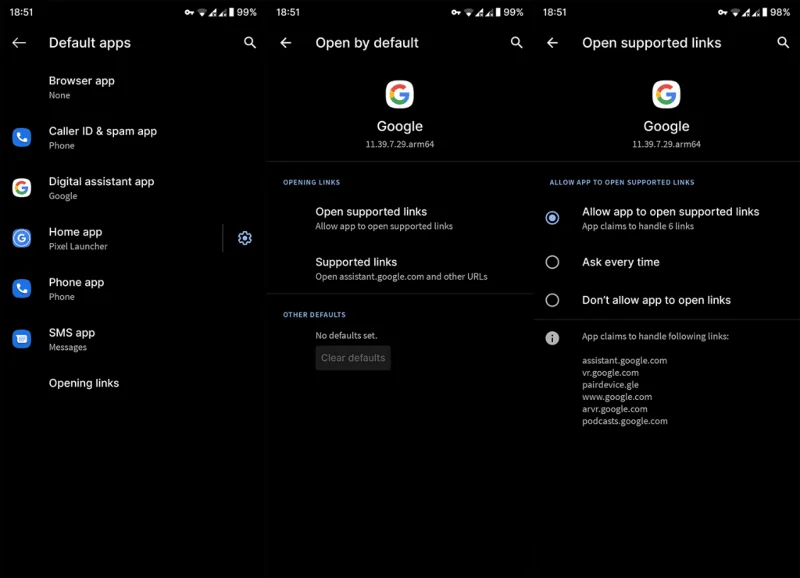
3. Vérifiez les paramètres par défaut du lien d'ouverture
Confirmez que les applications sont autorisées à ouvrir des liens externes.
Voici ce que vous devez faire :
- Ouvrez Paramètres .
- Choisissez Applications et notifications .
- Sélectionnez Applications par défaut .
- Choisissez Ouverture des liens .
- Assurez-vous que l'application sélectionnée est autorisée à ouvrir les liens associés.
4. Mettez à jour ou réinstallez WebView
Android System WebView permet aux applications tierces d'ouvrir des liens dans un navigateur. Si cela ne fonctionne pas correctement, les liens ne s'ouvriront pas du tout.
Assurez-vous que WebView est à jour. Vous pouvez également le désinstaller via le Play Store et le réinstaller. Après avoir désinstallé les mises à jour, redémarrez votre appareil et mettez à jour l'application à nouveau.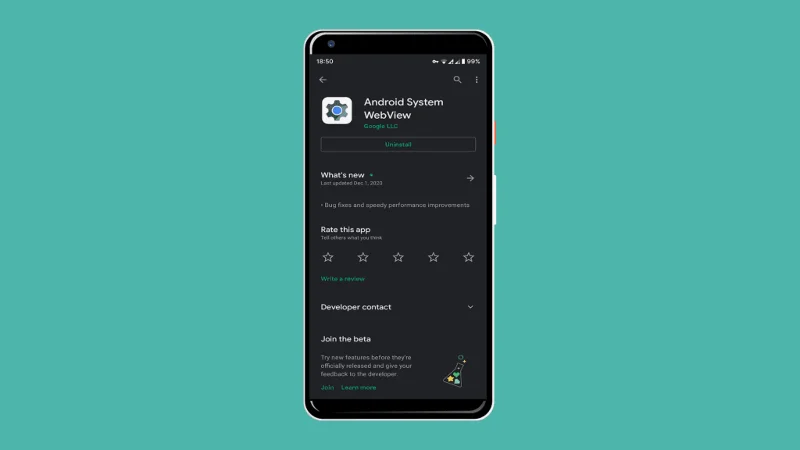
5. Effacer le cache et les données des services Google
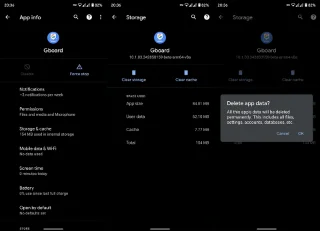
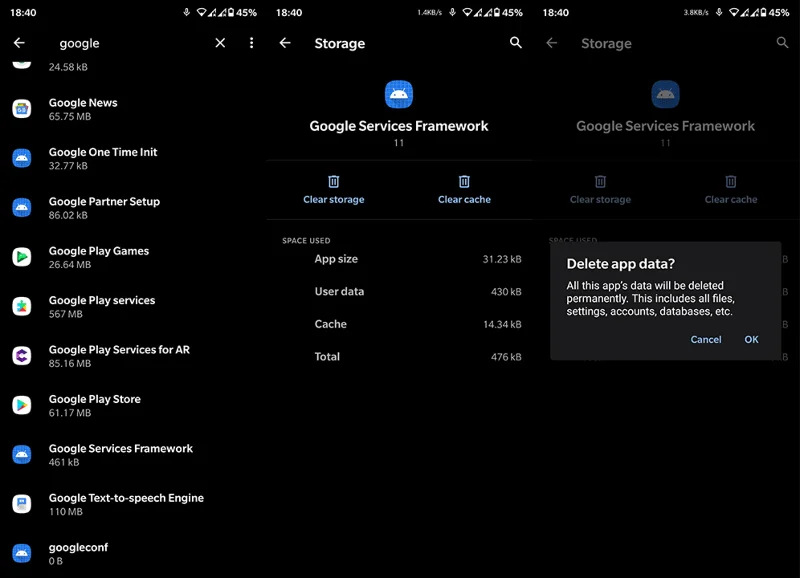
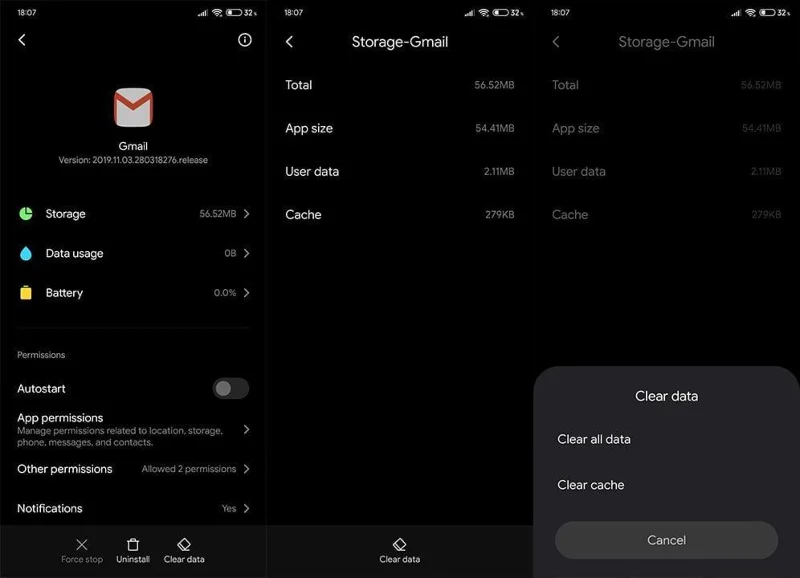
Il est recommandé d'effacer le cache des services Google Play et du Google Services Framework. Cela peut résoudre plusieurs problèmes d'application.
Voici comment procéder :
- Accédez à Paramètres > Applications et notifications > Toutes les applications.
- Appuyez sur le menu à 3 points et sélectionnez Afficher le système.
- Accédez aux services Google Play et effacez le stockage.
- Faites de même pour Google Services Framework.

- Redémarrez votre appareil.
6. Réinitialiser les préférences de l'application
Réinitialiser les préférences de l'application peut résoudre des problèmes de lien. Cela effacera les autorisations sans supprimer les données des applications.
- Accédez à Paramètres > Applications et notifications > Toutes les applications.
- Appuyez sur le menu à 3 points et sélectionnez Réinitialiser les préférences de l'application.

- Confirmez la sélection et redémarrez votre appareil.
7. Gérer et vérifier les liens d'application Android
Vous pouvez gérer et vérifier les liens profonds via la Play Console. Le tableau de bord affiche un aperçu des liens profonds et des erreurs de configuration.

Le tableau de bord propose les sections suivantes :
- Configuration globale des liens profonds
- Tous les domaines déclarés dans le fichier manifeste
- Liens Web regroupés par chemin
- Liens avec des schémas personnalisés
Chacune de ces sections affiche l'état des liens profonds et un moyen de les corriger en cas d'erreur.
Nous espérons que cet article vous a aidé à résoudre le problème des liens dans les applications Android. Merci d'avoir lu et n'oubliez pas de nous suivre sur Facebook pour plus d'articles utiles comme celui-ci.