Bien que Chrome pour Android remplisse généralement son objectif, certains utilisateurs signalent ce qui semble être un bogue majeur. Pour certains d'entre eux, les images ne se chargent pas dans Chrome pour Android. Si vous en faites partie, vérifiez les étapes que nous avons énumérées ci-dessous.
Table des matières:
- Effacer le cache de Chrome
- Effacer les données de navigation
- Désactiver les fonctionnalités bêta
- Désinstaller les mises à jour de Google Chrome
- Désactiver le mode simplifié
Pourquoi les images ne se chargent-elles pas dans le navigateur ?
Il n'y a que quelques raisons à cet événement, mais il est difficile de déterminer ce qui en est la cause. Tout d'abord, assurez-vous que vous êtes connecté à un réseau stable (qu'il s'agisse de Wi-Fi ou de données mobiles) et qu'aucun VPN, proxy ou bloqueur de publicités n'est actif. Vous pouvez également essayer de vider le cache ou toutes les données de Chrome. Enfin, désactivez le mode simplifié ou réinstallez l'application.
1. Effacer le cache de Chrome
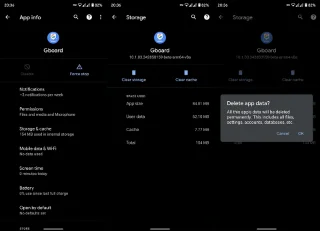
La première chose à faire est de vider le cache local de Google Chrome. Il est possible que les données locales soient corrompues, mais avant de tout effacer, tenons-nous en au cache lors de la première exécution. Cela devrait accélérer le navigateur et, espérons-le, résoudre le problème en question.
Voici comment vider le cache de Chrome :
- Ouvrez Paramètres .
- Appuyez sur Applications .
- Développez Toutes les applications . Sur certains appareils, choisissez Gestionnaire d'applications ou Gérer les applications.
- Sélectionnez GoogleChrome .
- Appuyez sur Stockage .
- Effacez le cache et redémarrez votre appareil.
2. Effacer les données de navigation
Si cela ne vous aide pas, essayez ensuite d'effacer toutes les données locales. Cela devrait réinitialiser l'application et, espérons-le, résoudre le problème. N'oubliez pas que cela supprimera tous les fichiers stockés localement. Par conséquent, si vous avez des téléchargements, sauvegardez-les au préalable.
Suivez ces étapes pour effacer les données de navigation dans Google Chrome sur Android :
- Encore une fois, accédez à Paramètres > Applications > Toutes les applications > Google Chrome .
- Ouvrez Stockage .
- Appuyez sur Gérer le stockage .
- Appuyez sur Effacer toutes les données .
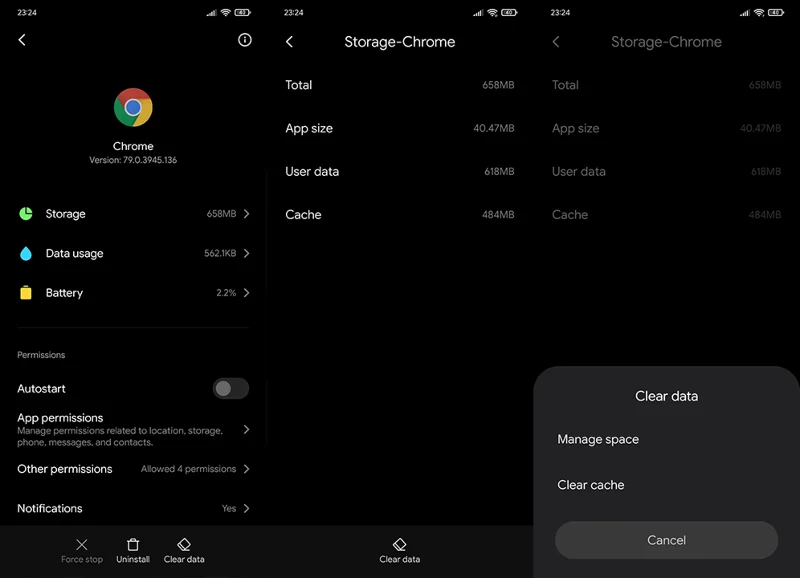
- Confirmez lorsque vous y êtes invité et redémarrez votre appareil.
- Ouvrez Chrome et vérifiez les améliorations.
Si les images ne se chargent toujours pas sur Chrome pour Android, assurez-vous de vérifier la prochaine étape de la liste.
3. Désactiver les fonctionnalités bêta
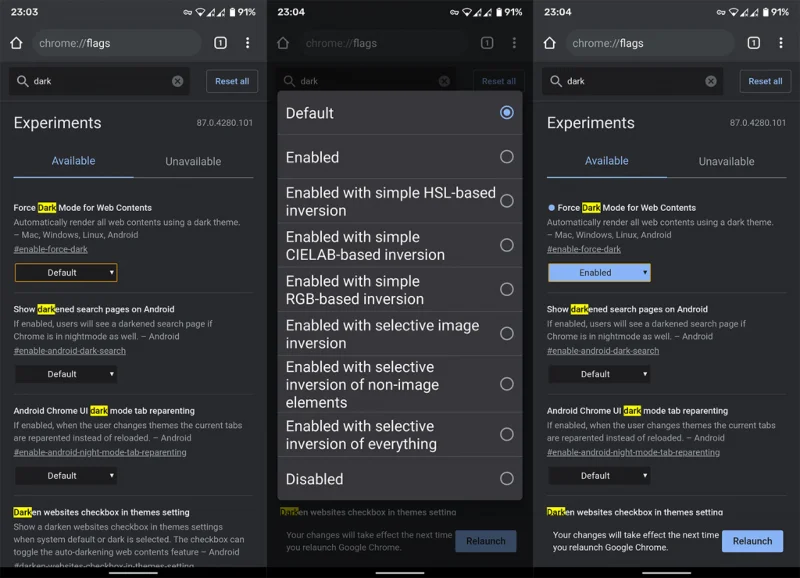
Si vous n'avez jamais touché aux fonctionnalités expérimentales (drapeaux) de Chrome, vous pouvez ignorer cette étape en toute sécurité. Cependant, si vous avez activé certaines fonctionnalités expérimentales (le contenu du dark web est généralement activé ), vous pouvez essayer de les désactiver et voir si le problème a disparu.
Voici ce que vous devez faire :
- Ouvrez Chrome sur votre Android.
- Dans la barre d'adresse, tapez ou copiez-collez chrome://flags et ouvrez-le.

- Appuyez sur Réinitialiser tout .
- Forcez la fermeture de Chrome, rouvrez-le et recherchez des améliorations.
4. Désinstallez les mises à jour de Google Chrome
Une autre solution viable consiste à réinstaller Google Chrome ou à désinstaller ses mises à jour au cas où vous ne pourriez pas le supprimer complètement. Ce dernier cas est souvent le cas puisque Google Chrome se présente sous la forme d'une application système sur de nombreux skins Android.
Suivez ces étapes pour désinstaller les mises à jour de Google Chrome sur votre Android :
- Ouvrez Google Play Store .
- Recherchez Google Chrome .
- Appuyez sur Désinstaller .
- Redémarrez votre appareil et accédez à Google Play Store .
- Mettez à jour ou réinstallez Google Chrome .
Cela devrait résoudre le problème. D'autre part, si les images ne se chargent toujours pas dans Chrome sur Android, essayez l'étape suivante.
5. Désactiver le mode simplifié
Idéalement, le mode Lite peut vous faire économiser des données et accélérer les vitesses de chargement de divers sites Web. Cependant, pour des raisons de dépannage, nous vous recommandons de le désactiver.
Voici comment désactiver le mode simplifié dans Google Chrome pour Android :
- Ouvrez GoogleChrome .
- Appuyez sur le menu à 3 points et ouvrez Paramètres .
- Faites défiler vers le bas et ouvrez le mode simplifié .
- Désactivez-le et voyez si les images se chargent ou non.
Bien sûr, comme nous l'avons dit dans l'introduction, cela pourrait être un problème de connectivité. Assurez-vous de désactiver le VPN/proxy et tous les bloqueurs de publicités à l'échelle du système (AdGuard et applications similaires).
Assurez-vous également que votre réseau Wi-Fi ou cellulaire fonctionne comme prévu. S'ils sont super lents, les images ne se chargeront pas. Si vous rencontrez des problèmes de connectivité, vous pouvez en savoir plus sur la résolution des problèmes de Wi-Fi ici , ou sur les problèmes de données cellulaires, ici .
Si le problème de chargement des images persiste, signalez-le à l'assistance Google, ici . Ils pourraient peut-être l'expliquer car il y a toujours une possibilité de problèmes temporaires côté serveur.