Snapchat. Une de ces applications révolutionnaires qui a eu un impact indéniable sur le fonctionnement des applications de médias sociaux. D'abord présenté comme une exclusivité iOS, il jouera ensuite un rôle important au sein d'Android également. Et soudain, il a commencé à décliner à des niveaux qui le rendent presque inutilisable. Les utilisateurs d'Android signalent des plantages, des bégaiements et des performances globales médiocres sur Snapchat. Si vous en faites partie, nous avons quelques solutions pour essayer d'atténuer ces problèmes, voire de les résoudre.
Table des matières:
- Effacer le cache et les données des applications
- Réinstallez l'application Snapchat
- Télécharger l'ancienne version de l'APK
Comment résoudre les bégaiements et les plantages de Snapchat sur Android
Si votre Snapchat est en retard, bégaie ou se bloque sur Android, assurez-vous d'effacer les données de l'application, de réinstaller Snapchat ou de revenir à une version plus ancienne via un APK.
Il va sans dire que vous devez être connecté à un réseau Wi-Fi stable ou à un réseau de données mobiles. En savoir plus ci-dessous.
1. Effacer le cache et les données des applications
Commençons par la route reconnue. Le cache et les données sont là pour une raison. Les données sont, évidemment, tout ce que vous ou l'application elle-même stocke sur le stockage interne . Le cache, en revanche, est là pour accélérer le temps de chargement de l'application et il contient des fichiers temporaires. Les deux sont importants et les deux, malheureusement, peuvent parfois causer des problèmes.
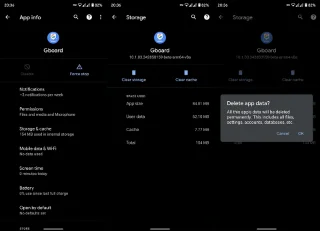
Suivez les instructions ci-dessous pour effacer à la fois les données et le cache de l'application Snapchat :
- Appuyez sur Paramètres .
- Ouvrez les applications ou le gestionnaire d'applications.
- Ouvrez Toutes les applications .
- Appuyez sur Snapchat .
- Ouvrez Stockage .
- Effacer le cache et les données .
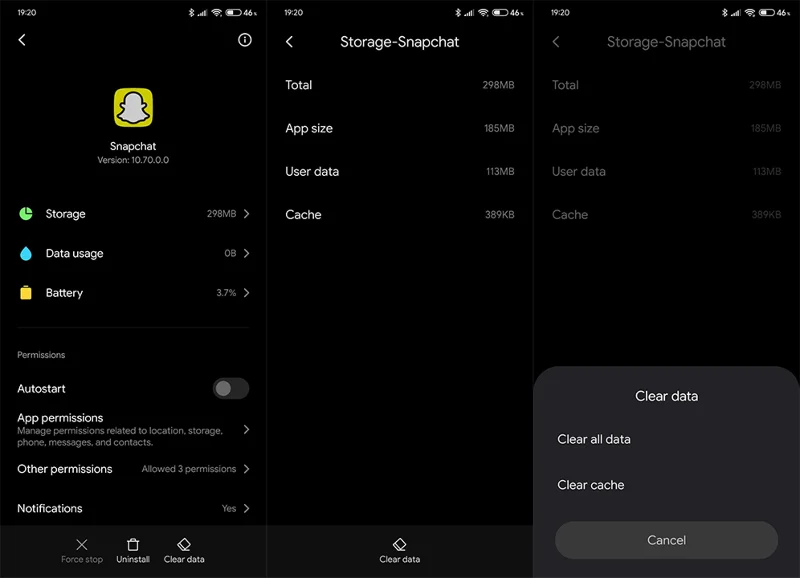
- Redémarrez votre appareil.
Après cela, vous devrez peut-être vous reconnecter avec vos informations d'identification. Si rien n'a changé et que Snapchat plante toujours, suivez les étapes supplémentaires.
2. Réinstallez l'application Snapchat
Même si la plate-forme Android est beaucoup plus homogène de nos jours, la mise à jour du système ou des changements structurels au sein du système peuvent affecter le comportement de certaines applications. Et si une application est dans un état où se trouve actuellement Snapchat, rien ne devrait vous surprendre. La réinstallation est un moyen de résoudre ce problème.
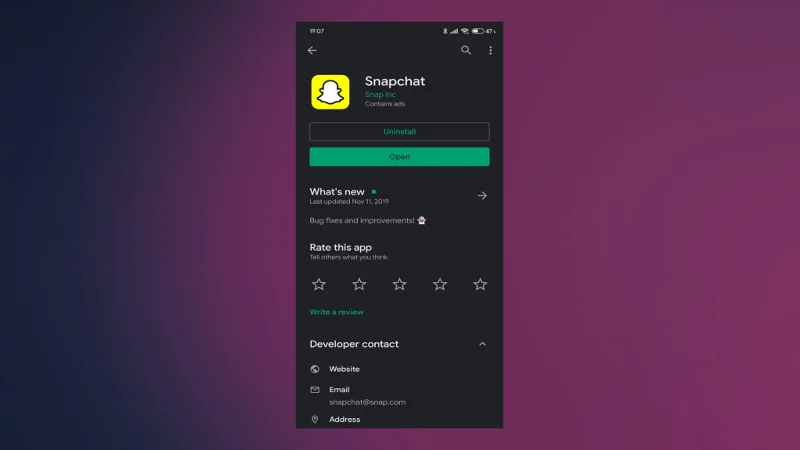
Voici comment réinstaller Snapchat sur Android :
- Appuyez et maintenez l'application Snapchat dans le tiroir d'applications ou sur l'écran d'accueil.
- Faites-le glisser vers le haut et désinstallez-le .
- Redémarrez votre appareil.
- Ouvrez Play Store .
- Recherchez Snapchat .

- Installez l'application.
3. Téléchargez l'ancienne version de l'APK
Si la version actuelle ou même les dernières versions posaient des problèmes, vous pouvez toujours rétrograder en téléchargeant la version la plus ancienne et la plus performante. Cette procédure n'est pas aussi simple que l'itinérance via Play Store, mais elle peut vous aider à surmonter les problèmes actuels auxquels vous êtes confrontés.
Voici ce que vous devez faire :
- Accédez à APKMirror, ici , et téléchargez une version APK plus ancienne (mais récente) de Snapchat. Les versions bêta sont également une option, mais nous vous suggérons de les éviter en raison des problèmes de stabilité susmentionnés.
- Désinstallez l' application Snapchat .
- Autoriser l'installation d'applications à partir de sources externes.
- Installez l'APK , connectez-vous et recherchez les améliorations.
N'oubliez pas de nous le dire dans la section des commentaires ci-dessous. Merci d'avoir lu et bonne journée.
Note de l'éditeur : Cet article a été initialement publié en août 2017. Nous nous sommes assurés de le réorganiser pour plus de fraîcheur et de précision.