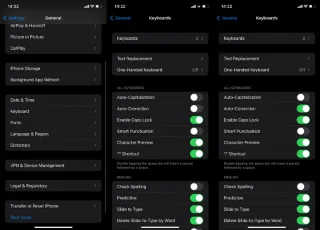
Avec le plus grand écran sur les smartphones modernes, l'utilisation de l'image dans l'image est plus faisable que jamais. Vous pouvez regarder des vidéos YouTube ou des flux Twitch tout en faisant toutes sortes d'autres choses en arrière-plan. Malheureusement, ce n'est pas le cas pour certains utilisateurs, car le mode Image dans l'image de YouTube ne fonctionne pas pour eux.
Cela a commencé à être un problème sur Android 12 car, selon les rapports, le mode PiP fonctionnait parfaitement sur les versions précédentes d'Android. Bien qu'Android 12 apporte la fonctionnalité astucieuse pour redimensionner la fenêtre PIP, cela ne sert à rien si l'image dans l'image ne fonctionne pas. Pas besoin de s'inquiéter cependant. Nous avons quelques solutions que vous pouvez essayer pour résoudre ce problème dès que possible.
Table des matières:
- Assurez-vous d'avoir un compte premium
- Vérifiez les autorisations
- Inspecter les paramètres de l'application
- Effacer le cache et les données de l'application
- Revenir à une ancienne version de YouTube
Pourquoi Picture-in-picture ne fonctionne-t-il pas sur Android 12 ?
Si l'image dans l'image de YouTube ne fonctionne pas sur Android 12, vous aurez besoin du compte premium (ou YouTube Vanced, trouvé ici ). Assurez-vous également que YouTube est autorisé à utiliser l'image dans l'image.
Alternativement, vous pouvez réinitialiser l'application ou la restaurer avec un APK. Tout est expliqué ci-dessous.
Solution 1 – Assurez-vous d'avoir un compte premium
Cela va sans dire, mais vous seriez étonné du nombre d'utilisateurs qui l'ignorent. Pour lire YouTube en arrière-plan (avec l'écran éteint ou allumé) ou utiliser le mode Image dans l'image, vous aurez besoin d'un abonnement YouTube Premium.
Vous pouvez toujours utiliser la lecture en arrière-plan en accédant à YouTube via Chrome ou tout autre navigateur. Pour le PiP, cependant, les frais mensuels sont nécessaires. De plus, pour des raisons de dépannage, déconnectez-vous et reconnectez-vous à YouTube. Cela pourrait résoudre le problème en question.
Solution 2 – Vérifiez les autorisations
Pour que le mode YouTube Picture-in-picture fonctionne, outre l'abonnement YouTube Premium, vous devez accorder certaines autorisations. Il existe une autorisation PiP quelque peu cachée (au moins sur certains skins Android), et vous devez autoriser YouTube à fonctionner en mode Image dans l'image.
De plus, assurez-vous que YouTube pour Android peut afficher des fenêtres contextuelles. Ce n'est pas obligatoire mais, sur la base des rapports, cela a aidé certains utilisateurs à résoudre le problème.
Suivez ces instructions pour accorder les autorisations nécessaires à YouTube pour Android :
- Ouvrez Paramètres .
- Dans la barre de recherche en haut, recherchez « image » et ouvrez Image dans l'image à partir de la liste des résultats.
- Localisez YouTube dans la liste et assurez-vous qu'il est autorisé à utiliser le mode Image dans l'image .
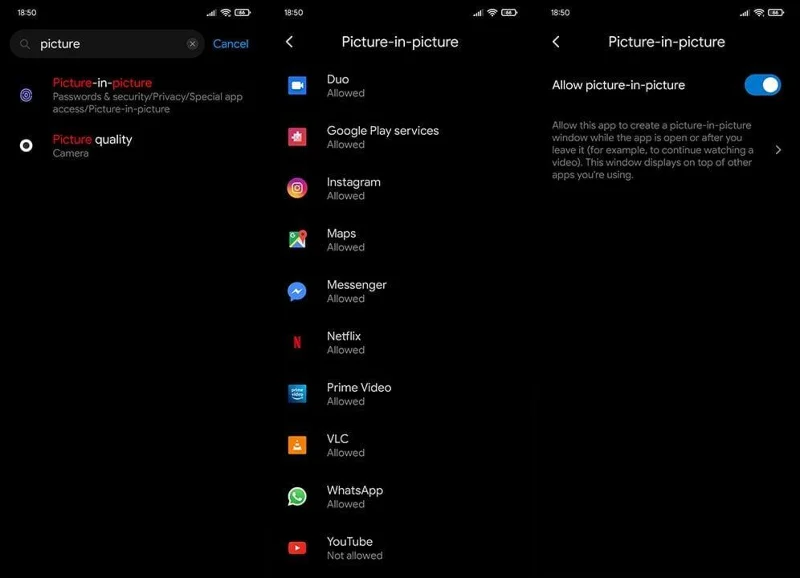
- Vous pouvez également accéder à Paramètres > Applications > Toutes les applications et ouvrir YouTube .
- Choisissez Autorisations (ou Autorisations supplémentaires/autres).
- Autoriser YouTube à afficher les fenêtres pop-up .
Solution 3 – Inspecter les paramètres de l'application
De plus, vous voudrez probablement vérifier les paramètres de l'application et vous assurer que le mode Image dans l'image est activé. Il devrait l'être, par défaut. Cependant, juste au cas où, assurez-vous de vérifier les paramètres de YouTube et confirmez que le PiP est bien activé.
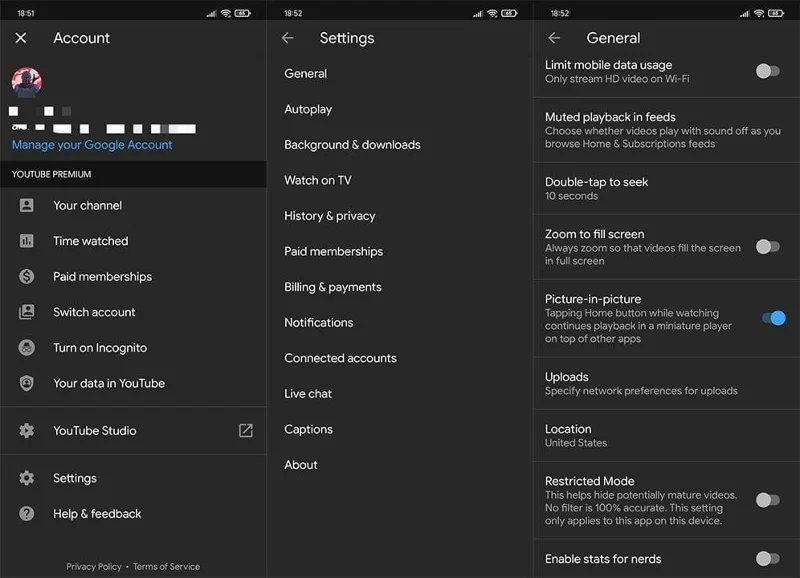
Suivez ces étapes pour activer le mode PiP dans YouTube pour Android :
- Ouvrez YouTube .
- Appuyez sur l'avatar de votre compte dans le coin supérieur droit et ouvrez Paramètres .
- Ouvrez Général .
- Activez l' option Image dans l'image .

- Fermez l'application et rouvrez-la .
- Ouvrez n'importe quelle vidéo et appuyez sur le bouton Accueil (ou utilisez le geste) pour entrer dans le mode Image dans l'image .
Solution 4 - Effacer le cache et les données de l'application
L'étape suivante consiste à vider le cache et les données de l'application YouTube, à accorder à nouveau les autorisations et, espérons-le, PiP recommencera à fonctionner. De plus, n'oubliez pas de mettre à jour le firmware de votre appareil. La transition vers Android 10 a été précipitée par certains OEM et a entraîné toutes sortes de problèmes mineurs ou majeurs sur une variété d'appareils.
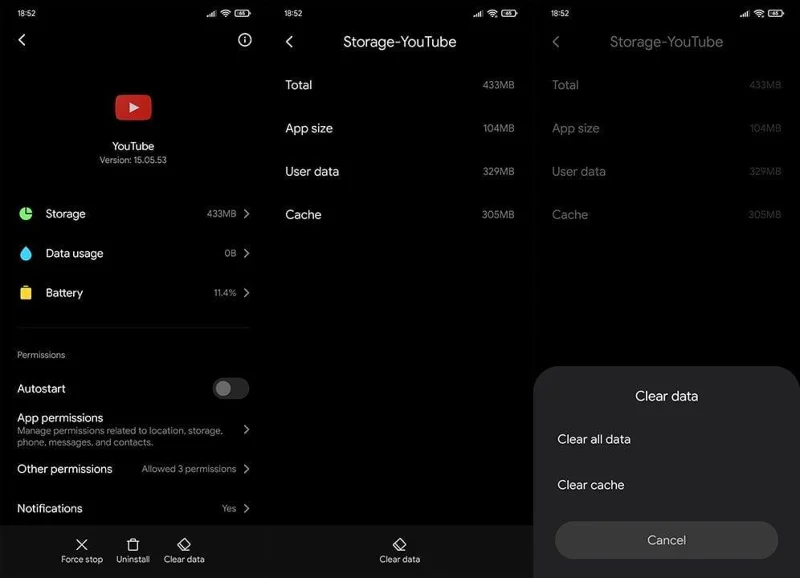
Suivez ces étapes pour effacer le cache et les données de YouTube :
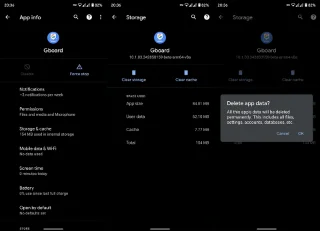
- Ouvrez Paramètres > Applications > Toutes les applications .
- Ouvrez YouTube . Il devrait être au bas de la liste des applications.
- Sélectionnez Stockage .
- Effacer le cache puis les données.

Solution 5 – Retour à une ancienne version de YouTube
Enfin, Picture-in-Picture peut ne pas fonctionner en raison de problèmes avec les versions récentes de YouTube pour Android. Vous pouvez réinstaller l'application, mais nous vous recommandons de revenir à une ancienne version de YouTube .
Suivez ces instructions pour revenir à une ancienne version de YouTube via l'APK :
- Désinstallez YouTube ou désinstallez les mises à jour dans Paramètres > Applications > Toutes les applications > YouTube ou depuis le Play Store.
- Ouvrez Chrome (ou tout autre navigateur) sur votre Android et accédez à APK Mirror, ici .
- Téléchargez un ancien APK de YouTube . Une version publique YouTube d'un mois devrait suffire.
- Appuyez pour installer l'APK et autoriser l'installation d' applications tierces lorsque vous y êtes invité .
C'est ça. Merci d'avoir lu et nous espérons que ces instructions vous ont aidé à surmonter le problème. Si le mode Image dans l'image de YouTube ne fonctionne toujours pas, envisagez d'envoyer un rapport au développeur. Aussi, n'oubliez pas de partager des questions ou des suggestions avec nous dans la section des commentaires ci-dessous.
Note de l'éditeur : cet article a été initialement publié en février 2020. Nous nous sommes assurés de le réorganiser pour plus de fraîcheur et de précision.