Il existe de nombreux gestionnaires de mots de passe tiers mais, comme pour de nombreux autres outils et services, de nombreux utilisateurs utilisent par défaut le gestionnaire de mots de passe de Google intégré à Google Chrome car il est déjà là et ne nécessite aucune configuration. Certains rapports indiquent que les mots de passe enregistrés dans Chrome ne s'affichent pas sur Android. Si vous rencontrez également ce problème, consultez les solutions que nous vous proposons ci-dessous.
Table des matières:
- Choisissez les mots de passe manuellement
- Activer la synchronisation
- Vérifier les paramètres de remplissage automatique
- Désinstaller les mises à jour de Chrome
Comment puis-je voir mes mots de passe enregistrés sur Chrome Android ?
1. Choisissez manuellement les mots de passe
Habituellement, lorsque la saisie automatique est activée, les mots de passe enregistrés doivent apparaître immédiatement. Pour activer la saisie automatique ou la connexion automatique, ouvrez Chrome > menu à 3 points > Paramètres > Mots de passe.
Cependant, s'ils n'apparaissent pas automatiquement, vous pouvez sélectionner le mot de passe manuellement dans la liste. Cela s'applique à la fois aux mots de passe dans Chrome pour les sites Web et aux mots de passe pour les applications.
Voici comment choisir manuellement un mot de passe sur votre appareil Android :
- Appuyez sur la section Email/Nom/Utilisateur et maintenez.
- Appuyez sur Remplissage automatique .
- Au-dessus du clavier, sélectionnez Choisir un mot de passe enregistré .
- Choisissez le nom du raccord en fonction du site Web/du service. Vous pouvez utiliser la barre de recherche pour le rechercher.
- Copiez d'abord le nom d'utilisateur/e-mail et collez-le, puis copiez et collez le mot de passe . Vous devrez peut-être fournir un mot de passe/PIN/motif d'écran de verrouillage ou utiliser votre empreinte digitale.
- Collez les deux respectivement et connectez-vous.
2. Activer la synchronisation
Assurez-vous que la synchronisation est activée dans Chrome sur votre Android. Certains suggèrent même de le réinitialiser en supprimant le compte Google de Chrome et en vous reconnectant.
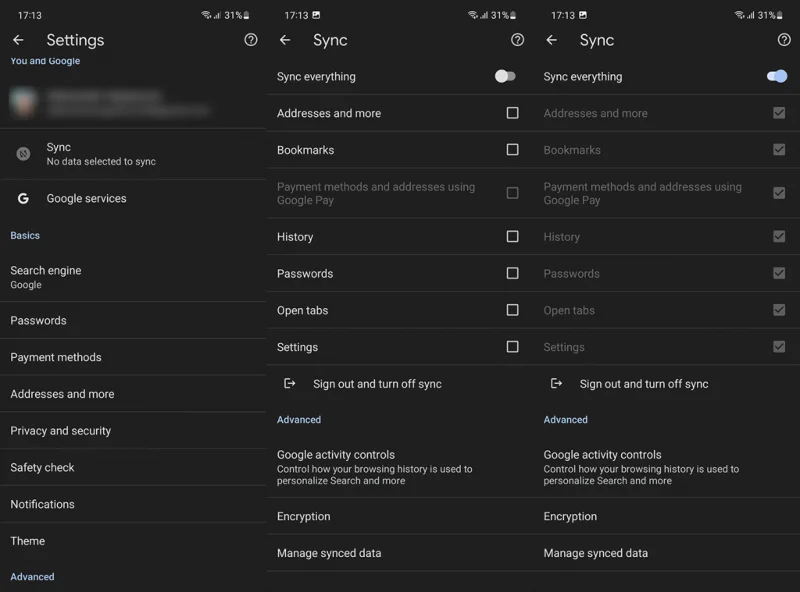
Voici comment activer la synchronisation dans Chrome pour Android :
- Ouvrez GoogleChrome .
- Appuyez sur le menu à 3 points et ouvrez Paramètres .
- Appuyez sur Synchroniser et activez la synchronisation des mots de passe . Ou activez l' option Tout synchroniser .
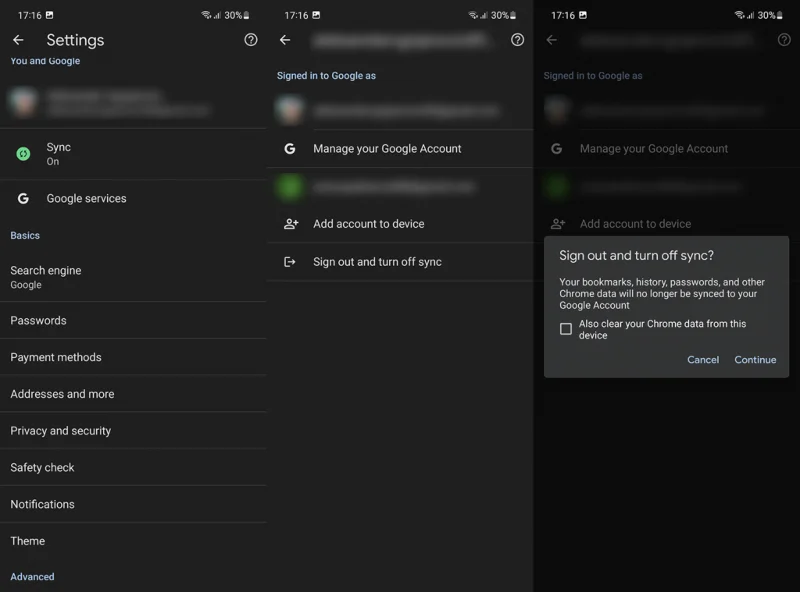
Et voici comment vous déconnecter et vous reconnecter à Google Chrome :
- Ouvrez GoogleChrome .
- Encore une fois, appuyez sur le menu à 3 points et ouvrez Paramètres.
- Appuyez sur votre compte en haut.
- Sélectionnez Se déconnecter et désactiver la synchronisation .
")
- Redémarrez votre appareil, ouvrez Chrome et reconnectez -vous .
3. Vérifiez les paramètres de remplissage automatique
D'autre part, si les mots de passe enregistrés dans Chrome ne s'affichent pas sur Android dans les applications, vous devez vérifier les paramètres de remplissage automatique. Google Password Manager n'est pas la seule option sur Android, ce n'est donc pas toujours l'option par défaut. Ce que vous devez faire est de le définir comme service de remplissage automatique par défaut dans les paramètres système.
Voici comment définir Google Password Manager comme service de saisie automatique par défaut :
- Ouvrez Paramètres .
- Sélectionnez Confidentialité . Ou recherchez Autofill dans la barre de recherche.
- Sélectionnez Remplissage automatique avec Google .
- Activez l'option « Remplissage automatique avec Google ».
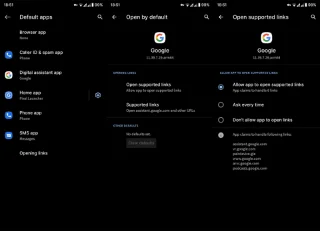
Sur certains skins Android. comme MIUI, vous devez définir Google comme fournisseur de remplissage automatique par défaut dans les applications par défaut ou les paramètres de confidentialité.
4. Désinstallez les mises à jour de Chrome
Si vous rencontrez toujours des problèmes, vous pouvez désinstaller les mises à jour de Chrome et mettre à jour l'application à nouveau. Alternativement, vous pouvez télécharger un fichier APK d'une ancienne version et le télécharger, comme expliqué ici .
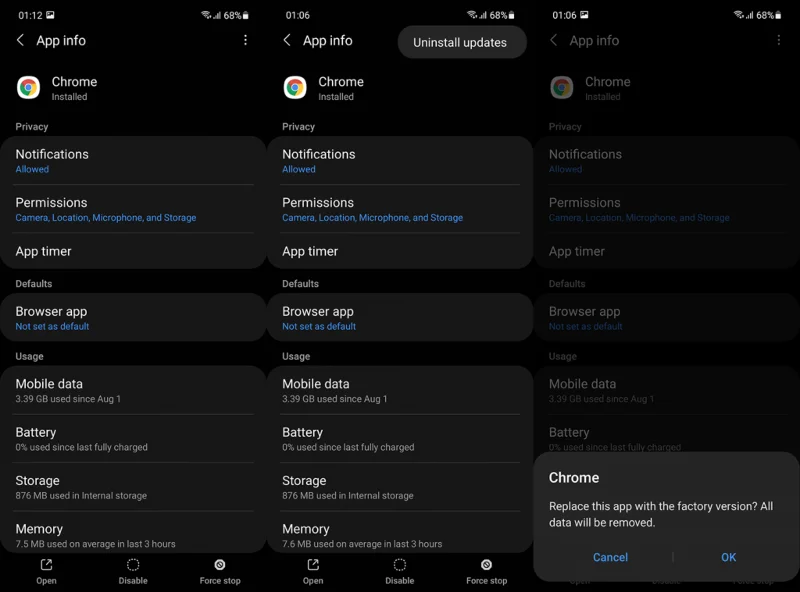
Suivez ces instructions pour désinstaller les mises à jour de Chrome :
- Ouvrez Paramètres .
- Sélectionnez Applications .
- Développez toutes les applications et ouvrez Chrome dans la liste des applications disponibles.
- Appuyez sur le menu à 3 points et sélectionnez Désinstaller les mises à jour .
")
- Redémarrez votre Android.
Et, avec cela, nous pouvons conclure cet article. Si vous rencontrez toujours des problèmes avec la saisie automatique, vous pouvez les signaler dans Chrome > menu à 3 points > Aide et commentaires.
Merci de votre lecture et n'oubliez pas de nous faire part de vos questions et suggestions. Vous pouvez nous donner vos 2 cents sur le sujet dans la section commentaires ci-dessous.