Introduction à l'impression de documents Word 2016
L’une des tâches les plus fréquemment utilisées par les employés de bureau est probablement l’impression. L'impression est une fonction indispensable dans les programmes d'édition de texte. Cet article vous montrera comment choisir les paramètres de base pour imprimer des documents sur papier via une imprimante connectée à l'ordinateur. Les versions Microsoft de Word intègrent toutes cette fonctionnalité, vous permettant ainsi d'imprimer des documents, des enregistrements et des documents directement sans avoir à utiliser d'autres logiciels. C'est facile de le faire dans Word en utilisant Print.
De plus, vous devez également connaître quelques conseils lors de l'impression de documents dans Word pour prendre en charge une édition de texte plus efficace.
Regardez la vidéo ci-dessous pour un aperçu des documents imprimés dans Word :
Accéder à la fonction Imprimer
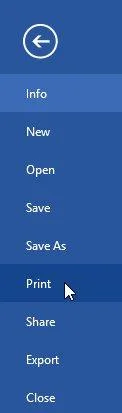
1. Sélectionnez l'onglet Fichier. La vue des coulisses apparaîtra.
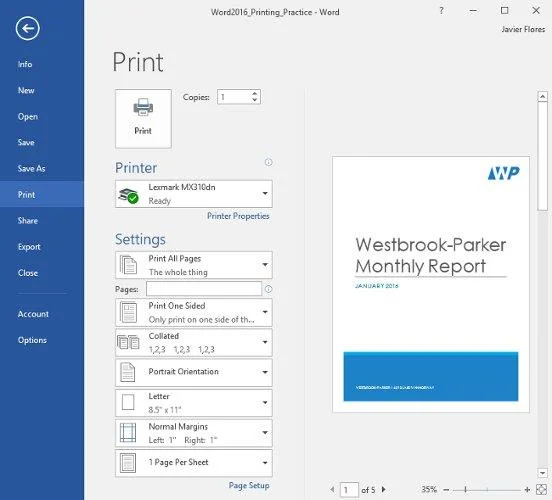
2. Cliquez sur Imprimer. La fonction Imprimer s'affichera.
Vous ne pouvez accéder à Imprimer qu’en appuyant sur Ctrl+P .
Imprimer des documents
1. Dans Imprimer, sélectionnez l'imprimante souhaitée .
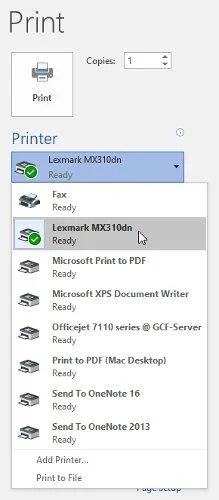
2. Entrez le nombre de copies que vous souhaitez imprimer.
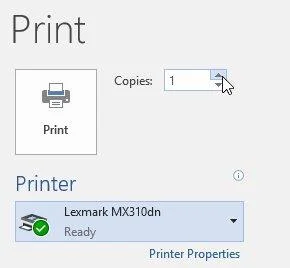
3. Personnalisez les paramètres si nécessaire.
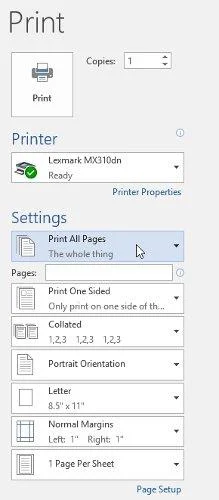
4. Après la configuration, appuyez sur le bouton Imprimer.
Paramètres d'impression dans Word 2016
Parfois, vous n'aurez peut-être pas besoin d'imprimer l'intégralité du document, auquel cas les paramètres d'impression semblent répondre à vos besoins. Que vous souhaitiez imprimer un seul nombre de pages ou une série de pages, Word vous permet de spécifier exactement les pages souhaitées.
Configurer l'impression de documents
Vous devrez séparer chaque élément par une virgule (par exemple, 1,3,5-7 ou 10-14) pour imprimer des pages uniques ou des séries de pages.
1. Accédez à la section Imprimer.
2. Dans le champ Pages, entrez le nombre de pages que vous souhaitez imprimer.
3. Cliquez sur Imprimer.
Si le document ne s'imprime pas comme prévu, ajustez les paramètres de mise en page.
Vous souhaitez imprimer du texte et des données dans Microsoft Excel. Ce n'est pas aussi simple que Word ou PDF ! Lisez l'article suivant !