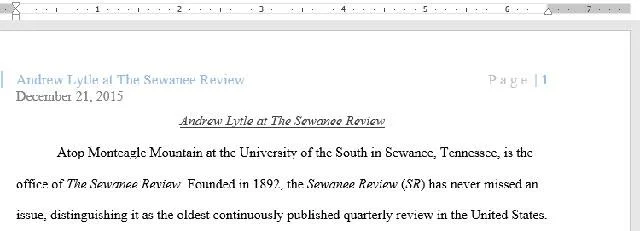
Parfois, les informations que vous fournissez dans un fichier Word seront plus faciles à comprendre lorsqu'elles sont affichées en colonnes. Pour certains types de documents - comme les journaux et les magazines - le format colonne est également très souvent utilisé.
Regardez la vidéo ci-dessous sur la fonctionnalité de fractionnement de colonnes dans Word 2016
Ajouter des colonnes au texte
Étape 1 : Mettez en surbrillance le texte que vous souhaitez formater.
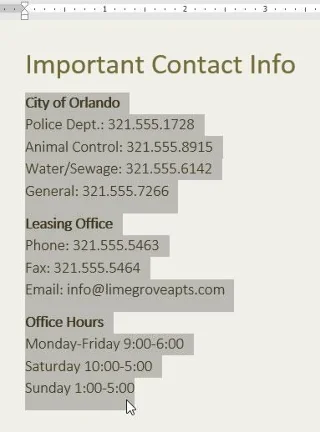
Étape 2 : Sélectionnez l' onglet Disposition, cliquez sur Colonnes et une liste apparaîtra.
Étape 3 : Choisissez le nombre de colonnes que vous souhaitez créer.
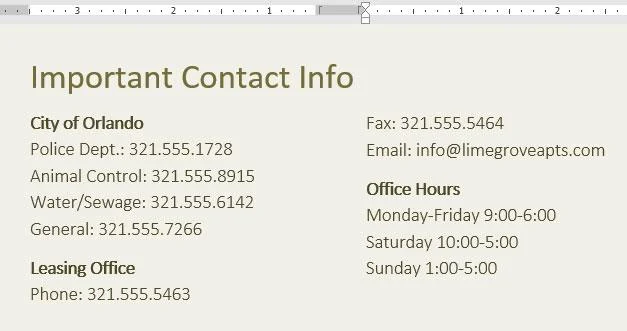
Étape 4 : Le texte sera formaté en colonnes.
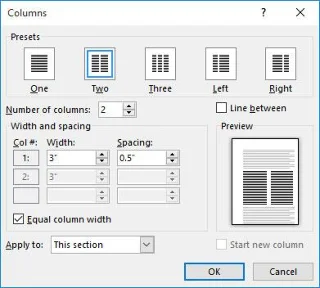
Les options liées aux colonnes ne se limitent pas à la liste que vous voyez. Pour ouvrir la boîte de dialogue Colonnes avec toutes les options, cliquez sur Plus de colonnes. Sélectionnez ensuite le nombre de colonnes dans la section Nombre de colonnes.
Si vous souhaitez modifier l'espacement ou l'alignement des marges des colonnes, cliquez et faites glisser l'indicateur sur la barre de règle jusqu'à ce que la colonne s'affiche comme vous le souhaitez.
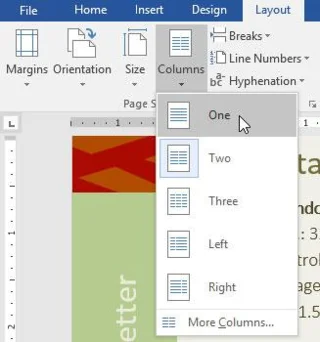
Supprimer la colonne
Pour déformater la colonne nouvellement créée, placez le curseur n'importe où dans le tableau, puis sélectionnez Colonnes dans l' onglet Disposition et sélectionnez Une.
Saut de colonne
Après avoir créé une colonne, le texte s'affichera automatiquement séquentiellement d'une colonne à l'autre. Si vous souhaitez contrôler exactement où commence une nouvelle colonne, utilisez la fonction de saut de colonne.
Créer des sauts de colonnes
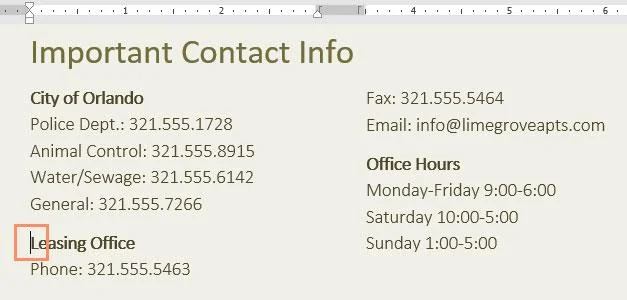
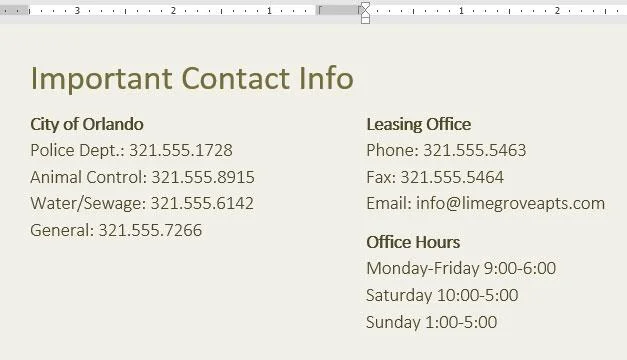
Dans l'exemple ci-dessous, nous allons casser la colonne pour déplacer un morceau de texte vers une autre colonne.
Étape 1 : placez le pointeur de la souris sur la première position du texte que vous souhaitez couper.
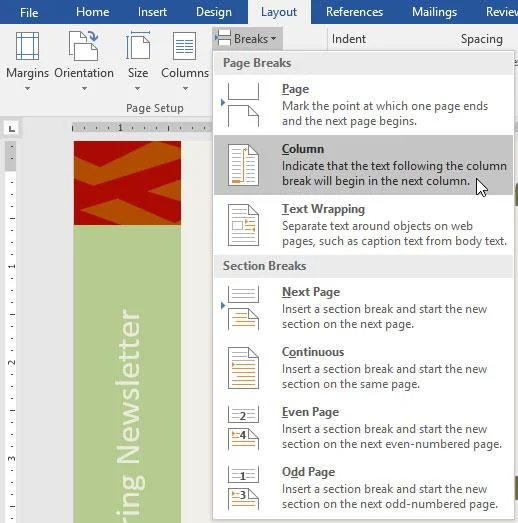
Étape 2 : sélectionnez l' onglet Mise en page et cliquez sur Pauses. Une liste apparaîtra ensuite.
Étape 3 : Sélectionnez Colonne dans cette liste.
Étape 4 : Le texte sera déplacé vers la colonne suivante.
Annuler les sauts de colonnes
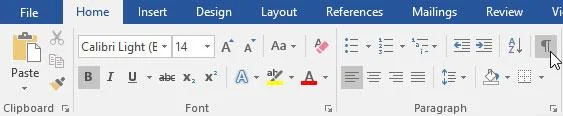
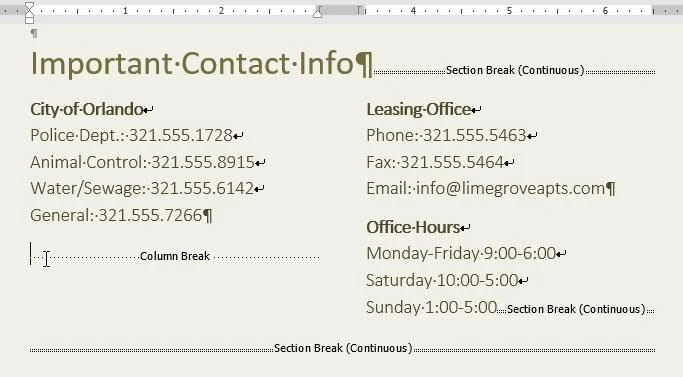
Étape 1 : Par défaut, l’option de saut de colonne sera masquée. Si vous souhaitez qu'ils s'affichent, vous devez cliquer sur Afficher/Masquer dans l'onglet Accueil de Word .
Étape 2 : placez le pointeur de la souris à gauche du saut de colonne que vous souhaitez supprimer.
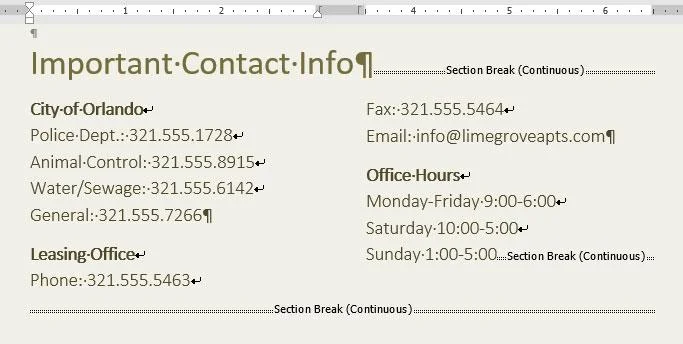
Étape 3 : Appuyez sur le bouton Supprimer du clavier pour supprimer le saut de colonne.
Avec les instructions pour travailler avec les colonnes dans Word 2016 dans cet article, Quantrimang espère que vous formaterez facilement un beau texte en un coup d'œil. N'oubliez pas de partager si vous connaissez d'autres astuces Word 2016 .
Articles connexes :
Guide complet de Word 2016 (Partie 12) : Fractionnement du texte
Guide complet de Word 2016 (Partie 11) : Impression de texte