L'ajout d'images à Word 2016 est une présentation qui rend votre document plus attrayant, met facilement en évidence les informations importantes et met l'accent sur le texte actuel. Insérer des images dans Word n'est pas difficile, mais avec les conseils intéressants que nous vous proposons ci-dessous, vous obtiendrez des documents avec des images plus satisfaisantes, plus belles et plus professionnelles.
Insérer des images dans Word 2016
Si vous avez une image enregistrée sur votre ordinateur, suivez ces étapes pour insérer l'image dans Word 2016 :
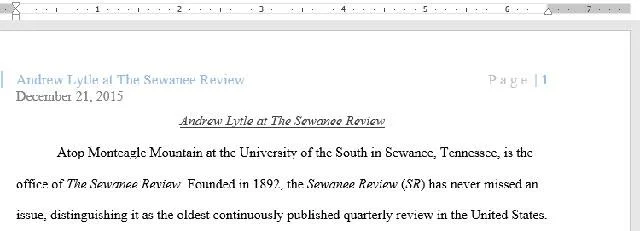
Voici l'image que nous avons utilisée dans cet exemple :

Étape 1 : Placez le curseur de la souris à l'endroit où vous souhaitez que l'image apparaisse
Étape 2 : Sélectionnez Insérer dans l'onglet Ruban et sélectionnez Images
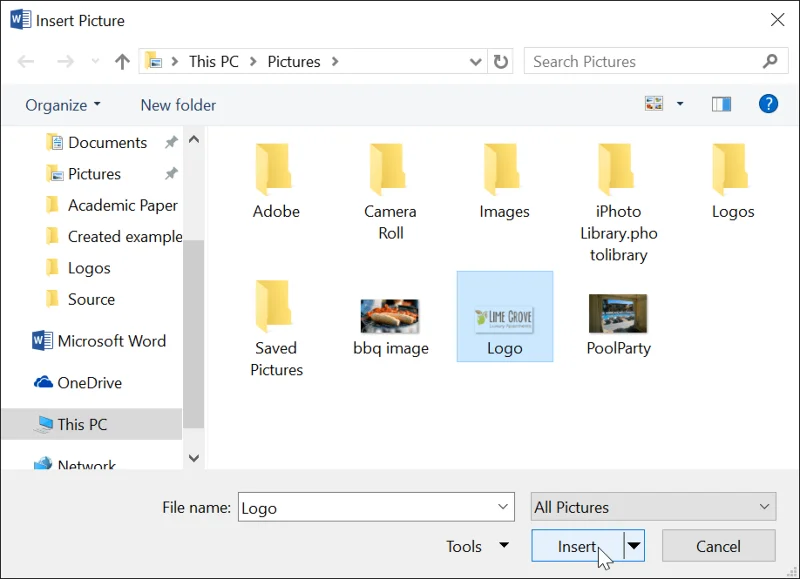
Étape 3 : Accédez à l'emplacement du fichier image que vous souhaitez insérer, sélectionnez l'image et cliquez sur Insérer
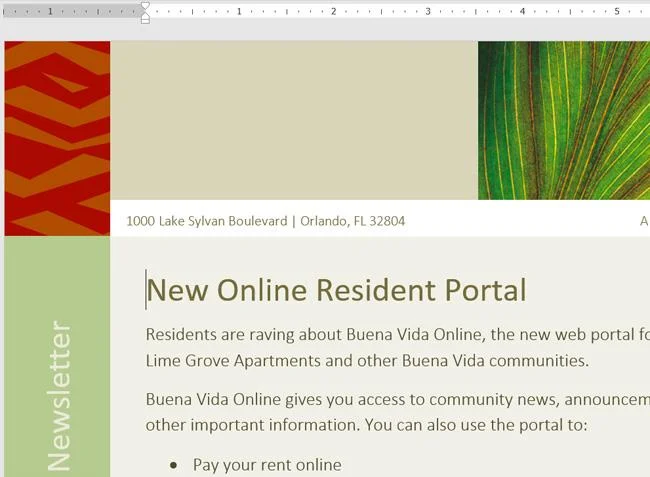
Étape 4 : L'image apparaîtra dans le document

Pour redimensionner l'image, cliquez et faites glisser l'un des points dans le coin, l'image changera alors de taille tout en conservant le rapport entre les bords. Si vous souhaitez le faire glisser horizontalement ou verticalement, vous pouvez utiliser les points sur le côté, mais l'image sera alors déformée, alors soyez prudent.

Insérer des images dans Word 2016 en ligne
Si aucune image n'est disponible sur votre appareil, vous pouvez en trouver une sur le Web et l'insérer dans Word 2016. L'application offre aux utilisateurs 2 options pour rechercher des images en ligne.
- OneDrive : si des photos sont disponibles sur ce service de stockage, vous pouvez les sélectionner et les insérer dans le fichier. Il est possible de lier des comptes Microsoft avec d'autres comptes tels que Facebook Flickr.
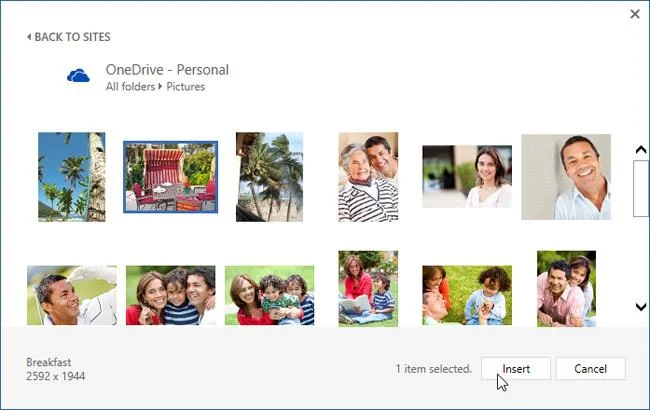
- Recherche d'images Bing : vous pouvez utiliser Bing pour rechercher des images sur Internet. Par défaut, Bing affichera uniquement les images sous licence Creative Commons, que vous pouvez utiliser dans vos projets. Cependant, vous devez cliquer sur le lien vers le site Web de l'image pour voir si elle comporte des restrictions d'utilisation.
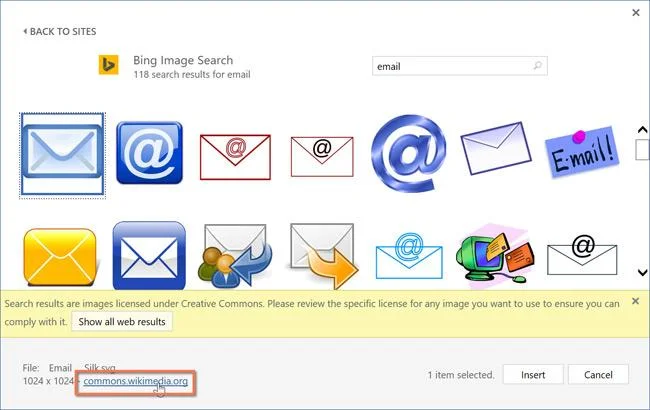
Pour insérer des images en ligne dans Word 2016, procédez comme suit :
Étape 1 : Placez le curseur de la souris à l'endroit où vous souhaitez que l'image apparaisse

Étape 2 : Sélectionnez l'onglet Insertion > Images en ligne

Étape 3 : la boîte de dialogue Insérer des images apparaît
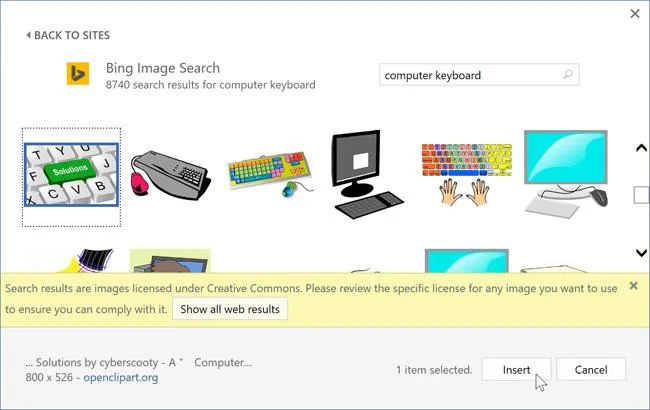
Étape 4 : Sélectionnez Bing Image Search ou OneDrive pour insérer des images. Si vous choisissez Bing Image Search, cela ressemblera à ceci

Étape 5 : Entrez le mot-clé, appuyez sur Entrée, les résultats s'afficheront
Étape 6 : Sélectionnez l'image que vous souhaitez insérer > Insérer
Étape 7 : L'image apparaîtra dans Word 2016

Comment changer le style d'affichage des images dans Word 2016
Lors de l'insertion d'une image dans Word 2016, vous remarquerez qu'il est difficile de la déplacer vers la position exacte souhaitée. Cela se produit car le paramètre Test Warapping de l’image est défini sur In Line with Text. Vous devez modifier les paramètres d'habillage du texte si vous souhaitez déplacer l'image librement ou si vous souhaitez que le texte s'enroule autour de l'image plus naturellement.
Pour modifier le style d'affichage de l'image dans Word 2016 et la façon dont le texte apparaît autour de l'image, procédez comme suit :
Étape 1 : Sélectionnez l'image qui doit être affichée, cliquez sur l'onglet Format du ruban.
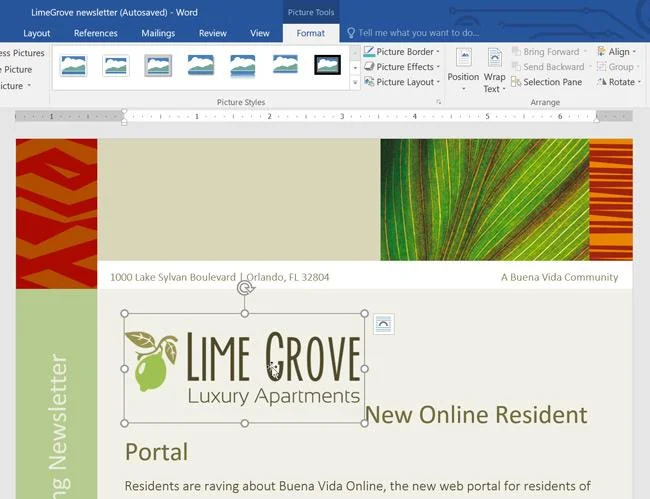
Étape 2 : Cliquez sur Wrap Text dans le groupe Organiser, sélectionnez le style d'affichage de l'image souhaité. Dans cet exemple, nous choisissons Devant le texte afin de pouvoir déplacer l'image librement sans affecter le texte du document. De plus, vous pouvez sélectionner Plus d'options de mise en page pour affiner davantage la mise en page.
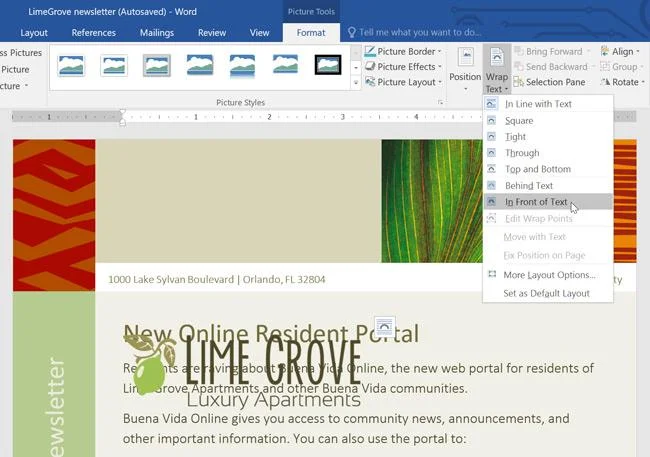
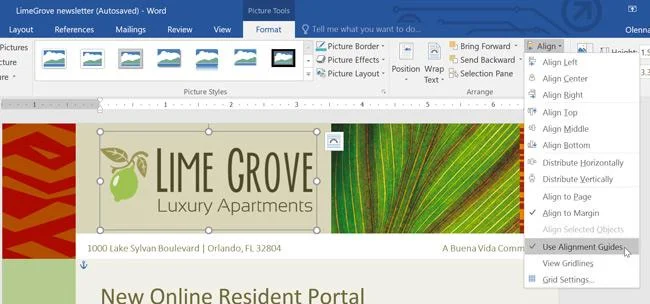
Étape 3 : Le texte s'enroulera autour de l'image. Vous pouvez déplacer l'image si vous le souhaitez. Cliquez simplement sur la photo et faites-la glisser vers l'emplacement souhaité. Au fur et à mesure que vous le déplacez, des guides apparaîtront pour vous aider à aligner l'image sur la page.

Si les instructions ci-dessus n'apparaissent pas, cliquez sur l'onglet Mise en page > Aligner > Utiliser les guides d'alignement dans le menu déroulant.
Vous pouvez également accéder aux options d'habillage du texte en sélectionnant l'image et en cliquant sur le bouton Options de mise en page lorsqu'elle apparaît.

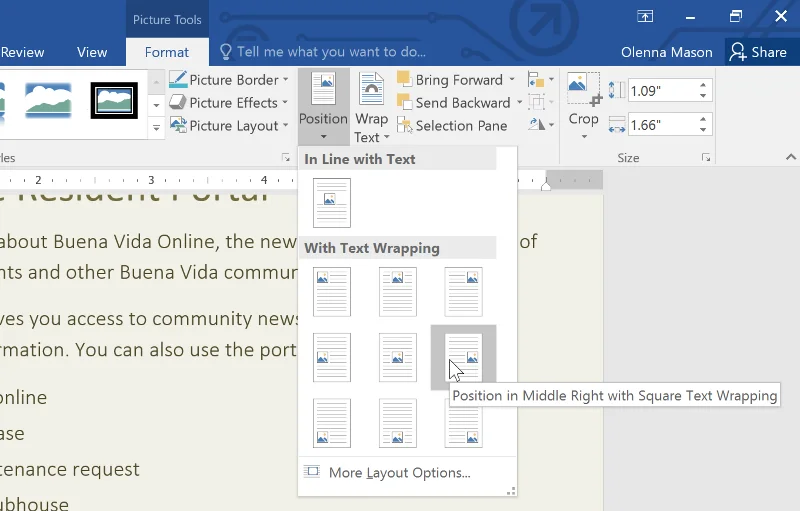
Utilisez des styles d'affichage d'image prédéfinis : Word 2016 intègre des styles d'habillage de texte qui vous aident à déplacer rapidement les images vers des emplacements spéciaux sur la page. Le texte s'enroulera automatiquement autour des images et d'autres objets tout en restant facile à lire.
Veuillez suivre la catégorie : Word sur LuckyTemplates pour mettre à jour les derniers didacticiels pour les versions de Word.
| Guide complet de Word 2016 (Partie 15) : Numérotation des pages | Guide complet de Word 2016 (Partie 17) : Édition de photos |