Vous n’êtes sûrement pas étranger aux tableaux dans Microsoft Word. Les tableaux peuvent être utilisés pour organiser tout type de contenu, qu'il s'agisse de texte ou de données numériques. Les tableaux aident votre document à paraître plus facile à voir et plus organisé. Apprenons des astuces sur les tableaux dans Word 2016.
Insérer un tableau vierge Word 2016
Étape 1 : Placez le curseur de la souris dans Word à l'endroit où vous souhaitez insérer le tableau.
Étape 2 : accédez à l’onglet Insertion, puis cliquez sur Tableau.
Étape 3 : Cela ouvrira un menu. Ici, vous pouvez choisir le nombre de colonnes et de lignes que vous souhaitez créer.
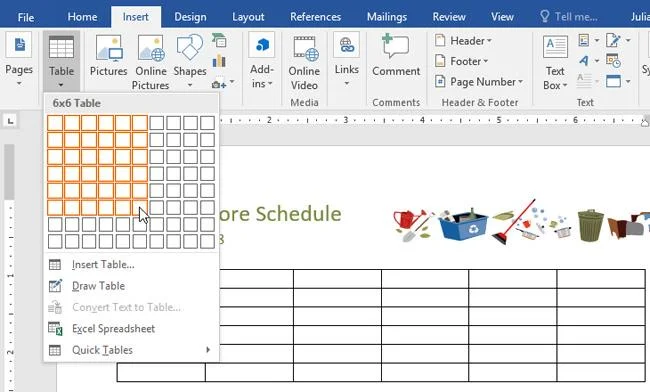
Étape 4 : Revenez à l'interface Word, pour saisir du texte, placez le point d'insertion dans n'importe quelle cellule, puis commencez à saisir du texte.

Pour vous déplacer entre les cellules, vous pouvez utiliser la touche Tab ou les flèches du clavier.
Convertir du texte en tableau
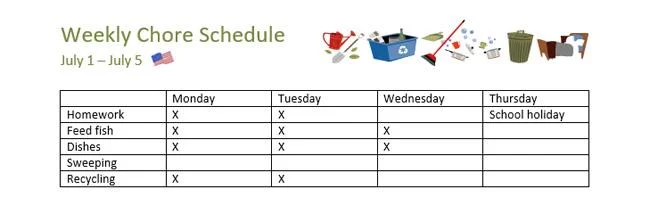
Dans l'exemple ci-dessous, chaque ligne de texte contient une section de la liste des tâches, comprenant les tâches et les jours de la semaine. Chaque section est séparée par des onglets. Word peut convertir ces informations en tableau, en utilisant des tabulations pour séparer les données en colonnes.
Étape 1 : Sélectionnez le texte que vous souhaitez convertir en tableau.

Étape 2 : Accédez à l’onglet Insertion, puis cliquez sur Tableau.
Étape 3 : Cliquez sur Convertir le texte en tableau dans le menu déroulant.
Étape 4 : Une boîte de dialogue apparaîtra. Sélectionnez l’une des options dans la section Séparer le texte à. C'est ainsi que Word sait quel contenu est inclus dans chaque colonne.

Étape 5 : Cliquez sur OK. En conséquence, le texte apparaîtra dans le tableau comme indiqué ci-dessous.
Modifier le tableau Word 2016
Ajouter des lignes ou des colonnes
Étape 1 : passez la souris en dehors du tableau à l’endroit où vous souhaitez ajouter des lignes ou des colonnes. Cliquez sur le signe + qui apparaît.
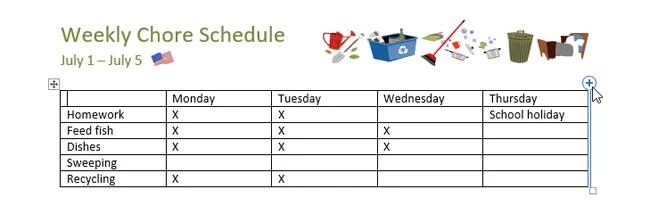
Étape 2 : Une nouvelle ligne ou colonne sera ajoutée au tableau.
Vous pouvez également cliquer avec le bouton droit sur le tableau, puis cliquer sur Insérer pour afficher les options de colonne et de ligne.
Supprimer des lignes ou des colonnes dans un tableau
Étape 1 : placez le point d'insertion dans la ligne ou la colonne que vous souhaitez supprimer, puis cliquez avec le bouton droit. Sélectionnez Supprimer les cellules dans le menu qui apparaît.
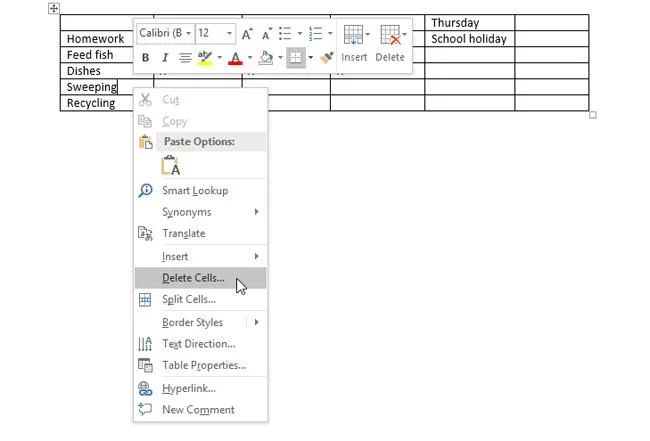
Étape 2 : Cliquez sur Supprimer la ligne entière ou Supprimer la colonne entière dans la boîte de dialogue qui apparaît. Cliquez ensuite sur OK.

En conséquence, la ligne ou la colonne sélectionnée sera supprimée.
Créer des styles de tableau Word 2016
Les styles de tableau vous permettent de modifier l'apparence du tableau créé, notamment plusieurs modèles tels que les couleurs, les bordures et les polices.
Étape 1 : cliquez n’importe où dans le tableau, puis cliquez sur l’onglet Conception de la barre de ruban.
Étape 2 : recherchez le groupe Styles de tableau, puis cliquez sur la flèche vers le bas Plus pour voir la liste complète des styles de tableau.
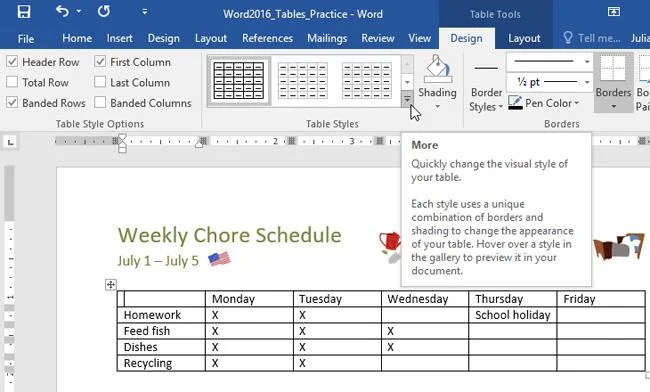
Étape 3 : Cliquez pour sélectionner le style de tableau souhaité.
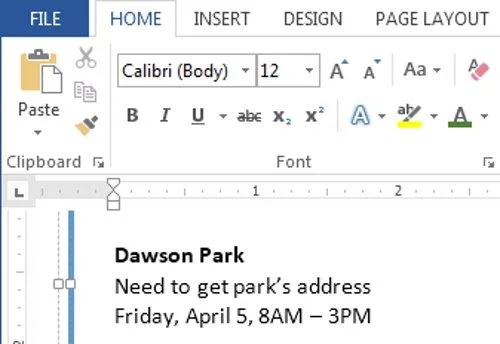
Étape 4 : Par exemple, le style de tableau sélectionné apparaîtra comme indiqué ci-dessous.
Modifier les options de style de tableau
Une fois que vous avez choisi le style de votre table, vous pouvez activer ou désactiver diverses options pour modifier son apparence. Il existe 6 options : ligne d'en-tête, ligne de total, lignes à bandes, première colonne, dernière colonne et colonnes à bandes.
Étape 1 : cliquez n'importe où dans le tableau, puis accédez à l'onglet Conception.
Étape 2 : recherchez la section Options de style de tableau, puis sélectionnez ou désélectionnez les cellules souhaitées.
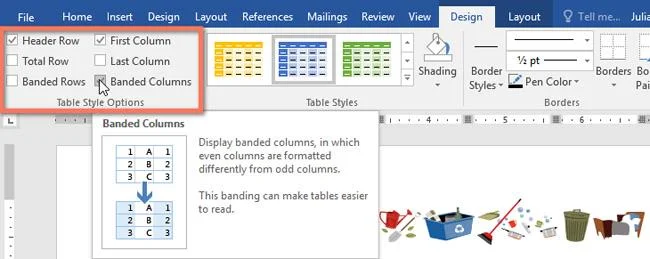
Résultats après édition.
Ajouter des bordures au tableau
Étape 1 : Sélectionnez les cellules auxquelles vous souhaitez appliquer le même style de bordure.
Étape 2 : utilisez les commandes de l'onglet Conception pour sélectionner le style de ligne, l'épaisseur de ligne et la couleur du stylo.
Étape 3 : cliquez sur la flèche déroulante dans la section Bordures.
Étape 4 : Sélectionnez le style de bordure dans le menu déroulant
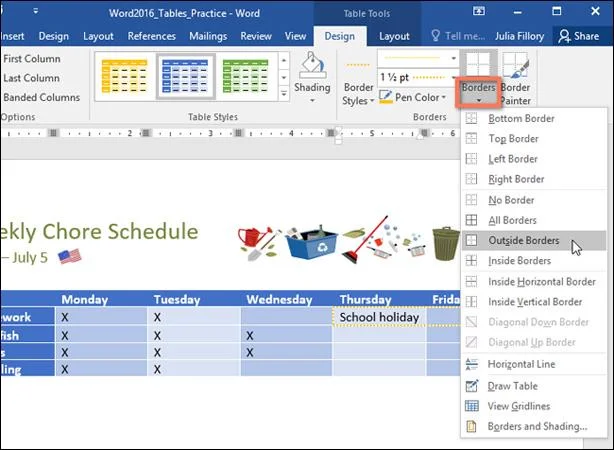
Résultat après ajout d'une bordure.
Bonne chance!
Vous pouvez en voir plus :