
SmartArt est une fonctionnalité essentielle de Microsoft Word qui permet de transmettre visuellement des informations au lieu de se contenter de texte brut. Ce guide vous montrera comment utiliser SmartArt dans Microsoft Word 2016 de manière efficace.
Liens utiles :
- I. Créer des graphiques SmartArt
- II. Ajouter du texte aux graphiques SmartArt
- III. Réorganiser, ajouter et supprimer des formes
- IV. Organiser SmartArt à partir de l'onglet Conception
- V. Personnaliser SmartArt
- VI. Modifier la disposition SmartArt
I. Créer des graphiques SmartArt
- Placez le curseur à l'endroit où vous souhaitez insérer le graphique SmartArt.
- Dans l'onglet Insertion, sélectionnez la commande SmartArt dans le groupe Illustrations.
- Une boîte de dialogue apparaîtra. Sélectionnez une catégorie à gauche, choisissez le graphique SmartArt souhaité, puis cliquez sur OK.
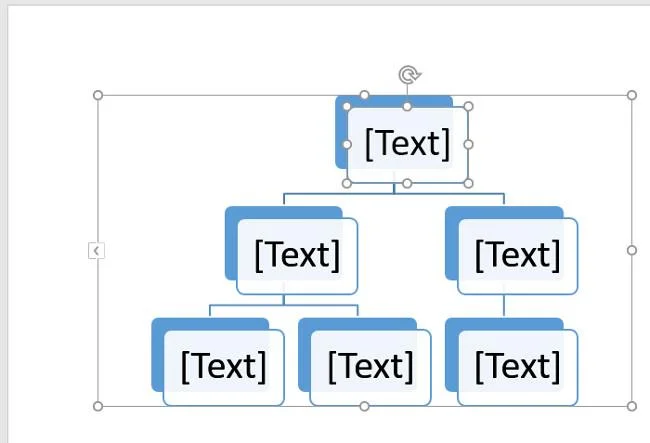
- Le graphique SmartArt apparaîtra dans votre document.

II. Ajouter du texte aux graphiques SmartArt
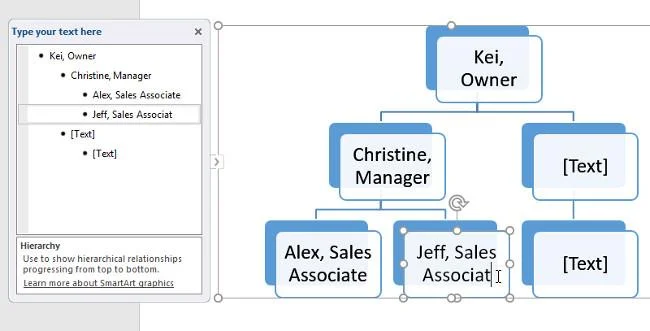
- Sélectionnez le graphique SmartArt. Un cadre de texte apparaîtra sur la gauche.
- Saisissez le texte correspondant. Le texte sera ajusté automatiquement.
- Pour des graphiques plus simples, vous pouvez également cliquer sur une forme et y saisir le texte.
III. Réorganiser, ajouter et supprimer des formes
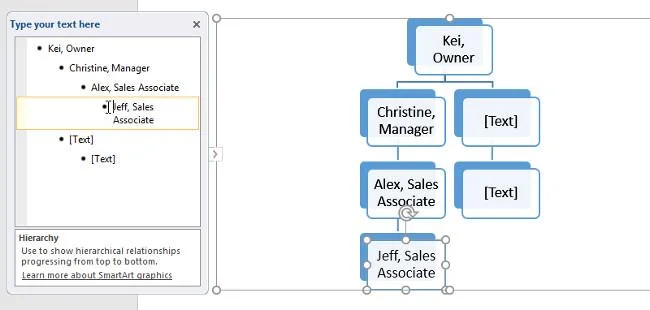
Il est simple d'ajouter, de modifier ou de supprimer des formes dans votre graphique SmartArt en utilisant le cadre de texte, semblable à une liste à plusieurs niveaux. Voici comment :
- Supprimer une image : Sélectionnez la puce d'image et appuyez sur Tab.
- Ajouter une forme : Sélectionnez la puce souhaitée et appuyez sur Retour arrière (ou Maj + Tab) pour réorganiser.

IV. Organiser SmartArt à partir de l'onglet Conception
Pour une gestion plus avancée de SmartArt, utilisez les commandes de l'onglet Conception dans le groupe Créer un graphique.
- Utilisez les commandes Promouvoir et Rétrograder pour ajuster la hiérarchie.
V. Personnaliser SmartArt
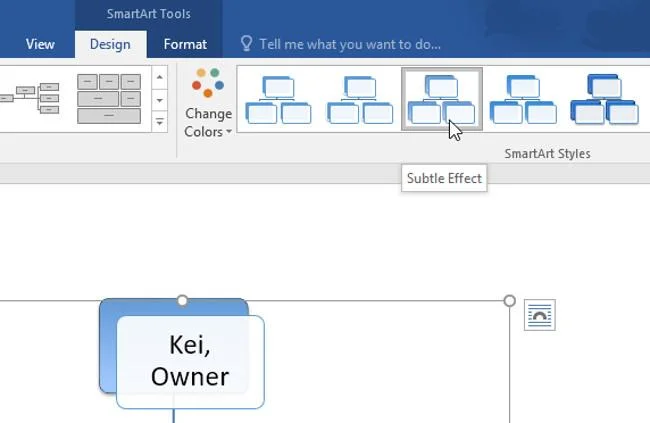
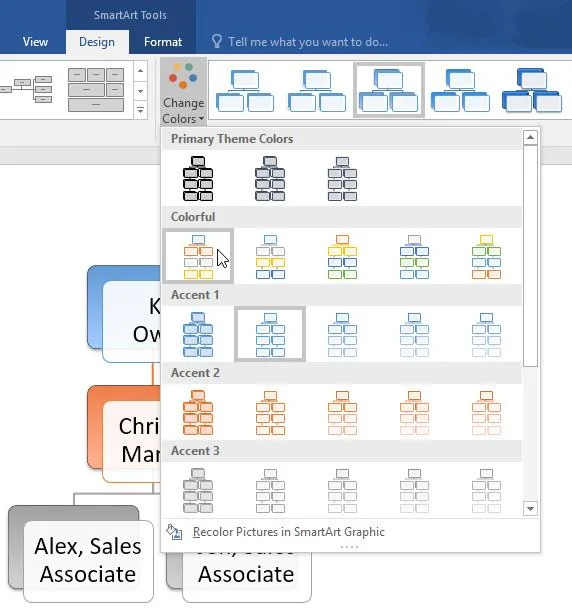
Pour donner un aspect unique à votre SmartArt, sélectionnez-le, puis ajustez son style dans les onglets Conception et Format.
- Sélectionnez un style dans le groupe Styles SmartArt.
- Changez les couleurs en cliquant sur Changer les couleurs.
VI. Modifier la disposition SmartArt
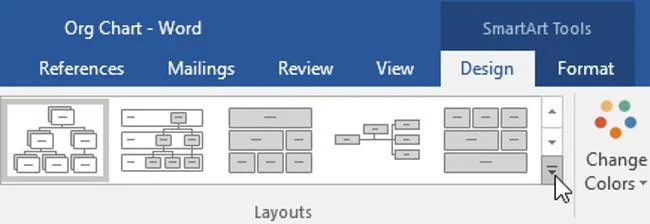
Pour réorganiser vos informations, modifiez la mise en page en suivant ces étapes :
- Dans l'onglet Conception, cliquez sur la flèche déroulante Plus dans le groupe Mises en page.
- Sélectionnez la mise en page désirée.
Remarque : assurez-vous qu'aucune information importante n'est perdue lors de cette modification.
À lire également :
- Guide complet de Word 2016 : Vérification de l'orthographe et de la grammaire
- Guide complet de Word 2016 : Suivi des modifications et commentaires
- Guide complet de Word 2016 : Vérification et protection des documents
Amusez-vous à créer des graphiques professionnels avec SmartArt!





Hương KT
C'est génial de voir un guide aussi complet. Est-ce que vous allez parler des façons d'intégrer ces graphiques dans PowerPoint aussi
Jean-Pierre
Enfin un guide qui déchire ! J'ai appris à rendre mes présentations plus attrayantes grâce aux graphismes. Je vais m'y mettre tout de suite.
Chloé
Merci pour ces conseils ! J'ai enfin compris comment utiliser les graphiques SmartArt dans mes documents. C'est trop pratique
Quang vn
Bravo pour ce contenu détaillé ! Les illustrations sont très claires. Je vais l'utiliser pour mon projet de fin d'année.
Huyền Lizzie
Je cherchais justement comment créer des graphiques pour mes rapports. C'est juste l'info qu'il me fallait
Antoine
Un très bon article qui m'a motivé à me plonger davantage dans Word 2016. Les graphiques rendent tout plus professionnel
Laure
Je ne savais pas qu'on pouvait faire autant de choses avec SmartArt ! Merci pour toutes ces astuces intéressantes.
Mèo con
J'ai toujours eu du mal avec Word, mais ce guide m'aide vraiment. J'ai réussi à faire mon premier graphique SmartArt aujourd'hui ! Trop contente !
Duy Sinh 6789
Merci pour ce guide ! Je l'ai partagé avec mes collègues. Nous avons tous besoin d'améliorer nos compétences sur Word 2016
Phúc IT
Excellent guide, mais j'aurais aimé avoir plus d'exemples pratiques. Cela aiderait vraiment à comprendre les différentes possibilités
Marie
Je viens de découvrir votre article et c'est exactement ce que je cherchais. J'adore Word mais je plafonnais au niveau des graphiques. Merci
Thùy Linh
Ce serait super de compléter ce guide avec des vidéos. Je trouve que c'est parfois plus facile à suivre que du texte.
Beatrice
Petite question : y a-t-il une différence entre les graphiques SmartArt et les graphiques traditionnels ? J'aimerais mieux comprendre avant d'appliquer ça.
Thùy Linh
Super article ! J'adore apprendre à créer des graphiques SmartArt. C'est tellement utile pour mes présentations au travail. Merci pour ces conseils