
Dans le billet de blog d'aujourd'hui, je vais passer en revue le processus de sélection de mon jeu de couleurs pour mes rapports LuckyTemplates. Vous pouvez regarder la vidéo complète de ce tutoriel au bas de ce blog.
Ceci est l'une de mes entrées récentes pour les en cours sur le site Web LuckyTemplates. Assurez-vous de vérifier cela chaque fois que vous le pouvez.
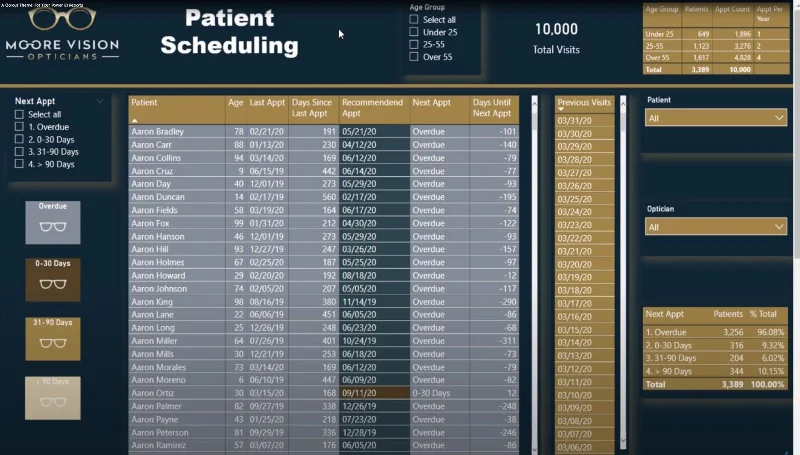
Je vais vous montrer comment j'ai choisi mon jeu de couleurs pour cette entrée. La première chose que je fais habituellement est d'aller sur Google et de faire une recherche sur un thème du rapport que je vais faire. Dans ce cas, on nous a donné un ensemble de données pour une entreprise de vision, alors je suis allé sur Google et j'ai cherché des logos d'entreprises d'opticiens.
J'ai trouvé ce logo d'une société appelée opticiens Moore Vision. J'ai aimé le jeu de couleurs qui a été impliqué dans leur image.
Une fois que j'ai une image, je vais au sur le site Web de LuckyTemplates. Vous pouvez voir qu'il existe différentes options pour choisir les couleurs de votre thème.
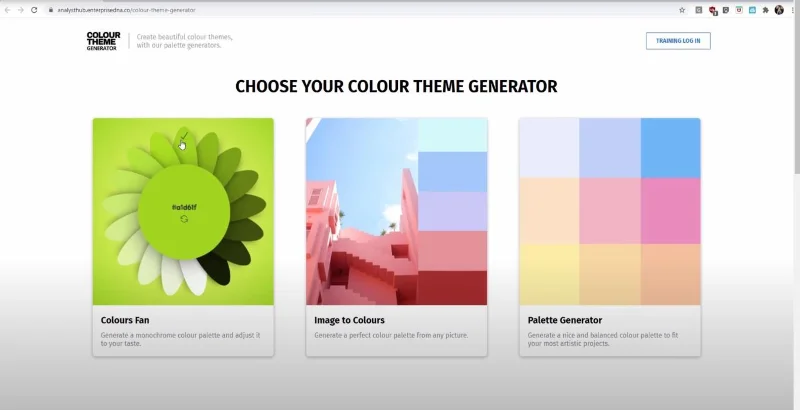
Mais puisque j'ai enregistré une photo, je vais choisir l' option Image aux couleurs . Ensuite, je clique sur le bouton Télécharger votre image et sélectionne le logo vision.
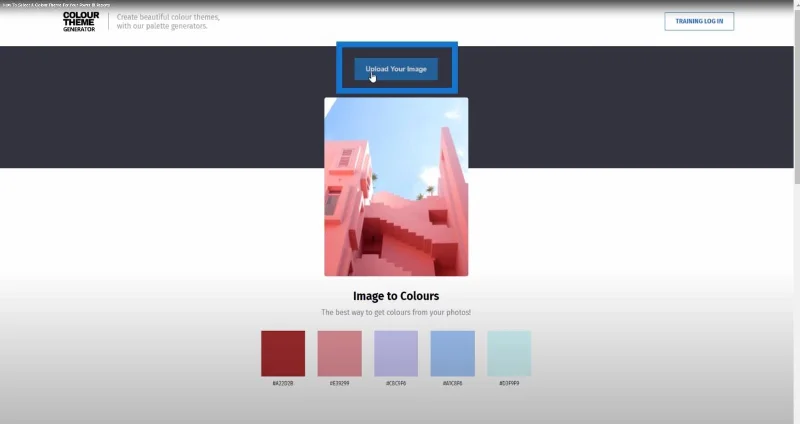
Une fois que cette image apparaît à l'écran, je passerai en revue certaines des couleurs en bas.
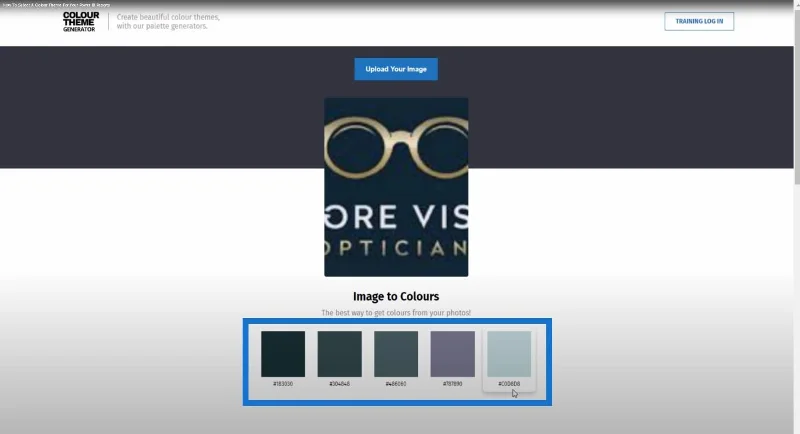
Si je ne peux utiliser aucune de ces couleurs, je vais sur d'autres sites pour choisir mes thèmes comme imagepicker.com. Ceci est très similaire à celui qui se trouve sur le site Web de LuckyTemplates.
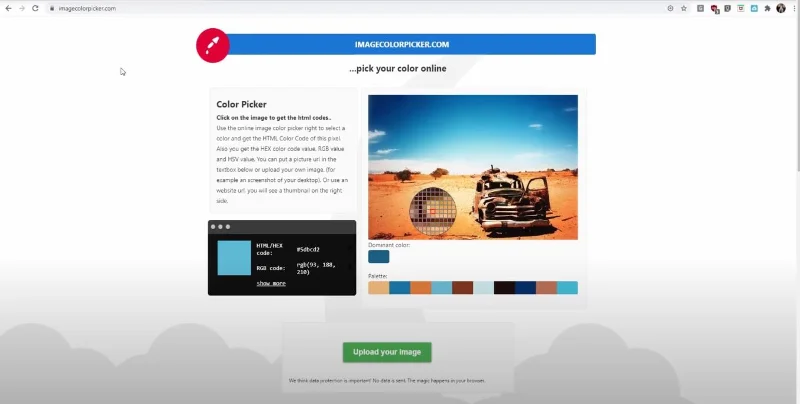
Je clique sur le bouton vert Télécharger votre image en bas de la page, puis je sélectionne mon logo. Une fois l'image chargée, le site vous propose un ensemble de palettes de couleurs en bas.
Ce que j'aime sur ce site Web, c'est que si vous cliquez sur n'importe quelle partie de l'image, cela vous donnera le code hexadécimal ou le code RVB.
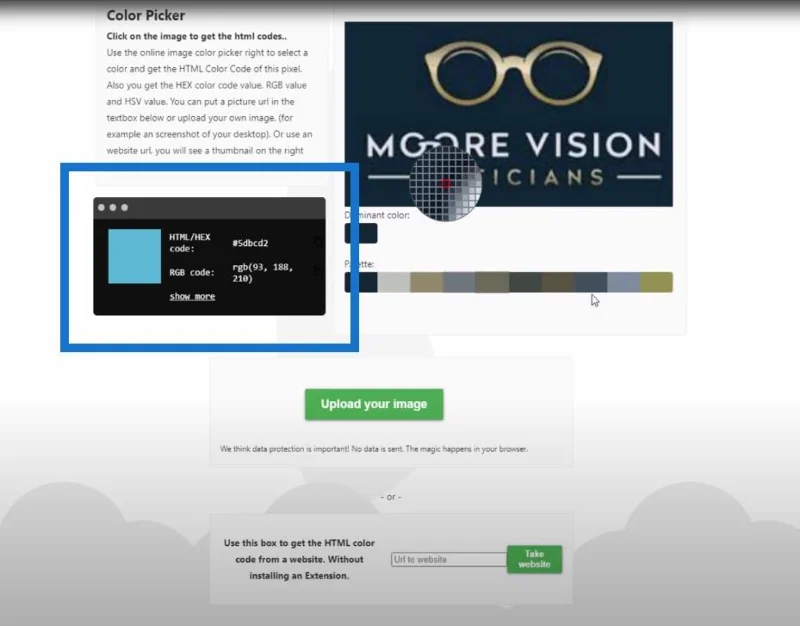
C'est ce que j'utilise pour aider à générer un thème JSON que je vais télécharger dans mon rapport LuckyTemplates.
Je vais parcourir les couleurs sous l'image. Je vais sélectionner ceux que je vais utiliser pour copier leurs codes hexadécimaux et les mettre dans un fichier Word.
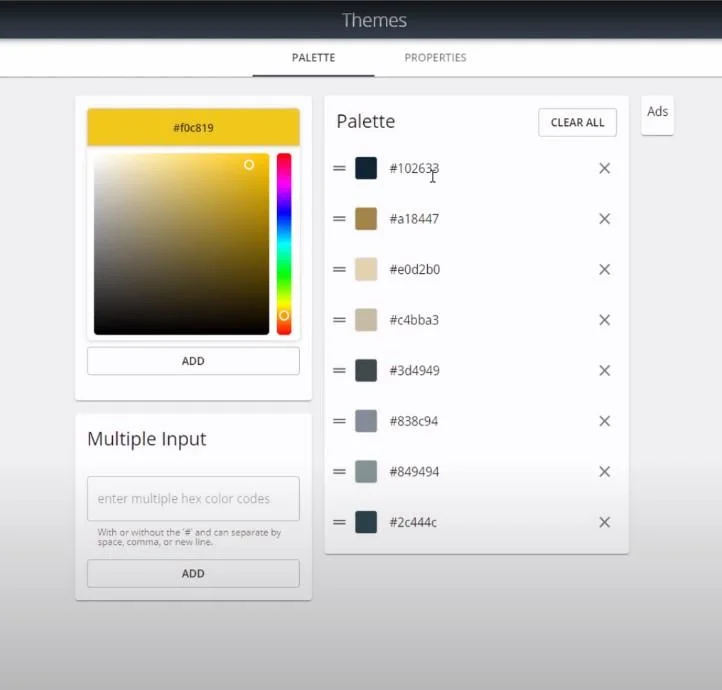
Je vais copier ces codes hexadécimaux et passer à themes.power bi.tips, qui est une page de générateur de thèmes. Tout ce que vous avez à faire est d'y entrer les codes hexadécimaux et le site générera automatiquement un thème JSON.
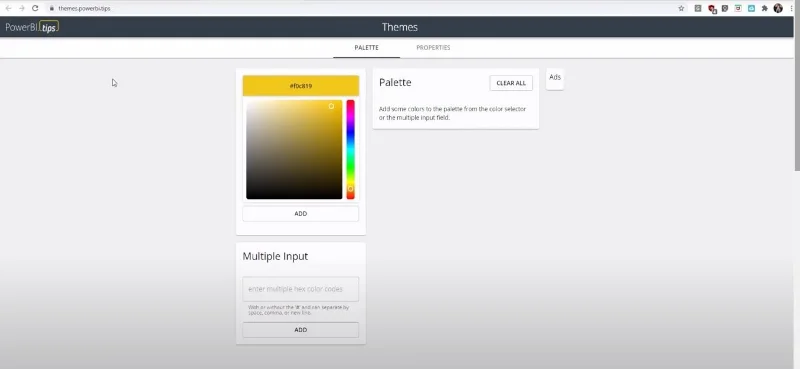
Je vais coller les codes hexadécimaux ici et cliquer sur le bouton AJOUTER.
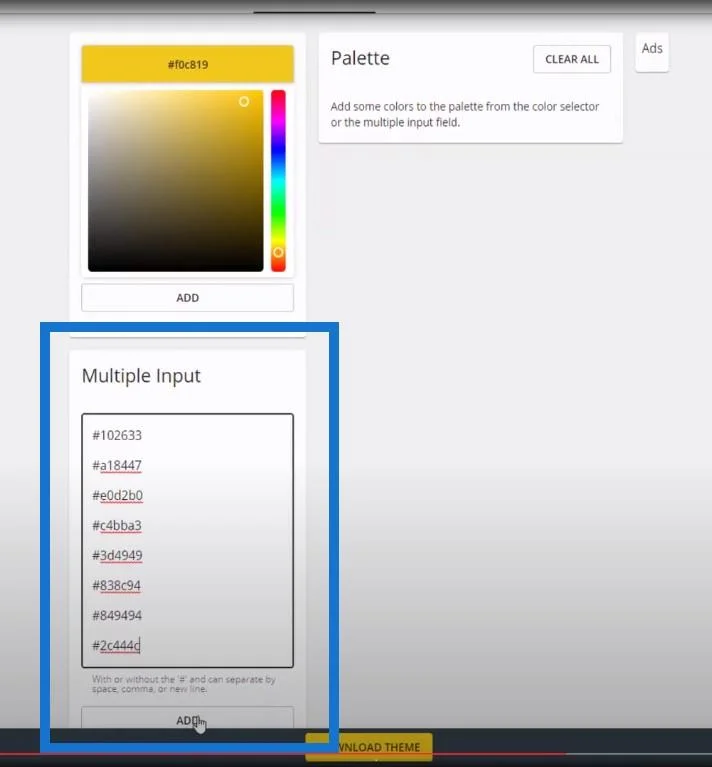
Cela vous donnera un aperçu de toutes les couleurs que vous pouvez ajouter ou supprimer.
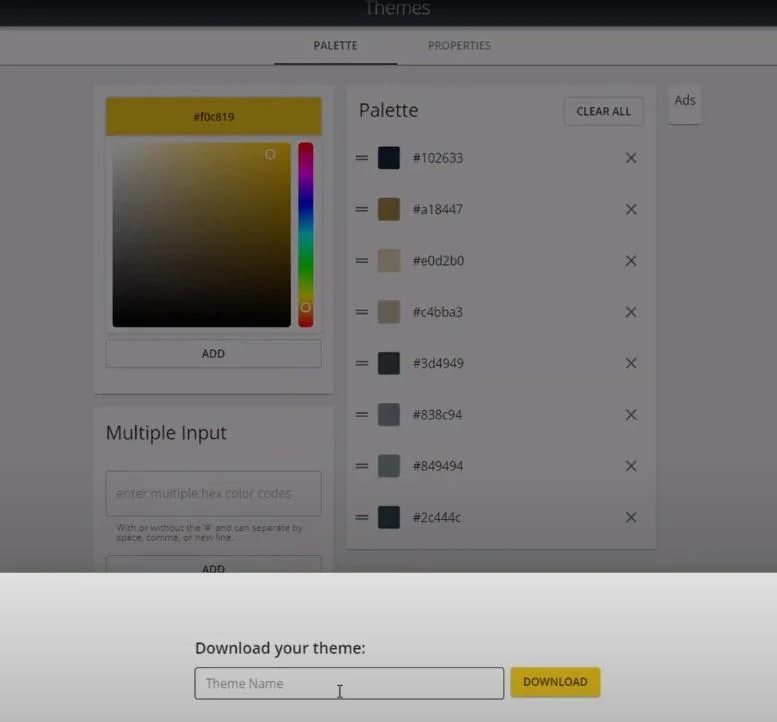
Ensuite, je clique sur Télécharger votre thème , nommez-le, puis enregistrez-le dans le dossier approprié sur mon ordinateur.
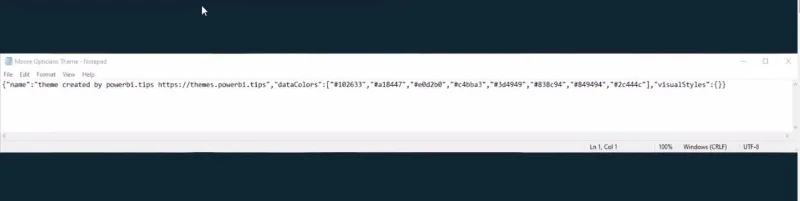
Voici à quoi ressemble le fichier de thème JSON si vous l'ouvrez sur votre ordinateur.
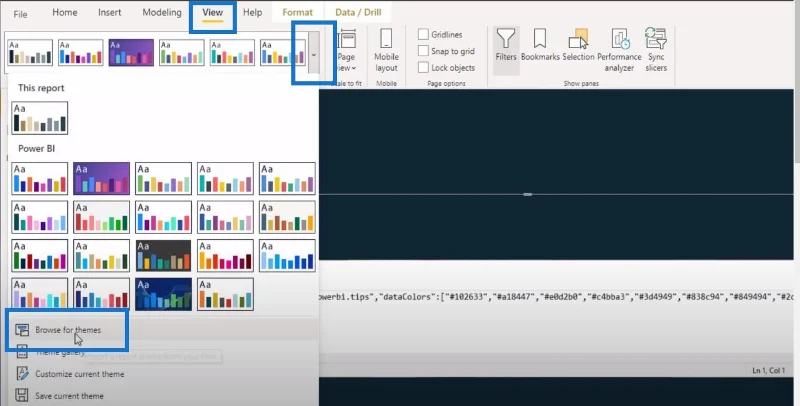
Une fois que je l'ai enregistré, je clique sur l' onglet Affichage dans LuckyTemplates, cliquez sur la flèche vers le bas , puis cliquez sur Parcourir les thèmes pour sélectionner le thème JSON que nous venons de créer.
Je vais ensuite revenir à ma page de rapport et cliquer sur l'un de ces trancheurs.
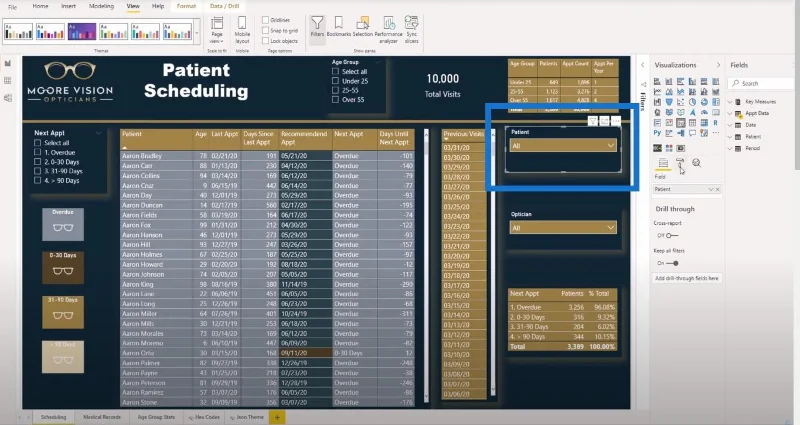
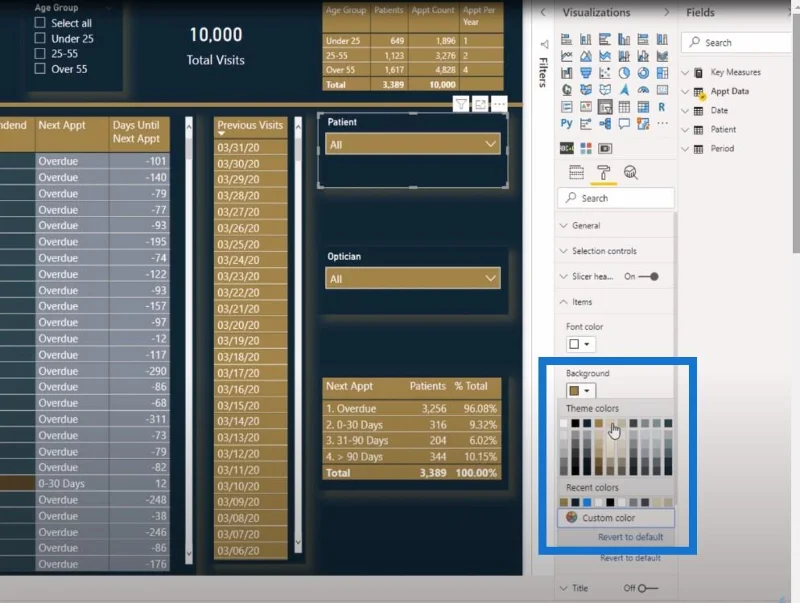
Cliquez ensuite sur le volet Mise en forme , ouvrez la couleur d'arrière-plan, puis nous pouvons voir tous les thèmes de couleurs LuckyTemplates qui viennent d'être téléchargés à partir du thème JSON.
Conclusion
Ce sont les couleurs qui ont été incorporées dans cette page de rapport. Pour plus de conseils sur la façon dont vous pouvez formater votre page de rapport, assurez-vous de vous abonner à la chaîne YouTube LuckyTemplates si vous ne l'avez pas déjà fait.
Tous mes vœux,
Jarret
Comment contrôler les interactions de vos visuels dans LuckyTemplates
Techniques de mise en forme conditionnelle personnalisées dans LuckyTemplates
Utilisation de champs de filtre et d'interactions visuelles pour créer des visualisations convaincantes dans LuckyTemplates




