Dans ce didacticiel, nous allons apprendre à créer un flux automatisé dans Microsoft Power Automate , à y ajouter des connexions et à le modifier à l'aide des modèles disponibles. Si vous n'êtes qu'un utilisateur de base de Power Automate, vous n'obtiendrez pas de certification. Vous ne pourrez l'utiliser que pour des tâches personnelles, et non pour votre entreprise.
Cela dit, il est essentiel d'apprendre à créer des flux à partir des modèles disponibles, car tout ce dont vous avez vraiment besoin se trouve dans la catégorie des modèles.
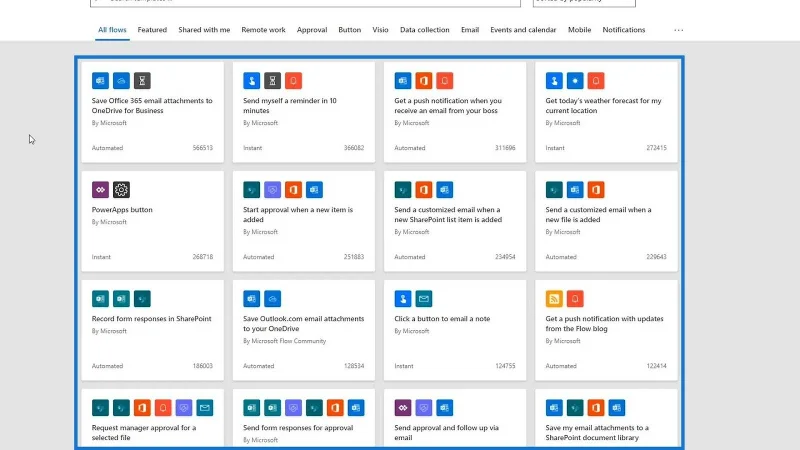
Table des matières
- Création d'un flux automatisé à partir d'un modèle
- Ajout de connexions à un flux automatisé
- Modification des paramètres du flux
- Conclusion
Création d'un flux automatisé à partir d'un modèle
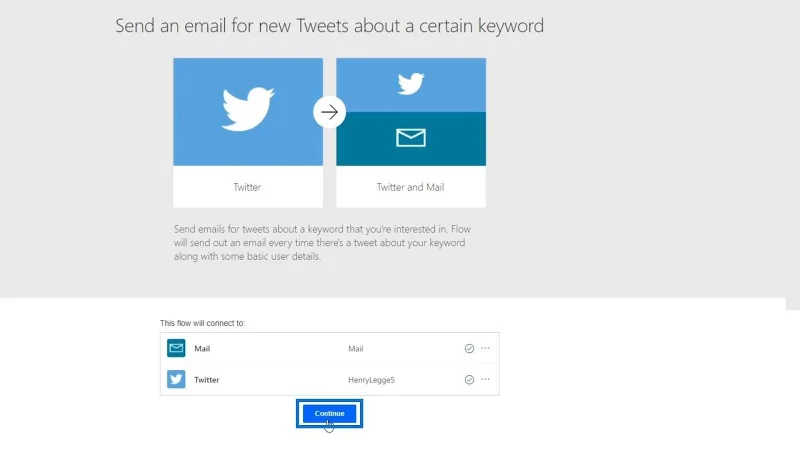
Pour cet exemple, nous allons utiliser un modèle avec Twitter et faire quelques exemples compliqués avec. Choisissons le modèle « Envoyer un e-mail pour les nouveaux Tweets concernant un certain mot clé ».

Comme nous pouvons le voir, ce modèle de flux est configuré pour nous envoyer un e-mail chaque fois qu'il y a un tweet sur un mot-clé qui nous intéresse.
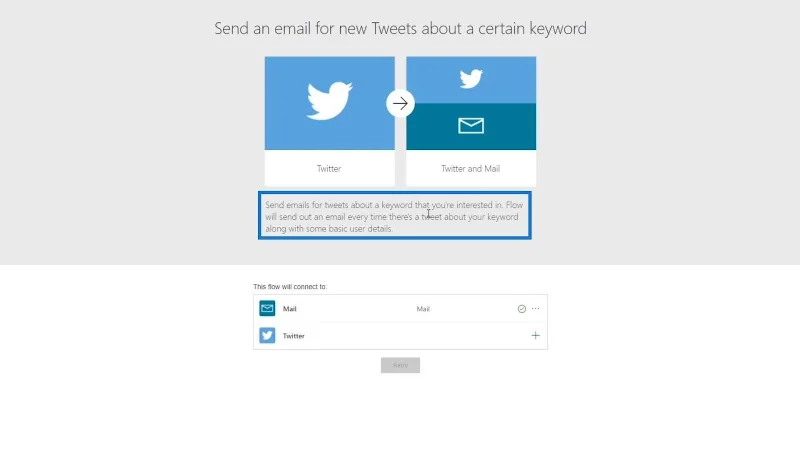
Donc, si votre entreprise fabrique des bouteilles d'eau, vous pouvez essentiellement configurer un flux où si quelqu'un tweete quelque chose à propos des bouteilles d'eau, vous recevrez un e-mail.
Ajout de connexions à un flux automatisé
Commençons maintenant à configurer notre modèle de flux à l'aide de Power . Tout d'abord, nous devons connecter l' application Mail , ce que nous avons déjà fait ici.
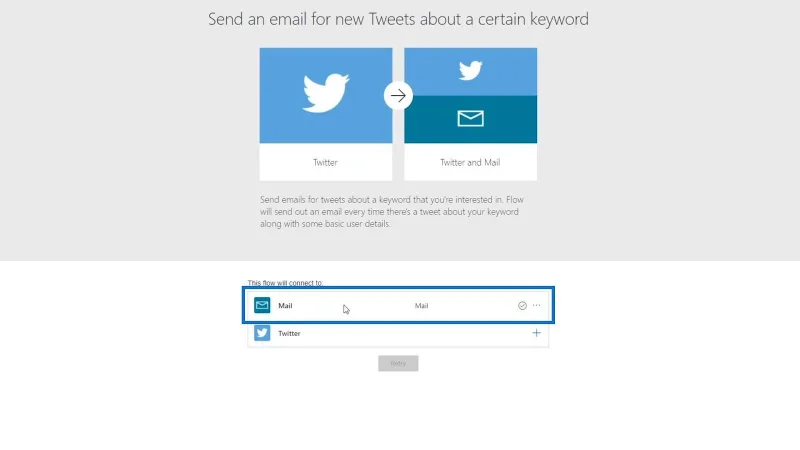
Ensuite, connectons-le à Twitter en cliquant sur le signe plus.
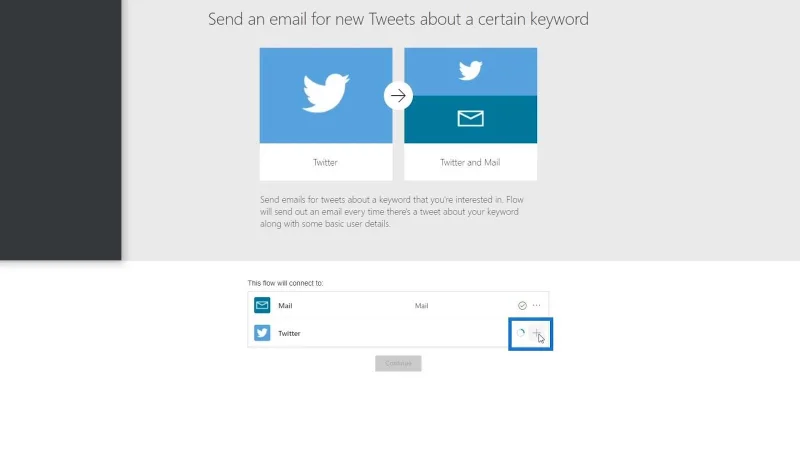
Entrons le nom d'utilisateur et le mot de passe de notre compte Twitter pour autoriser Microsoft Power Platform.
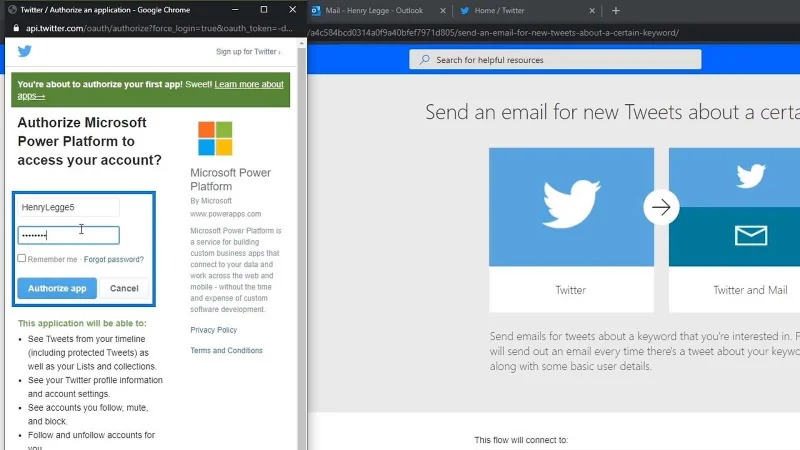
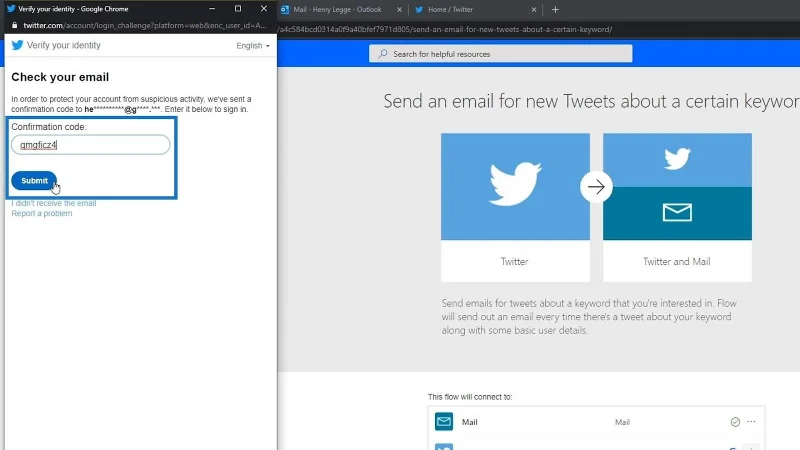
Après cela, il enverra un code de confirmation à notre e-mail. Recherchez ce code de confirmation et saisissez-le dans la zone de saisie. Ensuite, cliquez sur le bouton Soumettre .
Il y aura maintenant une coche, ce qui signifie que nous avons réussi à connecter notre compte Twitter à notre flux automatisé.
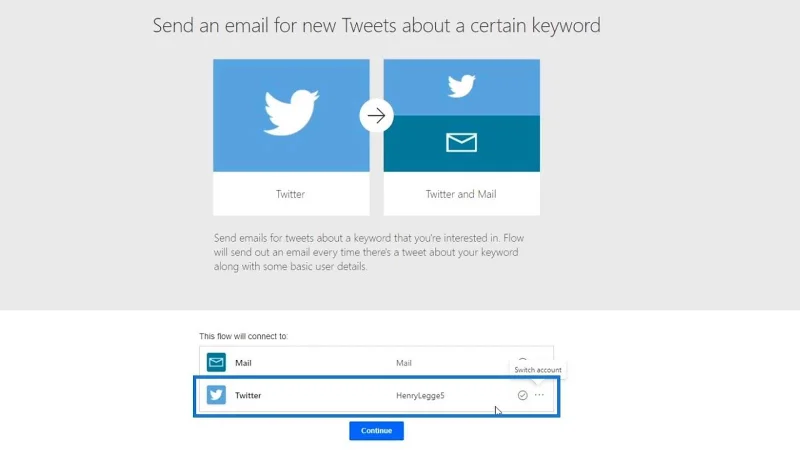
Maintenant que nous avons fini de connecter notre Twitter, cliquons sur le bouton Continuer .
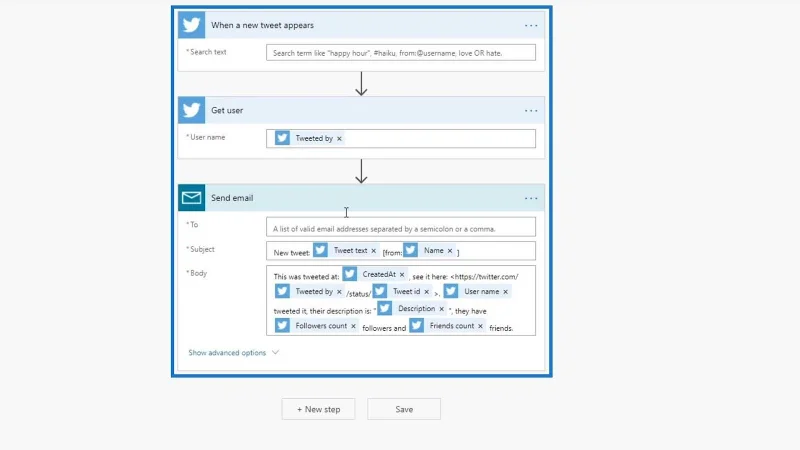
Il affichera alors l'organigramme de ce modèle de flux.
Modification des paramètres du flux
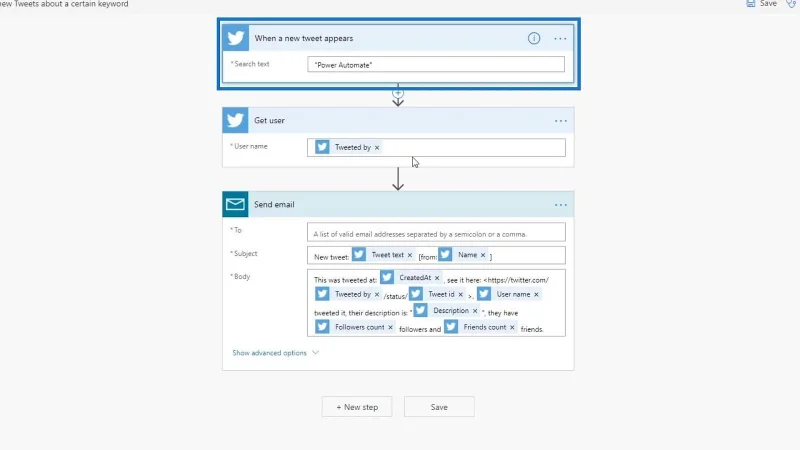
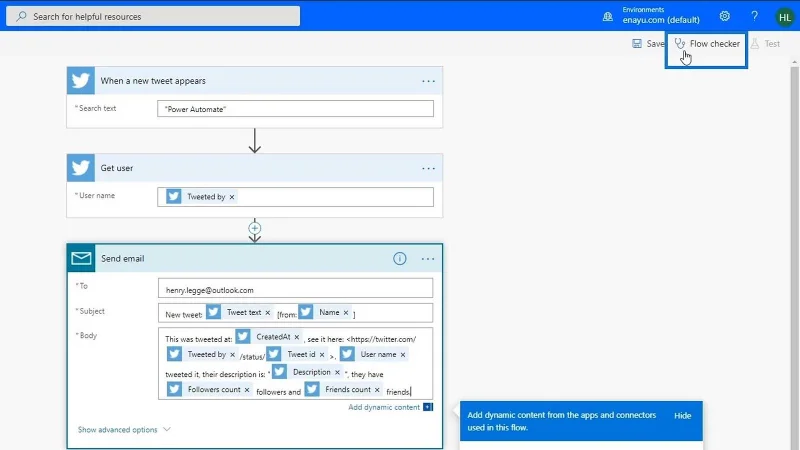
Sur la base de ce diagramme de flux, le flux sera déclenché une fois qu'un nouveau tweet apparaîtra. Il recherchera ensuite sur ce tweet un texte de recherche particulier. C'est essentiellement le mot-clé que nous allons définir. Ce texte de recherche peut être un texte comme " happy hour ", un hashtag ou un from: name. Par exemple, utilisons "Power Automate" comme texte de recherche ou mot-clé.
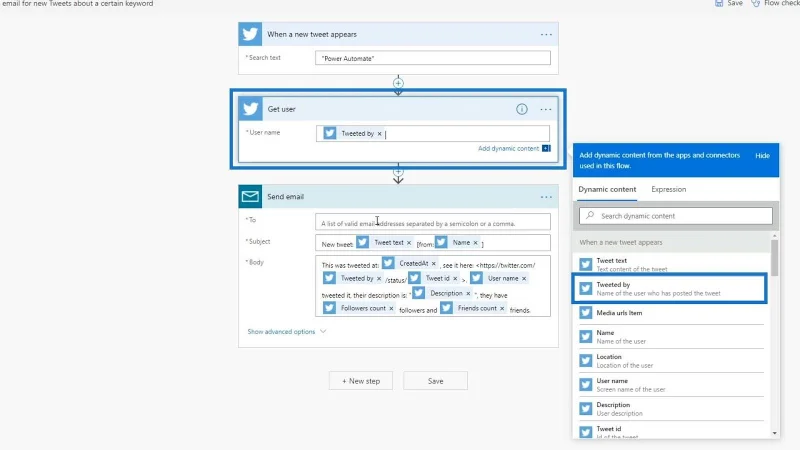
Le suivant sert à obtenir les informations de l'utilisateur telles que son nom d'utilisateur. Nous n'avons pas à le changer pour l'instant car nous voulons simplement obtenir le nom d'utilisateur de la personne qui l'a tweeté.
Le dernier paramètre permet d'envoyer un e-mail à une adresse e-mail avec le Subject et le Body , et avec les variables qui ont été définies.
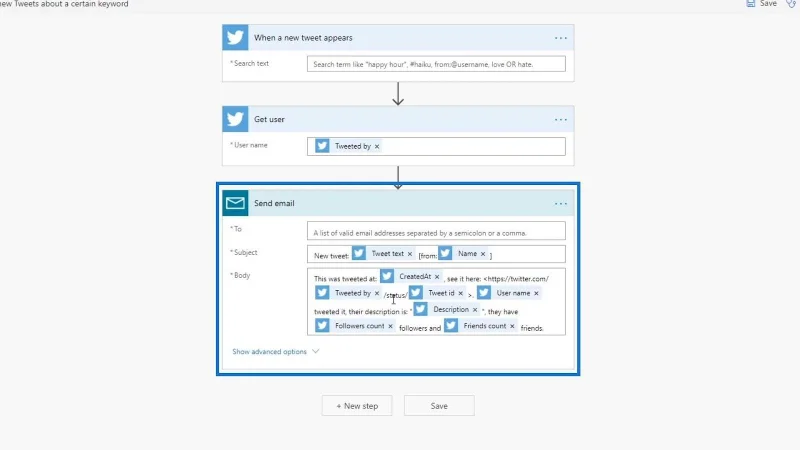
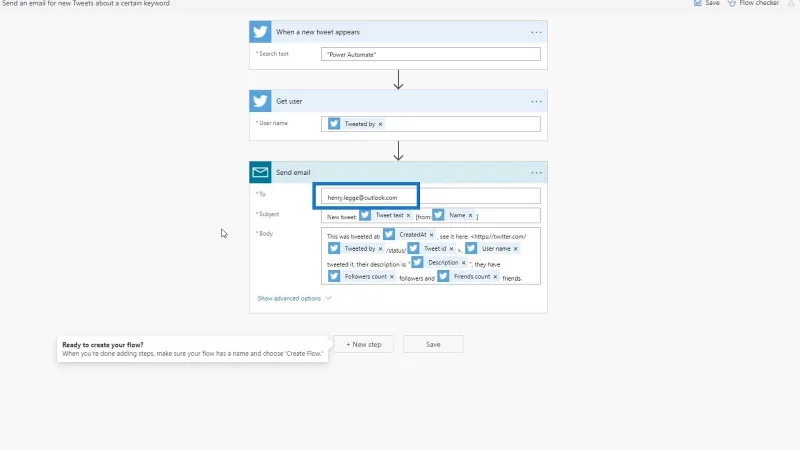
Remplaçons le champ *À par notre propre adresse e-mail.
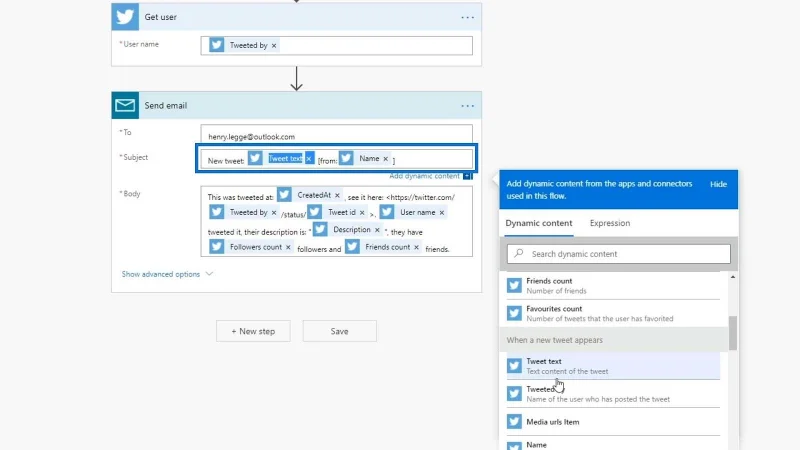
Nous n'avons pas besoin de changer le sujet pour l'instant car la variable de texte du tweet est le contenu textuel du tweet dont nous avions besoin. D'autre part, la variable Name est le nom de la personne qui l'a tweeté.
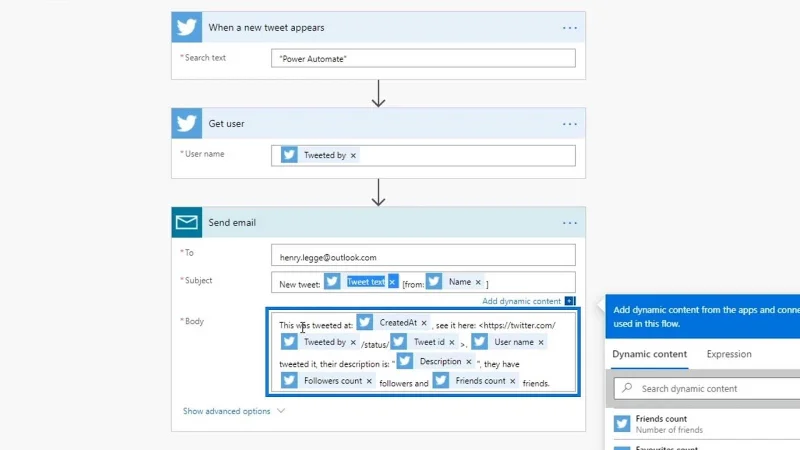
Le corps nous donnera plus d'informations sur les variables qui sont actuellement ajoutées.
Cliquons sur le vérificateur de flux pour rechercher d'éventuelles erreurs.
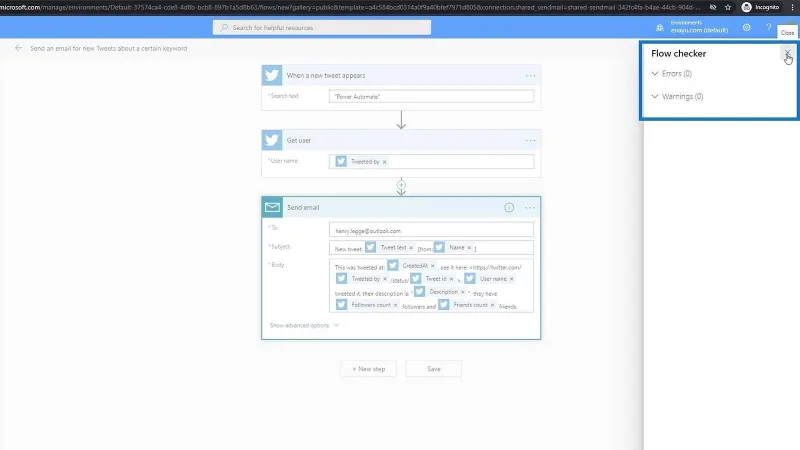
S'il n'y a pas d'erreurs, cliquez sur le bouton Enregistrer .
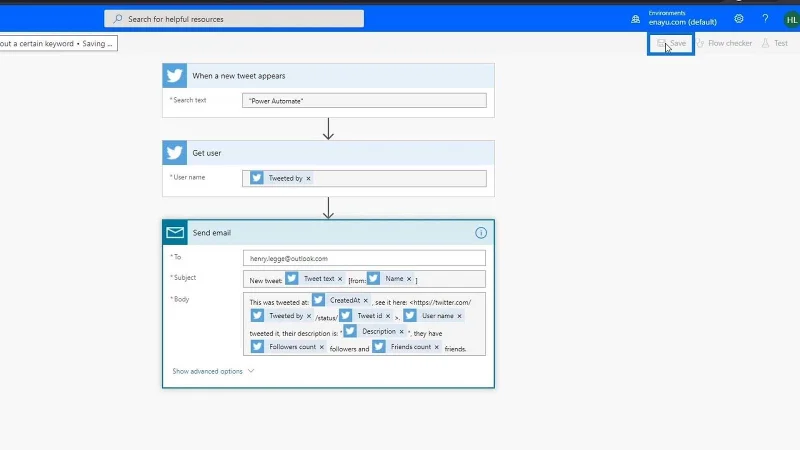
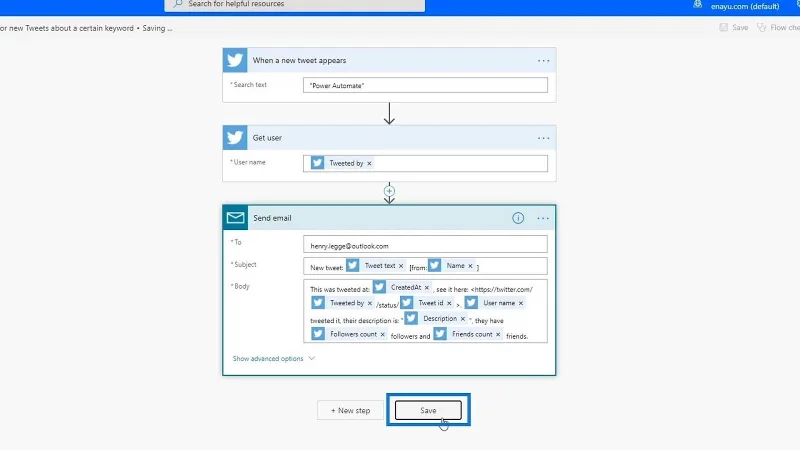
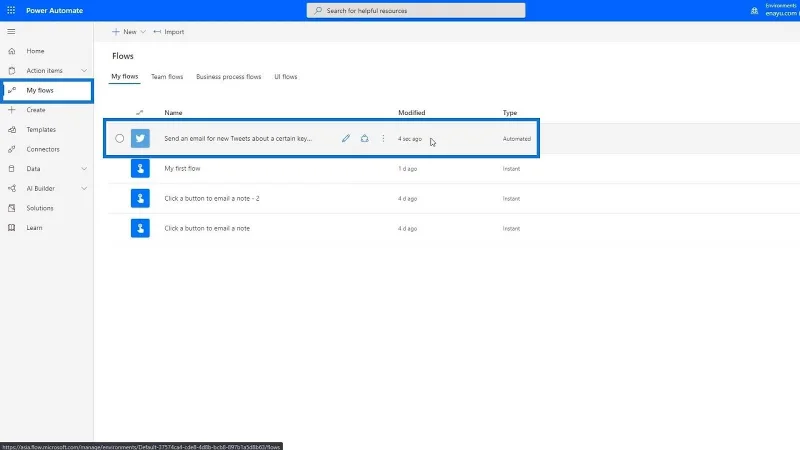
Passons ensuite à la page Mes flux . Nous pouvons maintenant voir notre flux dans cette liste.
Conclusion
Dans cet article de blog, nous avons expliqué comment créer facilement un flux automatisé dans Microsoft Power Automate. Nous avons créé un flux compliqué à l'aide de l'un des modèles disponibles dans Power Automate. Nous avons également discuté de la manière dont nous pouvons ajouter plusieurs connexions à notre flux.
L'automatisation des processus augmente la productivité et améliore l'efficacité de chaque entreprise.
Par conséquent, il est important d'apprendre à créer des flux automatisés dans Power Automate car ils peuvent remplacer les processus manuels et complexes qui prennent trop de temps.
Tous mes vœux,
Henri
Utilisation de Power Automate pour actualiser les données dans LuckyTemplates
Mises à jour de LuckyTemplates pour juin et à quoi s'attendre en juillet
Nouvelles classes de maître LuckyTemplates : Power Apps et Power Automate