
Dans ce didacticiel, vous apprendrez comment récolter ou capturer une valeur à l'intérieur d'une mesure pour la réutiliser dans une autre mesure, permettant ainsi des calculs dynamiques. Nous utiliserons la fonction DAX SELECTEDVALUE dans LuckyTemplates. Vous pouvez regarder la vidéo complète de ce tutoriel au bas de ce blog.
L'équipe LuckyTemplates a récemment mis à jour les formules pour une meilleure performance. Ce n'est pas difficile à faire, alors allons-y !
Table des matières
- Créer une table de support
- Récolte d'une sélection de trancheuse à l'aide de la fonction DAX SELECTEDVALUE
- Création d'un calcul dynamique à l'aide de la formule DAX SELECTEDVALUE
- Conclusion
1. Créer une table de support
Ici, j'ai une mesure simple qui représente la somme de mes revenus. Cela pourrait aussi être des quantités ou des coûts, ou toute autre mesure que vous créez.
Pour démontrer l'impact d'une augmentation de 5%, 10% ou 15%, je souhaite rendre cela dynamique et permettre aux utilisateurs de sélectionner différents montants.
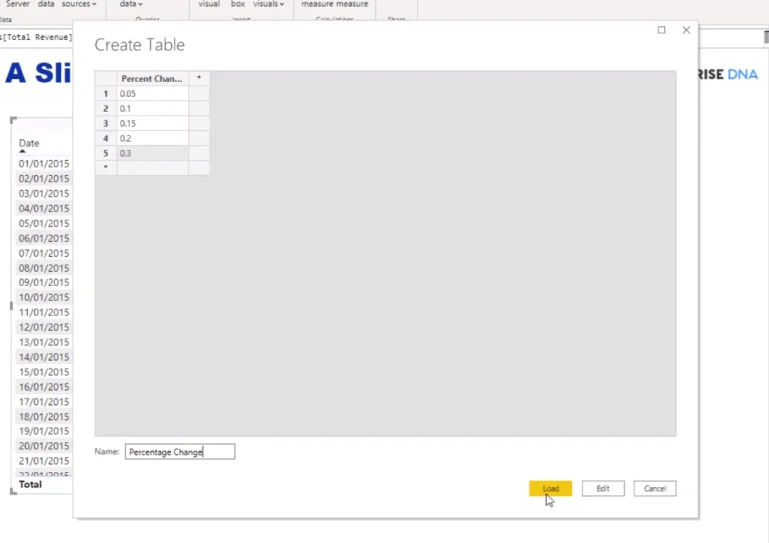
La première étape est de saisir des données. Je vais donc créer un tableau Variation en pourcentage contenant des valeurs comme 5%, 10%, 15%, 20% et 30%.
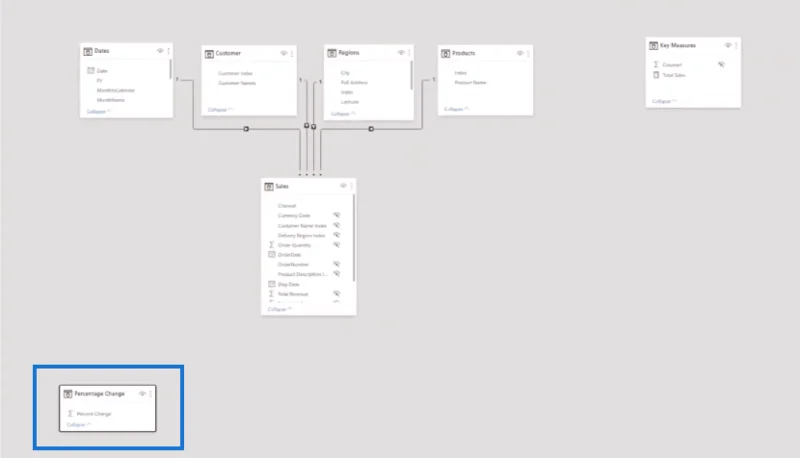
Une fois les données saisies, cette table de support apparaîtra dans mon modèle :
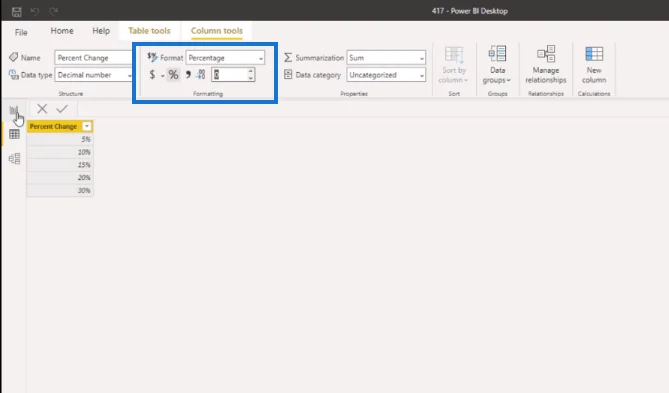
Dans notre tableau de support, nous changerons le formatage en pourcentage et supprimerons la virgule décimale.
2. Récolte d'une sélection de trancheuse à l'aide de la fonction DAX SELECTEDVALUE
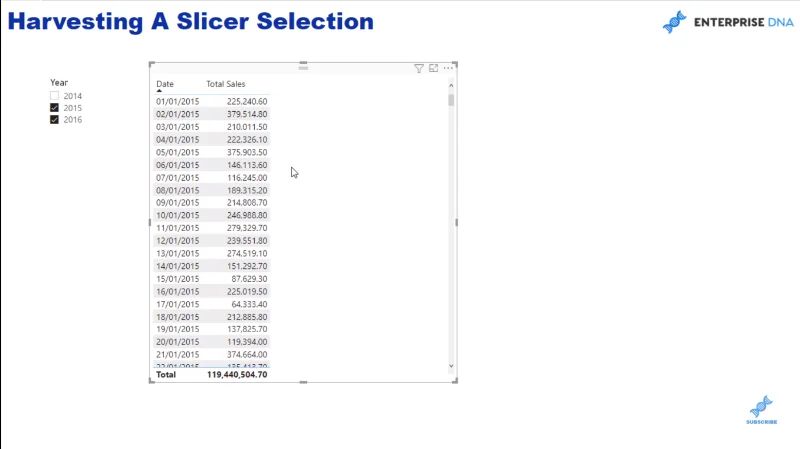
Dans la page de rapport, je vais créer un segment pour visualiser les sélections.
Pour récolter la mesure sélectionnée, je dois d'abord la transformer en mesure.
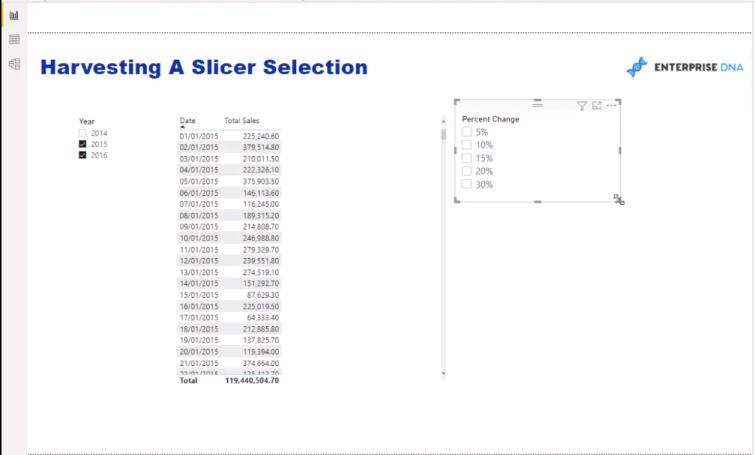
Je vais créer une mesure appelée % Changement utilisant SELECTEDVALUE sur ma colonne Variation en pourcentage.
Il est important d'ajouter un résultat alternatif pour éviter les erreurs si aucune sélection n'est faite. Dans ce cas, je vais définir le résultat alternatif à zéro (0).
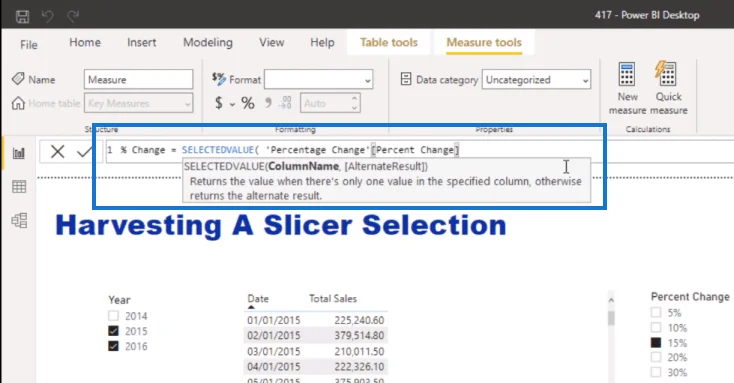
Enfin, nous ferons glisser cette mesure dans notre visualisation et observerons le résultat de manière dynamique.
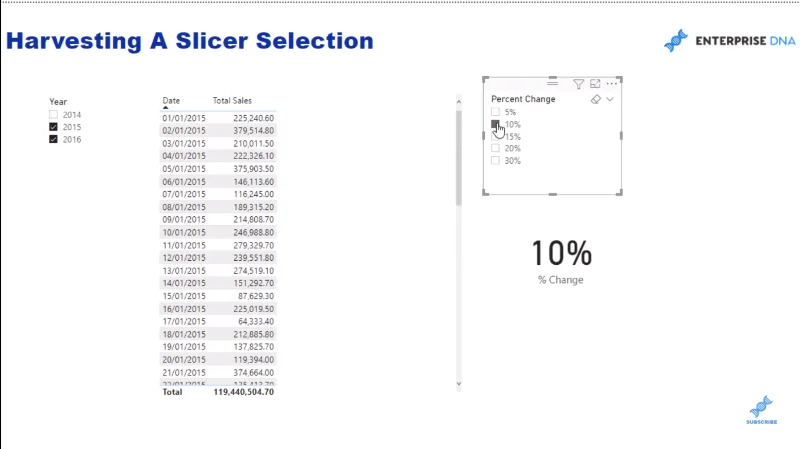
3. Création d'un calcul dynamique à l'aide de la formule DAX SELECTEDVALUE
Je vais maintenant créer une autre mesure, que j'appellerai vente de scénario, qui est égale au total des ventes multiplié par (1 + % Changement).
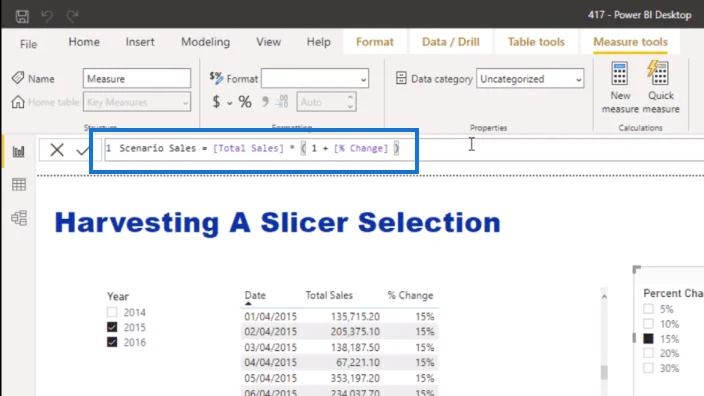
Pensez à toutes les façons d'étendre cette logique pour des analyses plus avancées, notamment autour de l'analyse de scénarios et de l'analyse prédictive.
Vous pouvez découvrir plus d'informations sur la récolte des sélections de trancheuse LuckyTemplates, ainsi que sur l'utilisation de DAX pour les calculs dynamiques.
4. Conclusion
Bien que cela puisse sembler simple, c'est le fondement d'analyses avancées, surtout en matière d'analyse de scénarios et de prévisions. L'intégration de ces valeurs dans vos rapports créera des calculs dynamiques innovants que vous n'avez peut-être jamais expérimentés auparavant.
J'ai approfondi ces sujets dans d'autres tutoriels, et vous pourrez trouver un module complet axé sur l'analyse de scénarios dans le contenu de LuckyTemplates. N'oubliez pas de le vérifier également.
Acclamations!




Thùy Linh
Super article sur SELECTEDVALUE DAX ! C'est exactement ce dont j'avais besoin pour mieux comprendre comment fonctionne la sélection de trancheuse. Merci pour le partage
Tâm tư vấn
Super article, très bien expliqué ! J'ai appris beaucoup sur la manière dont la trancheuse fonctionne avec DAX. Vous avez des recommandations de livres pour approfondir le sujet
Hương Đà Nẵng
Merci beaucoup pour cet exemple ! J'ai toujours eu des difficultés avec DAX mais ce genre de tutoriel facilite vraiment les choses. Avez-vous des conseils pour éviter les erreurs courantes
Nguyễn Thủy
Hâte de mettre en pratique tout ça ! Merci pour cet article. Avez-vous des conseils sur l'optimisation des modèles DAX avec SELECTEDVALUE ?
Rêve L.
La sélection des valeurs avec DAX semble plus abordable maintenant, mais je me demande si cela fonctionne bien sur des grands datasets. Quelqu’un a des retours
Linh mèo
En utilisant SELECTEDVALUE dans mes tableaux, j’ai trouvé que les résultats étaient beaucoup plus précis. Ça a changé ma façon de travailler avec DAX !
Kang Châu
Quand j'ai lu cet article, je me suis dit : "enfin une solution simple !" Ces exemples rendent DAX beaucoup moins intimidant. Bravo pour votre travail
Julie D.
Magnifique tutoriel ! Je suis impatiente de l'appliquer dans mes rapports Power BI. Avez-vous d'autres astuces pour améliorer les performances de mes DAX
Duy Sinh 6789
J'avais besoin de ce type d'exemple pour ma présentation. C'est un vrai coup de pouce pour moi. J'aimerais aussi voir des exemples sur d'autres fonctions DAX, avez-vous prévu ça
Quang vn
J'ai toujours trouvé DAX un peu compliqué, mais cet exemple m'a vraiment aidé à comprendre. En plus, l’interface de Power BI est top pour visualiser tout ça ! Merci
Sophie D.
Merci infiniment pour ces explications ! Je vais les partager avec mes collègues. Ils cherchent aussi à maîtriser DAX.
Léa B.
Quand je pense à tous les casse-têtes que DAX m'a causés. Ce post me redonne espoir ! Je vais essayer dès que possible
Minh Hạnh
Tous ceux qui luttent avec DAX doivent lire cet article. C'est une lueur d'espoir. Qui aurait cru que SELECTEDVALUE pouvait être si simple
Huyền Lizzie
Je ne m'attendais pas à ce que la sélection de trancheuse soit si intuitive avec SELECTEDVALUE ! Est-ce que vous savez si cette fonction peut être utilisée avec d'autres types de données ?
Châu 123
C'est incroyable comme un petit exemple peut faire toute la différence. J'aimerais voir plus d'exemples complexes. Qui d'autre trouve ça utile
Mèo con
Waouh, je suis impressionné par la clarté de votre explication ! La fonction SELECTEDVALUE a toujours été un mystère pour moi, mais je commence à comprendre. Bravo
Mimi l'analyste
Je dois avouer que je me battais avec l'utilisation des trancheuses mais là je commence à y voir plus clair. Merci pour la lumière
Phúc IT
Merci pour ce partage ! Cela va vraiment m'aider pour mon projet en cours. Avez-vous déjà rencontré des problèmes en travaillant avec SELECTEDVALUE ?