L'analyse de type de comparaison de temps d'exécution sur des calendriers personnalisés est un peu plus complexe que si vous utilisiez un calendrier standard. Vous pouvez regarder la vidéo complète de ce tutoriel au bas de ce blog.
La raison en est que les fonctions d'intelligence temporelle disponibles pour les calendriers personnalisés permettent aux utilisateurs d'écrire assez facilement et efficacement une formule et d'obtenir les résultats qu'ils souhaitent. Malheureusement, avec des calendriers non standard, par exemple, un calendrier 445, vous devez en fait écrire une logique supplémentaire pour pouvoir obtenir le plus d'analyse de type intelligence temporelle ou comparaison temporelle.
Dans ce didacticiel, je vais démontrer quelques comparaisons de temps pur. Je vais vous expliquer comment vous pouvez comparer une période de temps à une autre, sur la base d'une semaine ou d'un nombre et non d'une date particulière.
En conséquence, vous pouvez et pourrez utiliser ce que vous apprenez à différents horizons temporels. De plus, je vais aller plus loin et vraiment plonger dans la façon dont nous pouvons analyser d'une semaine à l'autre sur n'importe quelle période. Par exemple, cela pourrait être une semaine d'un mois précédent ou une semaine du même mois l'année dernière.
Alors d'abord, je vais vous montrer ce qui se passe lorsque vous utilisez le calcul de l'intelligence temporelle (DATEADD) et pourquoi cela ne fonctionnera pas. Nous devons utiliser une logique personnalisée pour que cela fonctionne réellement.
Table des matières
- Time Intelligence pour les calendriers personnalisés
- Analyse de comparaison de temps pour les calendriers personnalisés
- Conclusion
Time Intelligence pour les calendriers personnalisés
Il est facile de faire une comparaison temporelle avec les fonctions d'intelligence temporelle. Dans notre formule pour Sales LY , par exemple, nous avons la fonction DATEADD , qui fait essentiellement tout le temps en comparaison. Nous pouvons faire un calcul pour un jour, un mois, un trimestre et une année. Dans ce cas, nous montrons l'année.
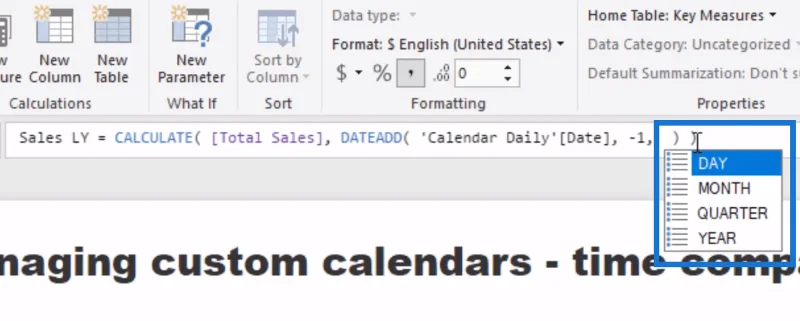
Cette formule fonctionne bien pour un calendrier standard. Comme nous pouvons le voir dans notre tableau, il calcule correctement le même jour de l'année suivante.
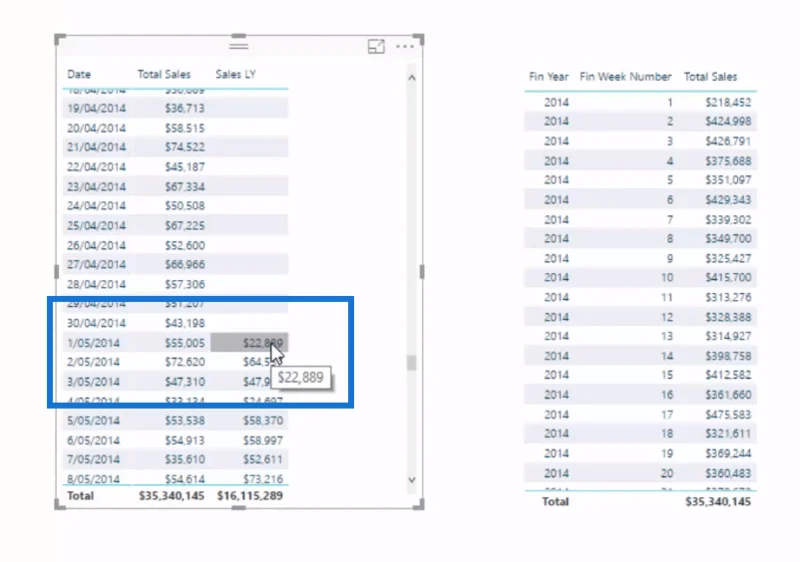
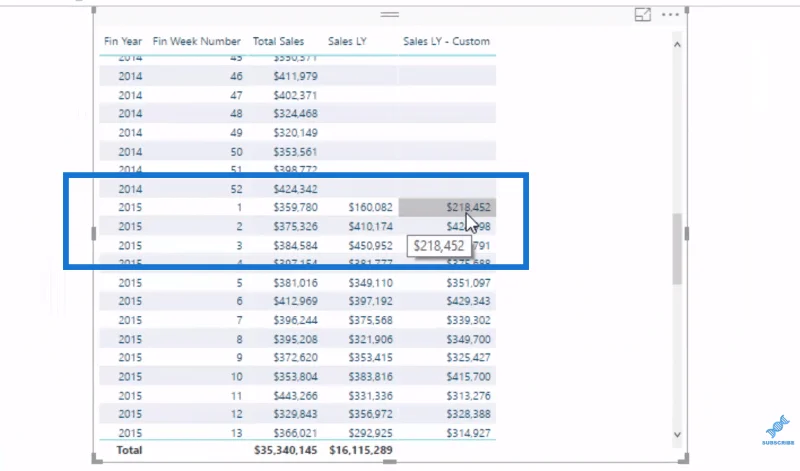
Cependant, lorsque nous utilisons la même formule pour un calendrier personnalisé, où nous n'avons qu'une année et une semaine pour travailler, cela ne fonctionne pas correctement.
Nous pouvons voir cela dans la toute première semaine de 2015. N'oubliez pas que cela ne s'aligne sur aucune semaine calendaire puisque nous faisons un calendrier personnalisé, donc le premier de ce mois de cet exercice ne s'aligne pas réellement sur cette première semaine.
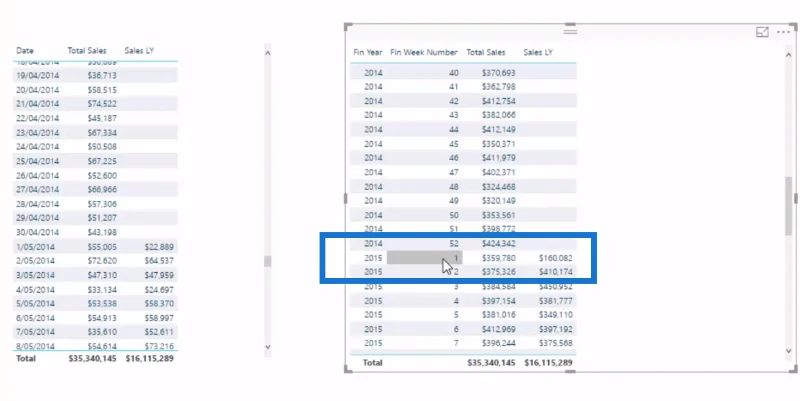
En théorie, on pourrait penser que ce montant sera le même que celui de la première semaine de 2014, mais ce n'est pas à cause du décalage et de la superposition des dates sur ce numéro de semaine financière, nous avons donc besoin d'une logique personnalisée dans ici pour faire ce travail.
Analyse de comparaison de temps pour les calendriers personnalisés
Passons maintenant en revue la logique qui pourrait résoudre ce problème. Cela s'appliquera à n'importe quelle table de calendrier personnalisée. La technique est la même. Une fois que vous avez compris comment cela se fait, vous pouvez facilement l'appliquer à votre propre modèle et à vos rapports LuckyTemplates.
Dans ce calcul pour nos Sales LY - Custom, nous utilisons des variables ( VAR ), car cela simplifie beaucoup les choses. Ensuite, nous utilisons SELECTEDVALUE pour apporter notre semaine et notre année. Et puis nous écrivons notre formule, où nous utilisons toujours CALCULATE Total Sales, puis mettons la logique à l'intérieur.
Nous utilisons FILTER ALL Dates ( Calendar Daily ), le tableau entier ici. Ensuite, nous écrivons notre logique, en déterminant si notre numéro de semaine financière est égal à la semaine financière en cours. C'est ainsi que nous comparons une semaine financière d'un an à l'année précédente. Et ainsi de suite, nous isolons également l'année en soustrayant notre VAR pour l'année (CurrentFinYear) de 1 .
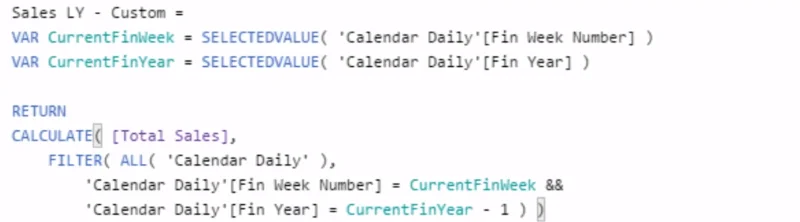
Cette technique nous permet de remonter de 2015 à 2014 pour obtenir le numéro de cette semaine et de le replacer dans le contexte actuel de nos résultats. Nous le plaçons ensuite à l'intérieur de ce tableau et nous verrons maintenant que le nombre ou le montant est correct.
Si nous revenons à la première semaine, nous voyons exactement le même montant.
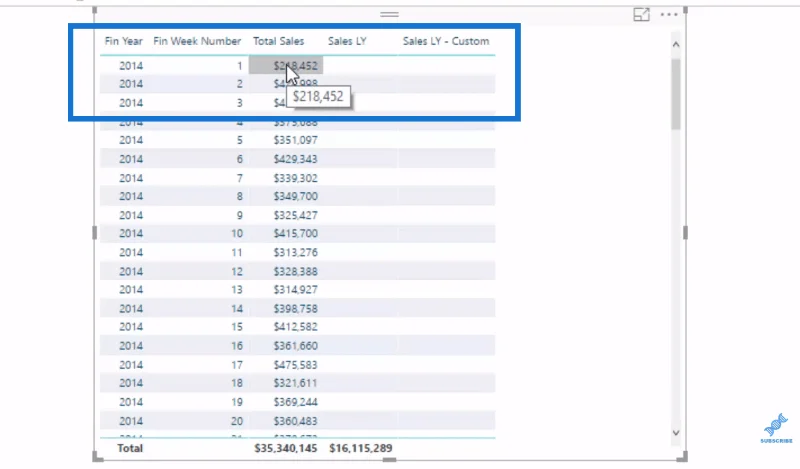
Cette logique a réalisé ce que nous voulions réaliser. Et à partir de là, nous pouvons nous diversifier pour obtenir plus d'informations.
Calculer les ventes des semaines précédentes - DAX avancé dans LuckyTemplates
Année à ce jour Ventes pour les tableaux de calendrier non standard - DAX dans LuckyTemplates La fonction
DATEADD : la fonction d'intelligence temporelle la meilleure et la plus polyvalente dans LuckyTemplates
Conclusion
Cet exemple s'applique à n'importe quel tableau personnalisé. Tout ce dont vous pourriez avoir besoin est de remplacer les variables, en fonction de la comparaison de temps que vous souhaitez avoir, mais la logique sera toujours similaire.
Il existe de nombreuses façons différentes d'utiliser cette technique. Il est crucial de vraiment essayer de bien l'apprendre. Parce que la vérité est qu'en combinant toutes ces formules DAX , vous pouvez réellement réaliser beaucoup de choses, pas seulement cette idée particulière, mais bien d'autres aussi.
Tous mes vœux!