
Ce tutoriel parlera du codage DAX dans Tabular Editor 3 . Vous apprendrez à créer des requêtes DAX et comprendrez comment il peut être utilisé comme langage de requête . Vous apprendrez également à utiliser et à optimiser les requêtes pour obtenir certaines données à partir de grandes tables.
Table des matières
- Codage DAX pour les sessions locales dans une requête
- Codage DAX pour les colonnes locales dans une requête
- Conclusion
Codage DAX pour les sessions locales dans une requête
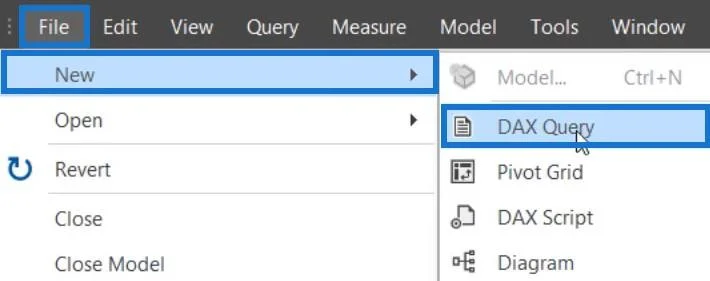
L'éditeur tabulaire a une fonctionnalité qui vous permet de créer des requêtes pour des sessions locales. Pour créer une requête DAX, accédez à la barre d'outils Fichier. Cliquez sur Nouveau, puis sélectionnez Requête DAX. Avec cela, vous pouvez maintenant créer des mesures locales pour la requête.
Entrez d'abord DEFINE puis MEASURE . Ensuite, spécifiez la table dans laquelle vous souhaitez créer la mesure et nommez-la Total Sales 2. Fournissez le code de la mesure Total Sales à l'aide de la fonction . Entrez la table Sales comme premier argument et entrez la quantité multipliée par le prix unitaire comme deuxième argument.
Ensuite, définissez une autre mesure et nommez-la Total Sales Online. Utilisez et saisissez Total Sales 2 comme premier argument. Ensuite, saisissez Sales Channel comme filtre dans le deuxième argument.
Pour renvoyer un résultat, utilisez la fonction EVALUATE . Dans cette fonction, utilisez pour le nom du produit, les ventes totales 2 et les ventes totales en ligne.
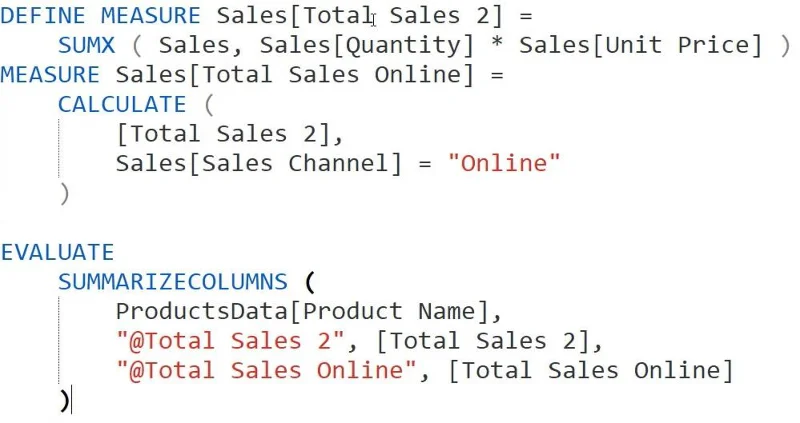
Vous pouvez voir que deux mesures sont créées. Ces mesures sont locales à la requête et n'apparaissent pas dans TOM Explorer et LuckyTemplates. Après avoir formaté le code, voici à quoi il ressemblera.
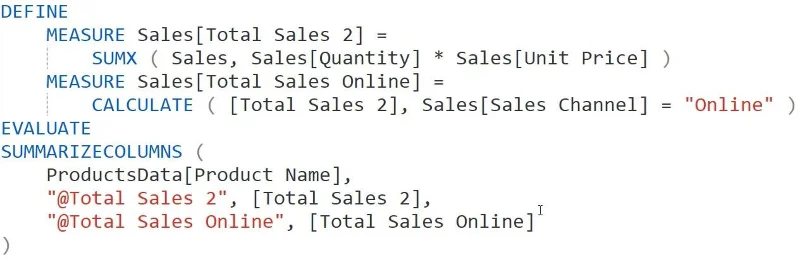
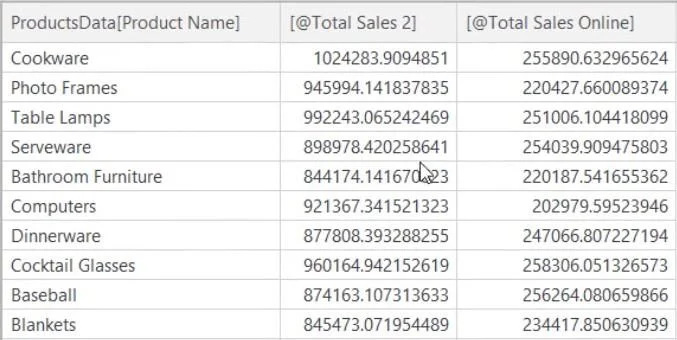
De là, exécutez le code en appuyant sur F5. Après cela, vous verrez un tableau avec les colonnes Product Name, Total Sales 2 et Total Sales Online.
Codage DAX pour les colonnes locales dans une requête
Vous pouvez également créer des colonnes de requête locales pour cette session de Tabular Editor. Accédez à la barre d'outils Fichier et créez une nouvelle requête DAX. Ensuite, saisissez le code suivant et appuyez sur F5.
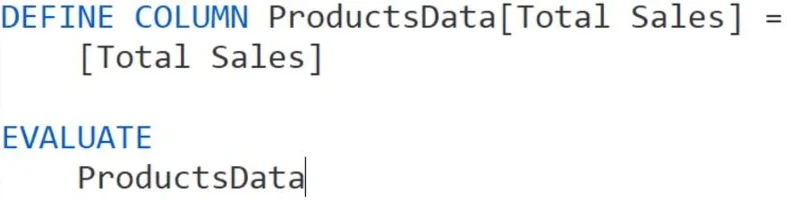
Après avoir exécuté le code, vous verrez de nouvelles colonnes dans la table ProductsData. Cependant, si vous revenez à LuckyTemplates, les nouvelles colonnes n'existeront pas.
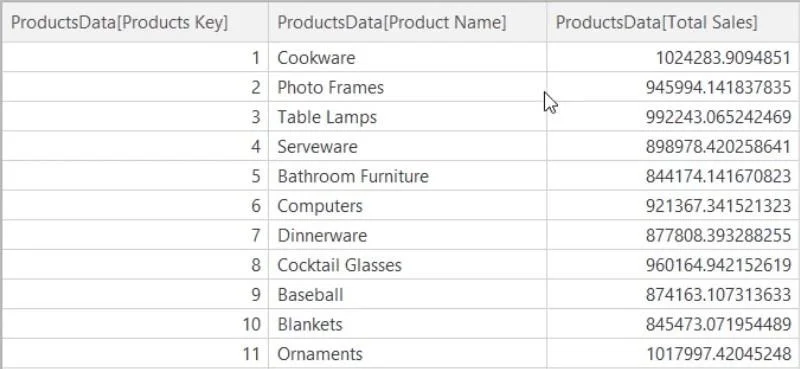
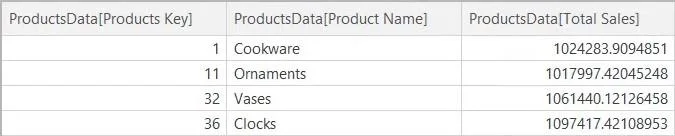
Vous pouvez utiliser les nouvelles colonnes pour le regroupement ou le filtrage. Pour cet exemple, utilisez la fonction pour vérifier combien de valeurs sont supérieures à la valeur de la ligne 11 du tableau.

Si vous exécutez le code, le tableau ne vous montrera que les lignes supérieures à la valeur donnée.

Si vous souhaitez ajouter un signe égal dans le code, le tableau vous montrera les lignes égales et supérieures à la valeur donnée.

Utilisation des fonctions de texte dans LuckyTemplates - Tutoriel DAX
Conclusion
Les requêtes DAX peuvent être facilement créées dans l'éditeur tabulaire 3. Le codage à l'intérieur de l'éditeur accélérera le développement des données car vous pouvez ouvrir et afficher des tables comme guide. Les requêtes peuvent être chargées dans LuckyTemplates pour vos modèles de données et vos rapports. Si vous souhaitez en savoir plus sur les requêtes DAX et l'éditeur tabulaire, vous devez vous entraîner davantage à créer des fonctions DAX.




