
Dans ce bref didacticiel, nous allons créer un compte Power Apps. Mais avant de nous lancer là-dedans, je suis fier d'annoncer que nous passons d'un site strictement axé sur LuckyTemplates à un site axé sur la plus grande plate-forme Power. Vous pouvez regarder la vidéo complète de ce tutoriel au bas de ce blog.
Et en tant que tel, nous avons publié deux cours. L'une est une masterclass axée sur et l'autre sur . Ce sont deux cours complets avec environ huit heures de matériel chacun. Nous voulons vous fournir des échantillons de contenu qui, à notre avis, vous sont utiles, mais qui, espérons-le, vous incitera à consulter les cours plus importants.
La Masterclass Power Apps vous donnera un coup de pouce pour votre parcours d'apprentissage sur les Power Apps de Microsoft. Il s'agit d'un guide étape par étape qui vous aidera à créer, partager et déployer des applications dans votre organisation à l'aide de Power Apps, et à découvrir comment votre organisation peut utiliser cet outil pour des solutions métier pertinentes.
Aujourd'hui, je vais partager une leçon d'introduction sur la création d'un compte Power Apps pour vous donner un aperçu de ce cours. Évidemment, vous avez besoin d'un compte Power Apps pour accéder au module développeur Power Apps. Alors, commençons par créer un compte.
Table des matières
Étapes pour créer un compte Power Apps
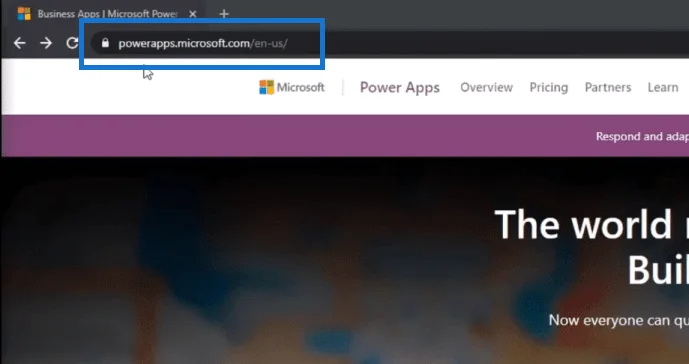
C'est très facile à faire. Tout d'abord, accédez à cette URL dans Power Apps sur microsoft.com.
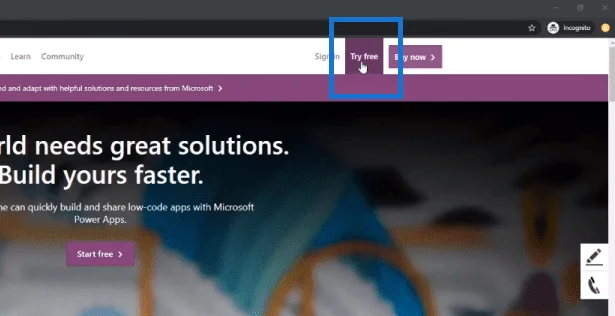
Cliquez ensuite sur le bouton Essayer gratuitement en haut à droite.
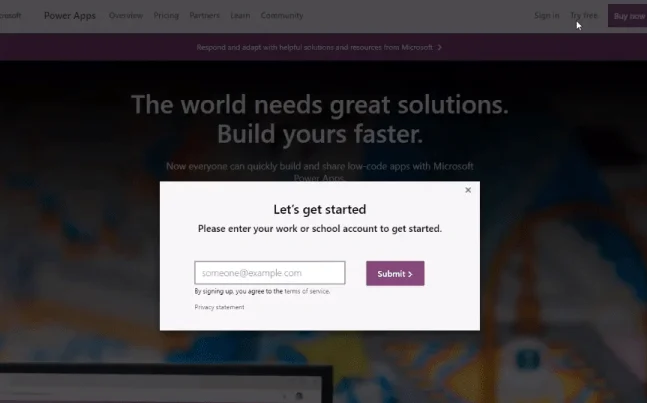
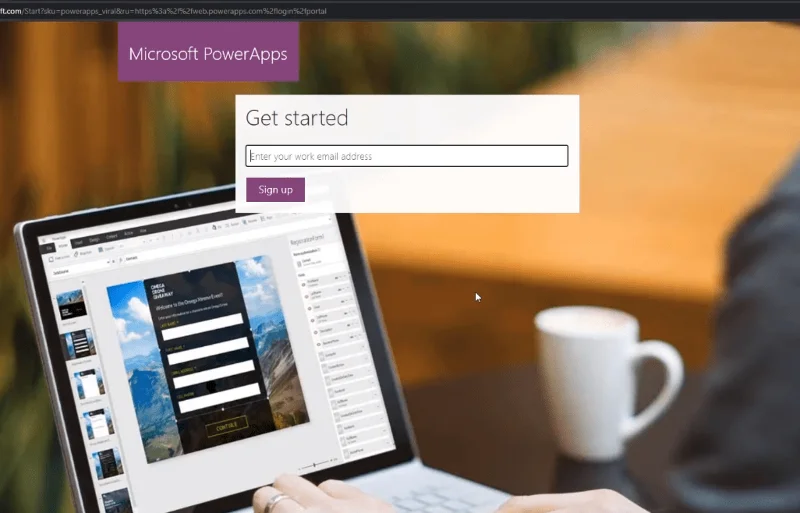
Lorsque vous cliquez dessus, il vous sera demandé d'entrer une adresse e-mail.
Le problème avec cela, cependant, est que vous ne pouvez pas mettre votre adresse e-mail personnelle. Et comment Microsoft détecte cela, c'est qu'il regarde l'URL de l'e-mail. Ainsi, si vous essayez d'entrer, par exemple, juste un e-mail aléatoire comme [email protected] et que vous cliquez sur Soumettre, cela vous donnera une erreur indiquant qu'il s'agit d'une adresse e-mail personnelle.
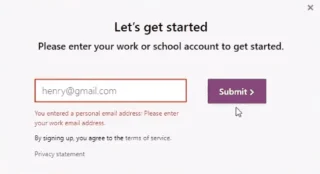
Donc, si vous avez un e-mail qui n'implique pas l'URL personnelle typique, telle que Gmail ou Outlook, ou Yahoo, entrez celle-ci. Si vous n'en avez pas, cependant, il existe une solution de contournement très rapide et facile que je vous suggérerais de faire. Ce que je vais faire ici, c'est en fait simplement ouvrir un nouvel onglet et aller sur un site Web appelé tempail.com.
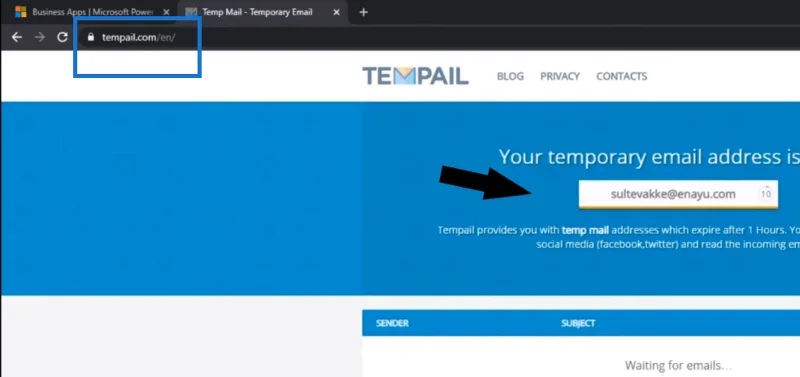
Ce site Web génère essentiellement des e-mails et des boîtes de réception aléatoires. Comme vous pouvez le voir, il a généré cet e-mail aléatoire pour moi. Dans cet exemple, nous prendrons cet e-mail (le vôtre sera différent, évidemment), cliquez dessus et il sera copié. Et puis, nous pourrions simplement l'utiliser et le coller dans cette zone de texte ici.
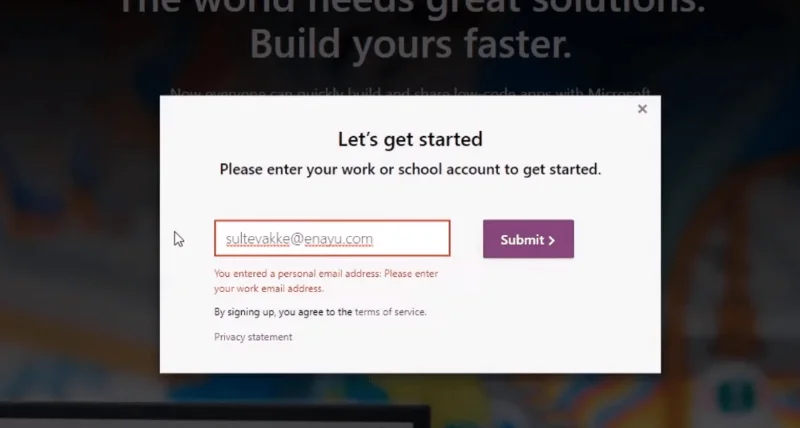
Maintenant, l'essentiel ici est que Microsoft pense qu'enayu n'est pas une adresse e-mail personnelle, c'est donc une adresse e-mail professionnelle. Alors, si vous cliquez sur Soumettre , cela passe.
Encore une fois, j'ai souligné que si vous avez une adresse e-mail professionnelle, l'utiliser à la place est bien mieux. Mais si vous ne le faites pas, vous pouvez simplement accéder à votre messagerie temporaire, copier l'e-mail et cliquer sur S'inscrire de cette façon également.
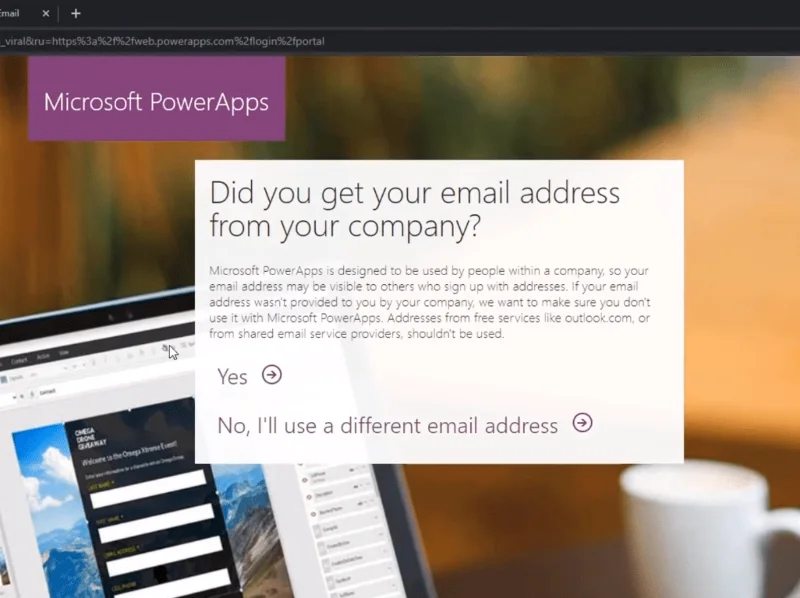
Microsoft vous demandera alors si vous avez reçu votre e-mail de votre entreprise, vous pouvez simplement sélectionner Oui , nous continuerons donc.
Il vous amène à cette page où vous remplissez vos informations et votre mot de passe.
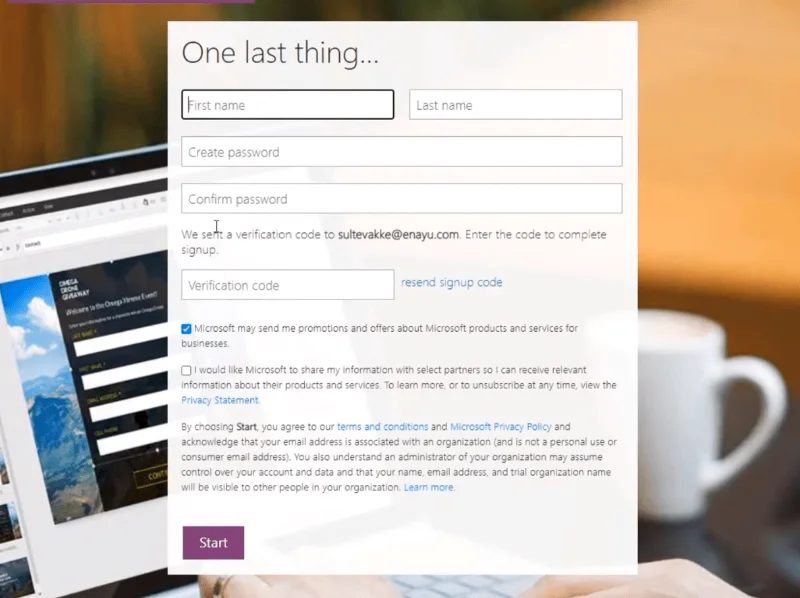
Ensuite, il vous envoie un code de vérification. Si vous revenez à l'e-mail temporaire, attendez quelques secondes et vous devriez voir dans la boîte de réception quelque chose comme ceci ci-dessous.
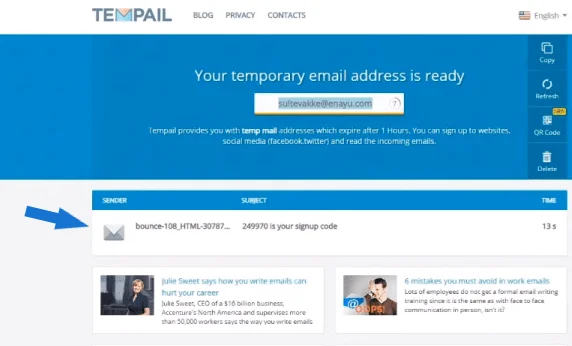
Donc, notre code d'inscription est 249970, et évidemment le vôtre sera différent. Vous entrez le code et vous pouvez simplement cliquer sur le bouton Démarrer .
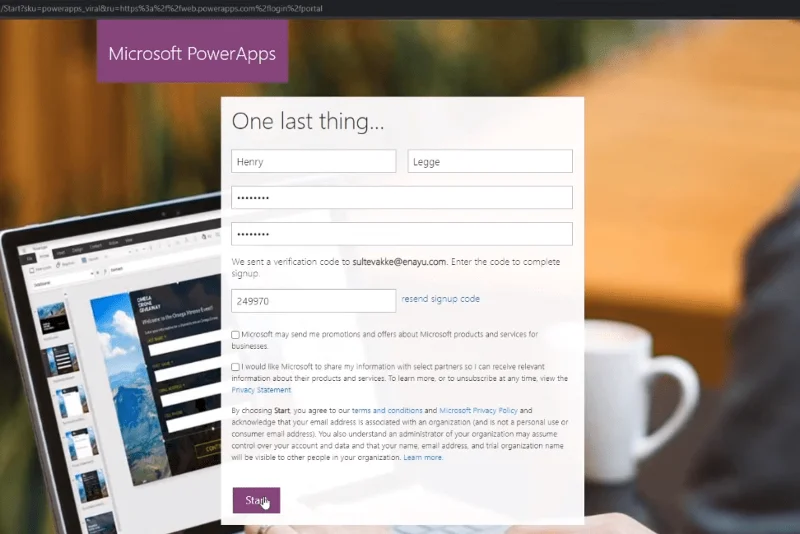
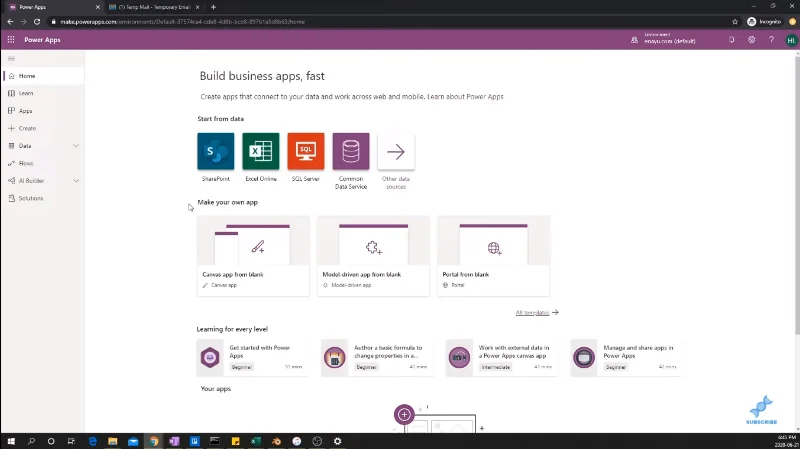
Il téléchargera quelques petites choses, puis vous serez tous configurés avec votre environnement de développement Microsoft Power Apps . Assurez-vous que vous voyez cet écran ici que tout a bien fonctionné. Si ce n'est pas le cas, contactez-moi et je vous aiderai.
Déploiement des cours Power Apps et Power Automate Masterclass
Power Apps : Premiers pas avec cet outil révolutionnaire
Utilisation de Power Automate pour actualiser les données dans LuckyTemplates
Conclusion
C'est ça. Juste un petit tutoriel aujourd'hui, mais c'est très utile pour les débutants. C'est le problème habituel pour la plupart des utilisateurs.
La principale plainte que j'ai reçue est généralement « qu'il n'accepte pas l'e-mail que je lui envoie ». Et la meilleure façon de contourner ce problème est d'utiliser ce site de messagerie temporaire pour le faire.
J'espère que vous avez apprécié celui-ci ! Tous mes vœux!
Henri




