
Je vais vous montrer une astuce simple et rapide sur la façon dont vous pouvez trier dynamiquement les visualisations dans vos rapports LuckyTemplates. Cette technique vous permettra de présenter différentes informations sur votre rapport. Vous pouvez regarder la vidéo complète de ce tutoriel au bas de ce blog.
J'ai vu quelques questions à ce sujet sur le . J'ai également pu utiliser cette technique dans un récent rapport que j'ai réalisé pour le LuckyTemplates Challenge de LuckyTemplates. Le défi demandait aux participants de travailler sur un examen de l'application de livraison. Je voulais créer un rapport vraiment créatif tout en donnant une tonne d'informations sur les données, c'est pourquoi j'ai décidé d'opter pour cette approche.
Table des matières
- Trier les visualisations à l'aide d'une icône
- Utilisation de signets pour trier les visualisations
- Conclusion
Trier les visualisations à l'aide d'une icône
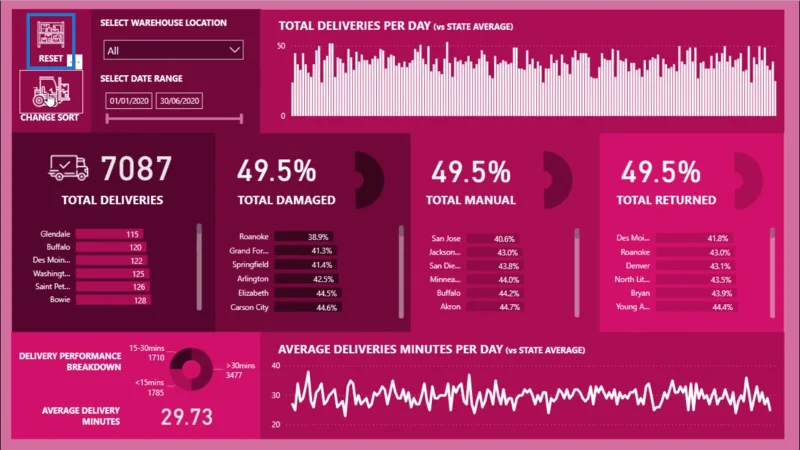
Voici le rapport que j'ai créé. Comme vous pouvez le voir, il y a un certain nombre d'idées sur cette seule page.
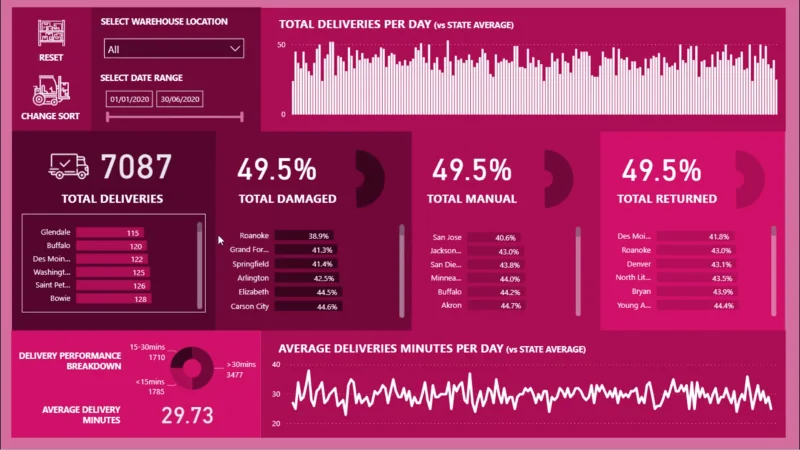
Il affiche les numéros liés aux livraisons, aux marchandises endommagées, aux saisies manuelles et aux marchandises retournées.
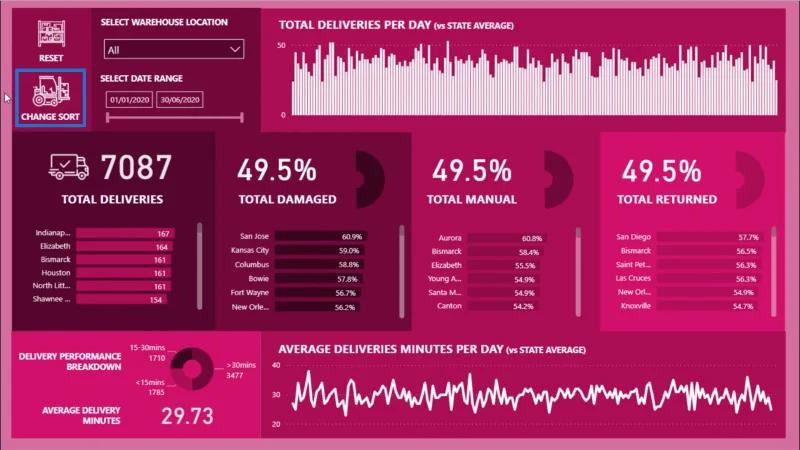
Ces chiffres sont totalement dynamiques. Mais je voulais ajouter quelques informations supplémentaires en permettant aux personnes qui travailleront sur ce rapport de trier les visualisations en un clin d'œil. C'est pourquoi j'ai ajouté cette icône Modifier le tri.
En regardant maintenant les nombres ici, vous verrez que les nombres sont triés par ordre décroissant. C'est l'état initial.
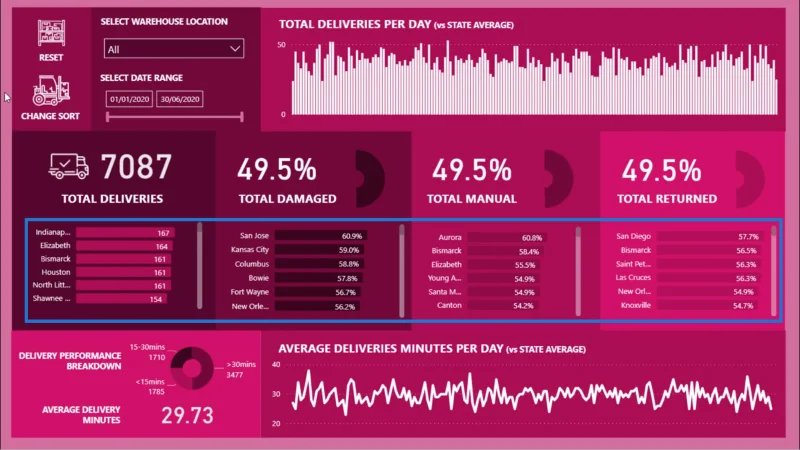
Mais si je clique sur le bouton Modifier le tri, remarquez que les nombres sont automatiquement triés par ordre croissant.
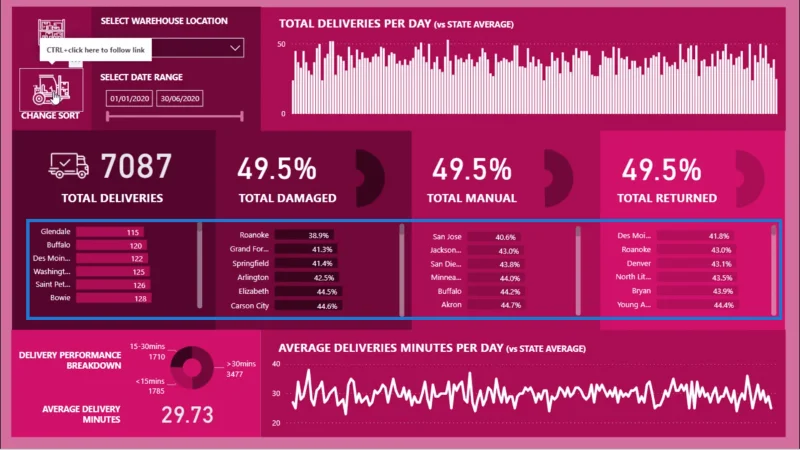
C'est une façon vraiment cool de présenter rapidement différentes idées. Normalement, vous devez créer une formule supplémentaire pour trier vos données de cette manière. De cette façon, vous pouvez trier en une seule fois toute une gamme de données différentes dans une seule visualisation.
Utilisation de signets pour trier les visualisations
J'ai pu trier les visualisations en un seul clic en utilisant les signets sous le ruban Afficher.
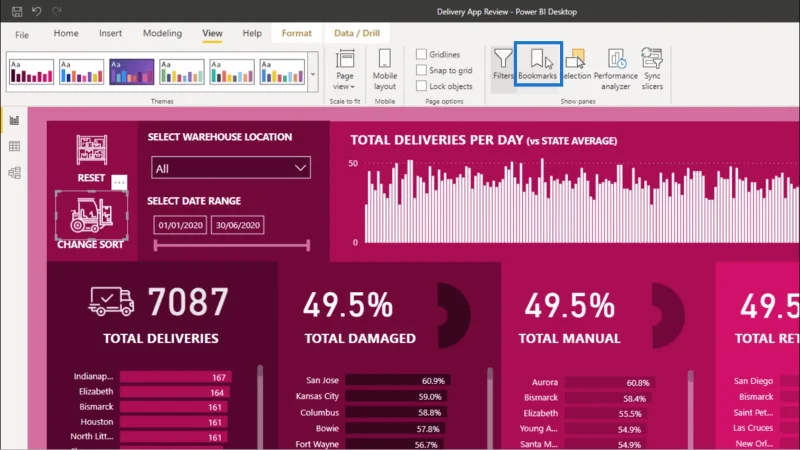
Si vous cliquez sur Signets, deux options s'offrent à vous : Réinitialiser et Modifier le tri.
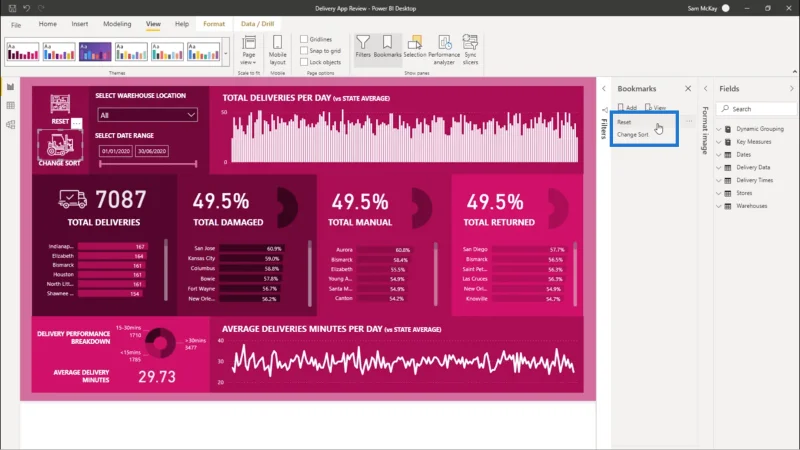
Lorsque je suis entré dans ce volet de signets, je viens de parcourir chacune de mes visualisations et je les ai toutes classées par ordre décroissant. J'ai ajouté un signet pour cela. Ensuite, je les ai triés par ordre croissant et j'ai également ajouté un signet pour cette action.
Maintenant que j'ai mes signets, je dois trouver un moyen d'appeler ce signet. Je l'ai fait en ajoutant une icône à partir de mes fichiers. Une fois cette icône en place, je suis simplement allé dans le volet Format.
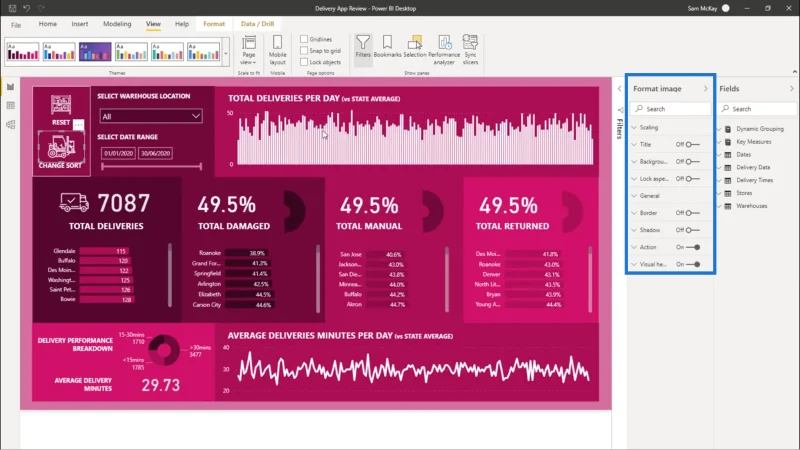
Je suis allé à Action et je l'ai activé. Ensuite, j'ai changé le type en signet. Sous Signet, j'ai choisi Modifier le tri.
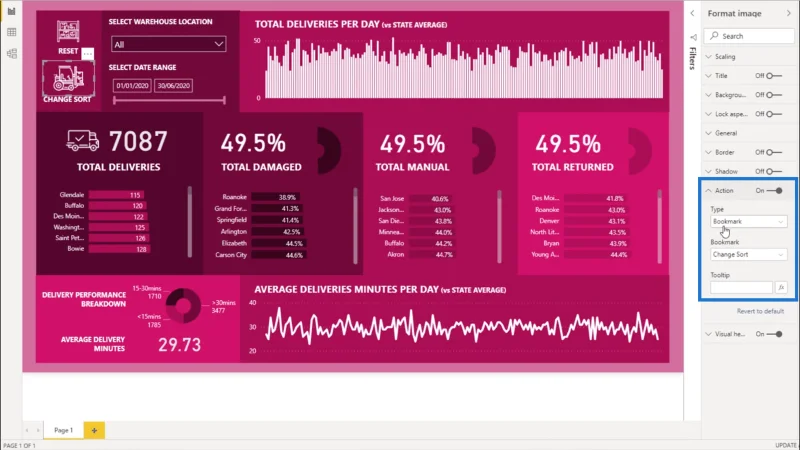
Une fois cela fait, l'icône que j'ai téléchargée ici est maintenant connectée aux signets que j'ai créés. Cela signifie que cette icône peut désormais trier dynamiquement les visualisations à chaque clic.
La même chose est faite sur le bouton Reset ici en haut. Le bouton Réinitialiser remet les chiffres à leur état par défaut.
Regrouper dynamiquement les clients selon leur classement avec RANKX dans LuckyTemplates
Comment contrôler les interactions de vos visuels dans LuckyTemplates
Trier les dates par exercice dans LuckyTemplates
Conclusion
C'est une excellente technique à utiliser, surtout si vous voulez obtenir de bonnes informations.
Vous pouvez même utiliser cette technique de différentes manières. Il n'a pas besoin d'être une icône tout le temps. Vous pouvez utiliser du texte ou n'importe laquelle des fiches de votre rapport. Il vous suffit d'être créatif dans votre approche.
Tous mes vœux,




