
Ce didacticiel traite de la configuration de DAX Studio et de la mesure des performances des requêtes dans LuckyTemplates. Ces informations vous aideront à détecter les goulots d'étranglement dans la requête afin que vous puissiez les éliminer et optimiser votre DAX.
Table des matières
Configuration de DAX Studio
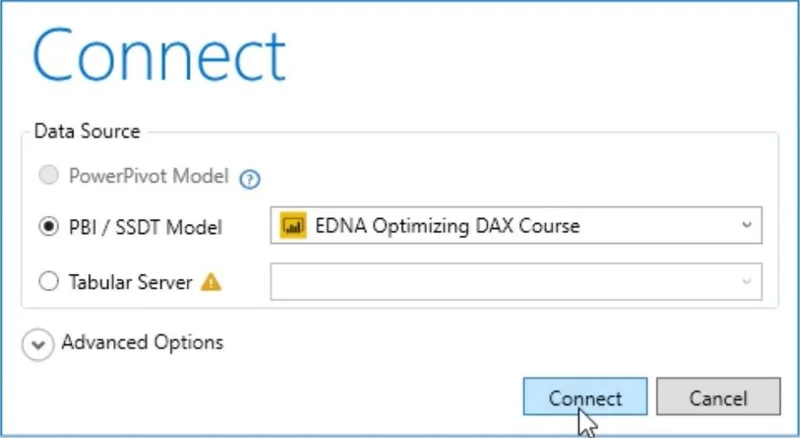
Ouvrez l'outil DAX Studio et connectez votre modèle. Dans cet exemple, le cours EDNA Optimizing DAX sera utilisé et connecté.
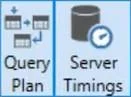
Ensuite, activez le plan de requête et les minutages du serveur. Le Server Timings est la requête du moteur de stockage tandis que ce dernier est le plan de requête logique et physique.
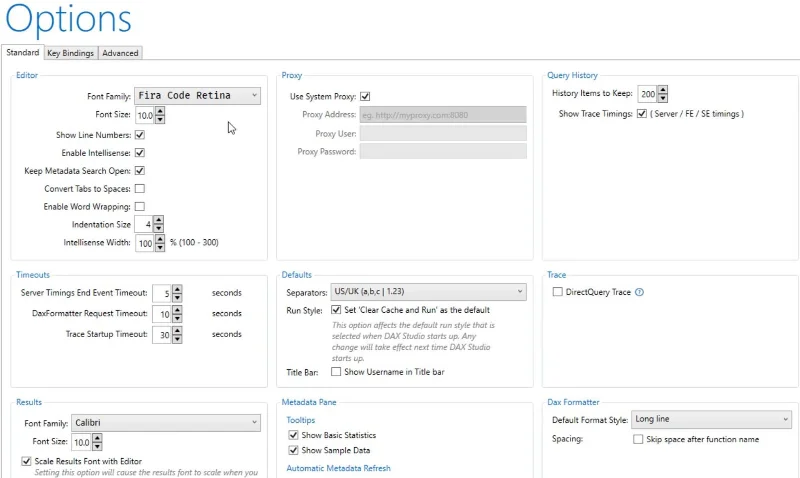
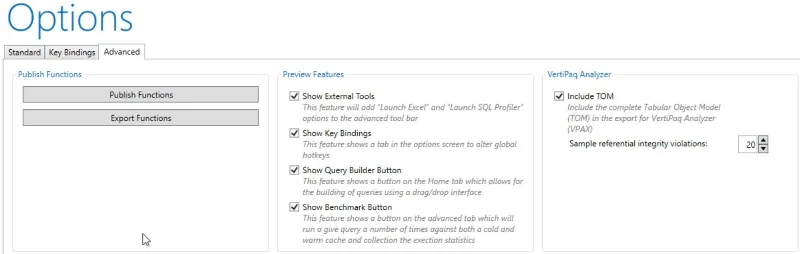
Modifiez les options en fonction de la façon dont vous allez utiliser DAX Studio. Vous pouvez ajuster les paramètres Standard, Key Bindings et Advanced selon ce que vous préférez dans les performances de votre requête DAX.
Dans les paramètres standard, vous pouvez modifier les délais d'attente, l'éditeur, la vue des résultats, le formateur DAX et d'autres paramètres de base, comme indiqué dans l'image ci-dessous.
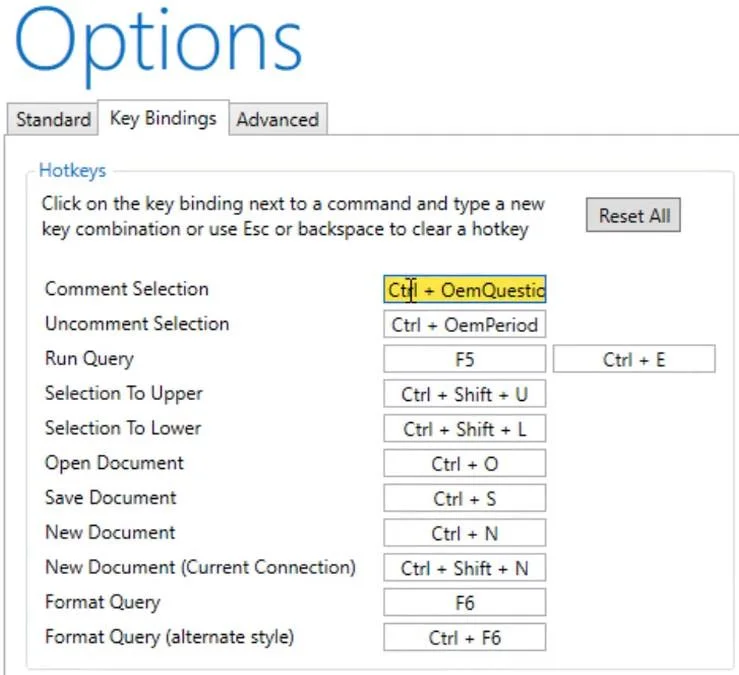
Vous pouvez attribuer des commandes telles que Exécuter la requête et Formater la requête à vos clés dans les paramètres des liaisons de clé.
Vous devez activer tous les paramètres dans les paramètres de l'onglet Avancé pour obtenir toutes les informations dont vous avez besoin.
Affichage des performances des requêtes
Une fois que vous avez terminé de définir vos options, retournez dans le studio et cliquez sur Avancé. Cliquez sur Afficher les métriques pour afficher les métriques de VertiPaq Analyzer.

Les métriques de l'analyseur VertiPaq ont été abordées dans les blogs précédents. Vous pouvez explorer et effectuer diverses analyses à partir des différents onglets à l'intérieur de la métrique. Donc, si vous souhaitez vous rafraîchir la mémoire, vous pouvez consulter les articles précédents sur VertiPaq Analyzer Metric.
Voici un exemple de requête. Il utilise les fonctions et pour obtenir le produit du prix actuel et de la quantité de FactSales.

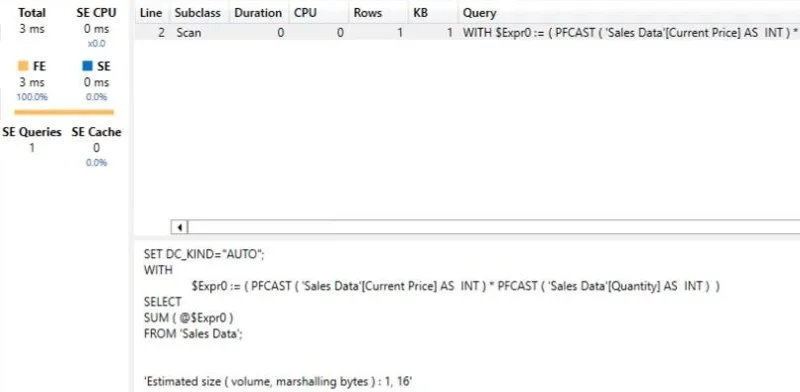
Si vous exécutez la requête, vous pouvez voir combien de temps elle a passé dans le moteur de formule et le moteur de stockage. Vous pouvez également voir combien de requêtes de moteur de stockage ont été générées lors de l'exécution. L'instruction xmSQL montre également comment votre requête exécute les codes DAX en arrière-plan.
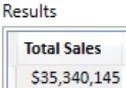
Dans l'onglet Résultats ci-dessous, vous pouvez voir un résultat sur une ligne du total des ventes fourni par la requête DAX.
Si vous accédez à l'onglet Plan de requête, vous pouvez voir les plans physiques et logiques. C'est là que le moteur de formule travaille pour produire vos précieuses données.
Qu'est-ce que DAX Studio dans LuckyTemplates Desktop
Tutoriel DAX : contexte et moteur de calcul
VertiPaq Analyzer dans DAX Studio | Tutoriel LuckyTemplates
Conclusion
Il est important que votre DAX Studio soit correctement configuré en fonction de vos préférences. Il vous aide à vous sentir à l'aise dans votre espace de travail dans LuckyTemplates. Il vous aidera également à naviguer facilement et à surveiller facilement les performances de votre DAX.
Vous pouvez en savoir plus sur la façon de préparer votre DAX et comment commencer à collecter des données en consultant les autres articles de blog liés à ce sujet.




