
Dans le cadre d'une mini-série que je fais sur les mises à jour de novembre 2021 de LuckyTemplates, j'aimerais aborder la fonctionnalité Sort Legend LuckyTemplates pour le blog d'aujourd'hui. C'est une fonctionnalité intéressante qu'ils ont ajoutée au programme, donc je veux montrer où cela se trouve et parler de certaines des nuances de son fonctionnement. Vous pouvez regarder la vidéo complète de ce tutoriel au bas de ce blog.
Table des matières
Comment utiliser la fonctionnalité Trier la légende LuckyTemplates
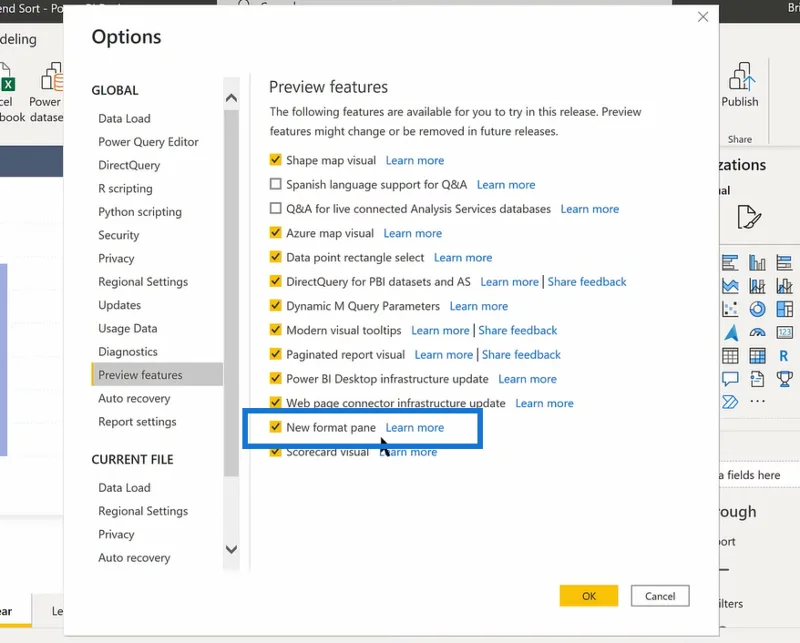
Pour accéder à la nouvelle fonctionnalité, nous devons accéder à Options et paramètres, fonctionnalités d'aperçu, puis au volet Nouveau format .
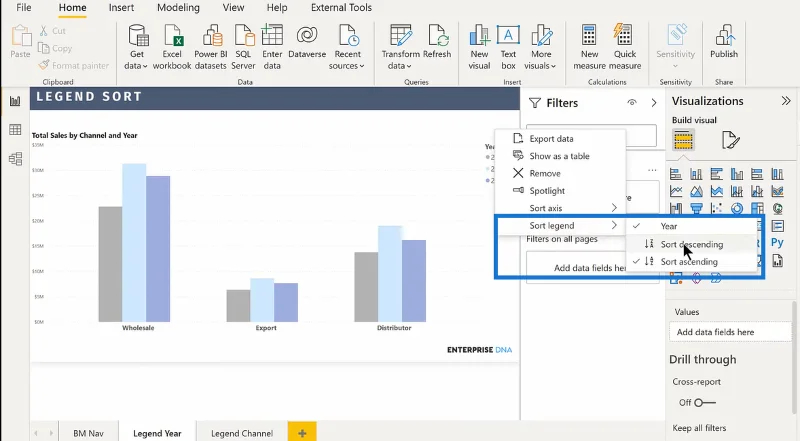
J'ai un graphique à colonnes très simple, montrant les ventes totales par canal et par année de 2019 à 2021. Ce que nous pouvons faire maintenant que nous ne pouvions pas faire auparavant, c'est littéralement trier la légende soit par ordre décroissant, soit par ordre croissant. Lorsque nous cliquons dessus, cela renverse simplement la commande.
J'ai ici un autre graphique avec une orientation différente des mêmes données, où au lieu d'avoir la légende par année, j'ai la légende par canal et l'année sur l'axe X. La même chose fonctionne ici. Nous cliquons sur les trois points dans le coin supérieur droit, puis sur Trier la légende, où nous pouvons retourner la légende.
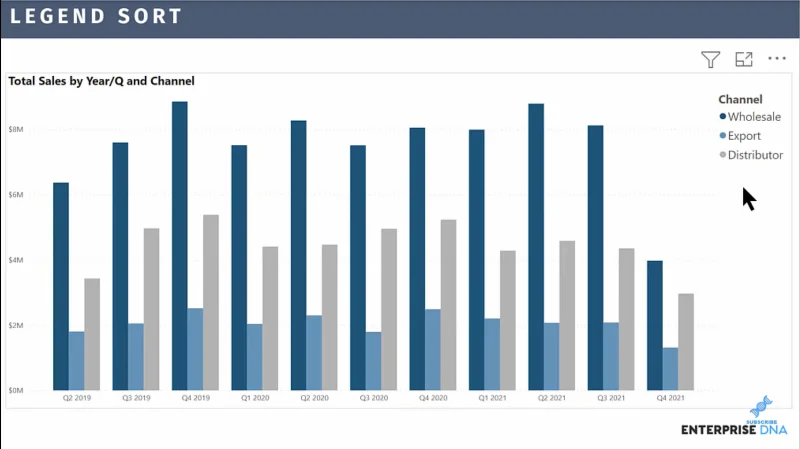
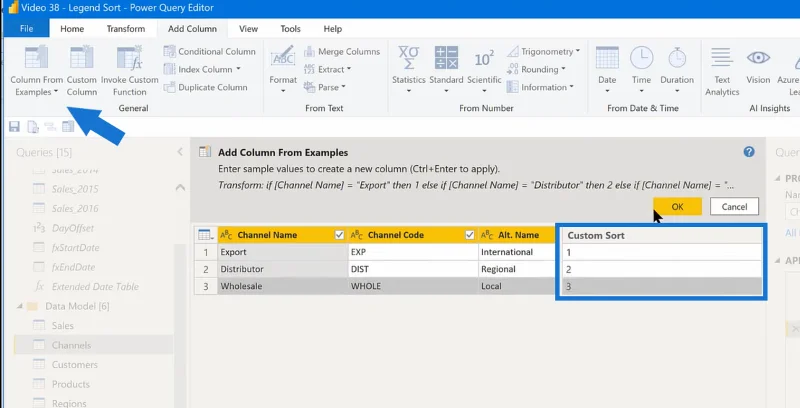
Mais maintenant, la question est, et si nous voulions d'abord faire de l'exportation ? Il n'y a pas d'option de commande personnalisée dans la légende de tri, n'est-ce pas ? Donc, si nous voulons personnaliser la légende du tri, nous allons dans Transformer les données . Ensuite, nous allons à nos chaînes .
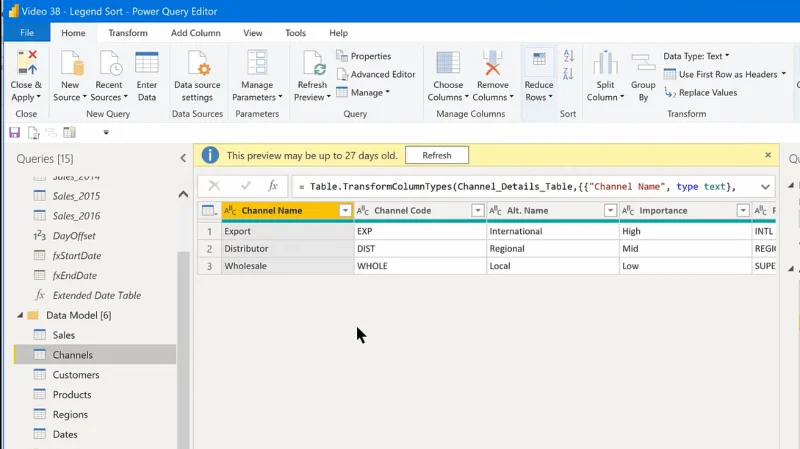
À partir de là, nous allons Ajouter une colonne , puis Colonne à partir d'exemples . C'est là que nous pouvons faire notre personnalisation. Appelons cette colonne Tri personnalisé. Nous pouvons avoir l'exportation en tant que numéro 1, le distributeur en tant que 2 et la vente en gros en tant que 3. Cliquez sur OK. Nous pouvons ensuite le changer en un nombre entier, puis cliquer sur Fermer et appliquer.
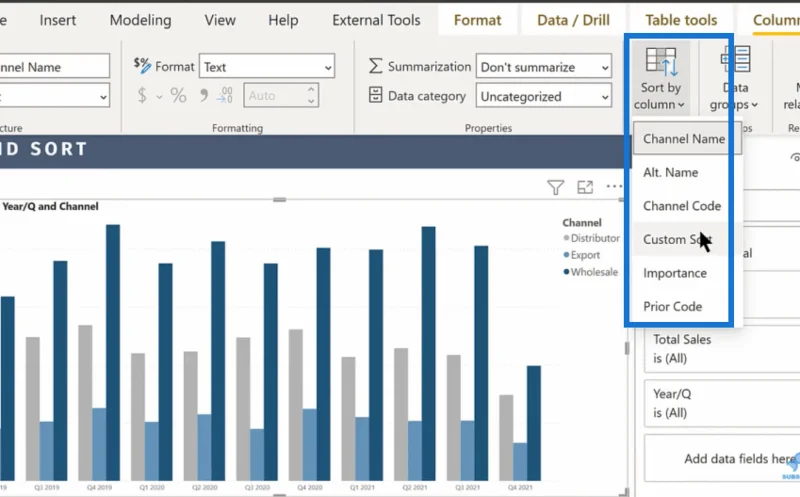
De retour dans notre graphique, nous allons dans Trier par colonne , puis sélectionnons notre Tri personnalisé .
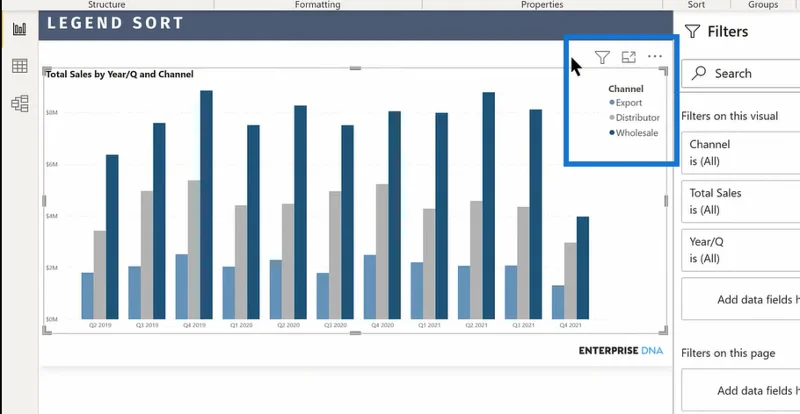
Et donc, nous avons maintenant notre ordre souhaité de la légende de tri.
Une autre fonctionnalité que j'aimerais présenter, bien qu'elle ne soit pas directement liée à Sort Legend, est l'axe X, où nous avons la mise en forme complète du texte enrichi disponible. Cela nous permet d'apporter les modifications souhaitées à l'axe X, de la police à la couleur, en passant par la taille.
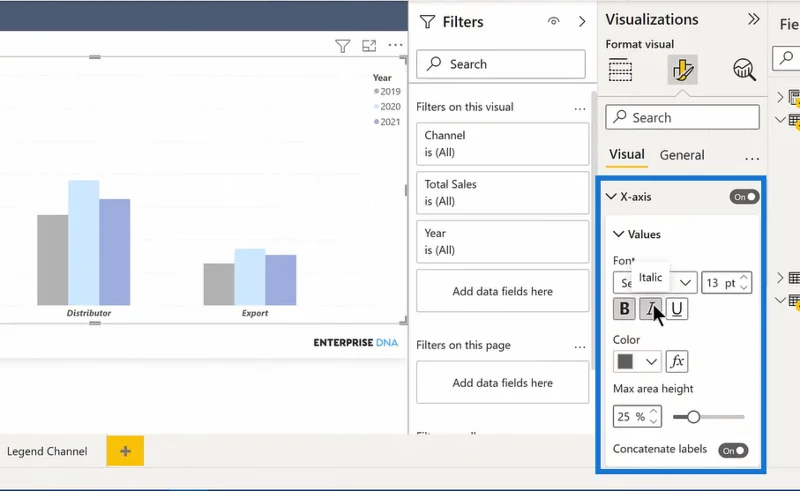
Auparavant, c'était pénible à faire, mais maintenant, tout est rapide et facile.
Meilleures pratiques LuckyTemplates sur les rapports et les visualisations
Options de visualisation dans LuckyTemplates
Exemples de rapports LuckyTemplates et meilleures pratiques - Partie 1
Conclusion
Donc, c'est tout ce que je voulais vous montrer dans ce blog. Je pense que la légende de tri et le nouveau volet de format présentent d'énormes avantages par rapport aux précédents. Cela peut prendre un certain temps pour s'y habituer, mais les fonctionnalités sont très utiles et vous font gagner beaucoup de temps lors de l'élaboration de vos rapports.
Pour plus de contenu connexe, consultez les liens ci-dessous.
Tous mes vœux!




