
Dans ce didacticiel, nous allons parler du processus de regroupement d'éléments dans Microsoft Power Apps et de la façon dont il peut rendre votre processus de développement d'application plus efficace.
Nous savons tous que l'une des choses qui distinguent les plates-formes Microsoft de toutes les autres est leur facilité d'utilisation. Vous remarquerez également que ces plates-formes auront toujours un certain nombre d'éléments et de fonctionnalités qui s'alignent les uns sur les autres, ce qui facilitera la transition vers une autre plate-forme si vous avez essayé toutes les autres.
Dans ce cas, le regroupement d'éléments est quelque chose que nous voyons également dans PowerPoint. Nous regroupons généralement les zones de texte lorsque nous voulons les déplacer ensemble ou si nous voulons modifier leur taille de police.
Table des matières
- Comment regrouper des éléments ensemble
- Avantages du regroupement d'éléments dans Microsoft Power Apps
- Conclusion
Comment regrouper des éléments ensemble
Si vous avez suivi notre série de didacticiels sur Power Apps, vous vous rendrez compte que nous avons indirectement vu un exemple d'éléments groupés auparavant. Lorsque nous avons travaillé avec des formulaires , le visualiseur de formulaire est en fait un groupe qui contient différents éléments en dessous.
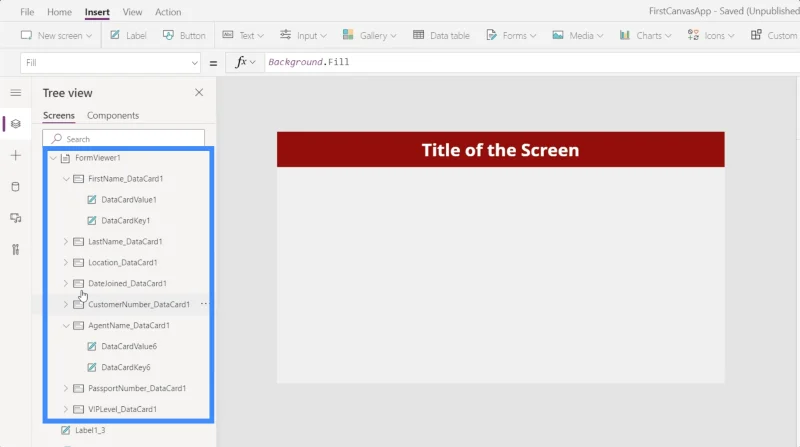
Dans le cas d'un visualiseur de formulaire, cependant, le groupe a été automatiquement formé lorsque nous avons connecté une source de données au formulaire sur lequel nous travaillions. Cette fois, nous allons créer notre propre groupe personnalisé à partir de zéro.
Commençons par ajouter deux nouvelles étiquettes à l'écran.
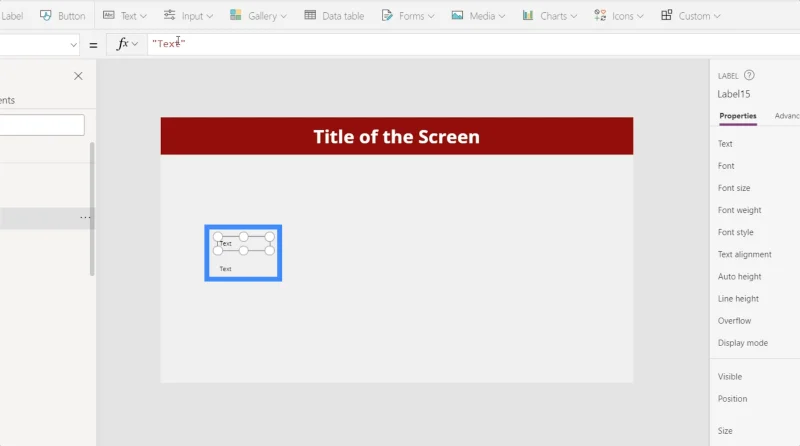
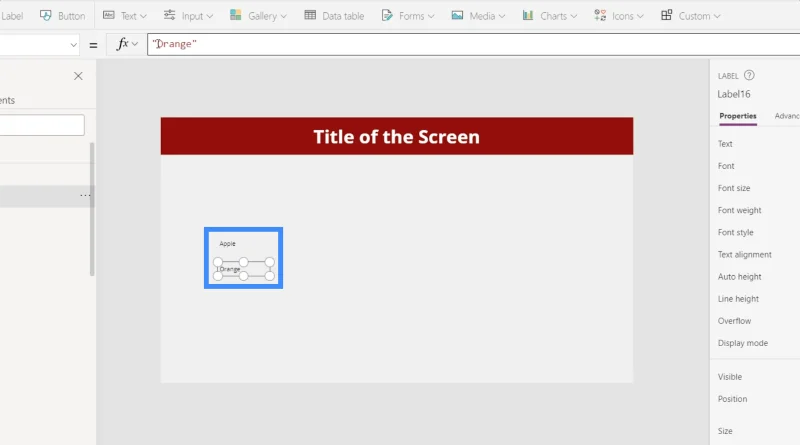
Pour nous aider à distinguer quelle étiquette est laquelle, appelons l'une Apple et écrivons Orange sur l'autre.
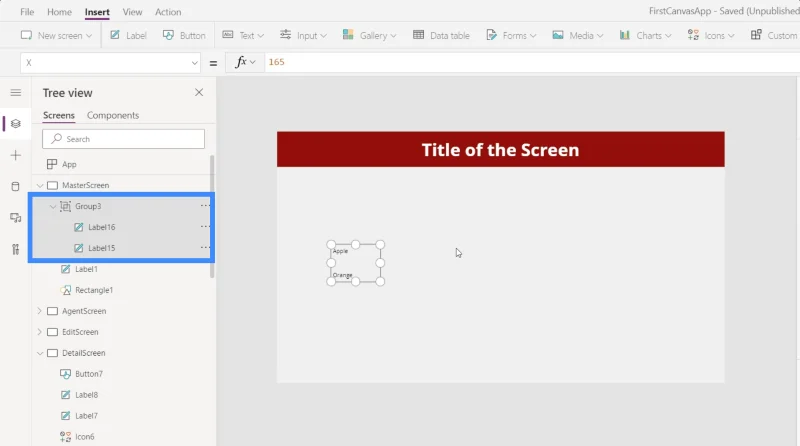
Maintenant, nous allons les mettre en surbrillance, faire un clic droit et sélectionner Groupe dans le menu.
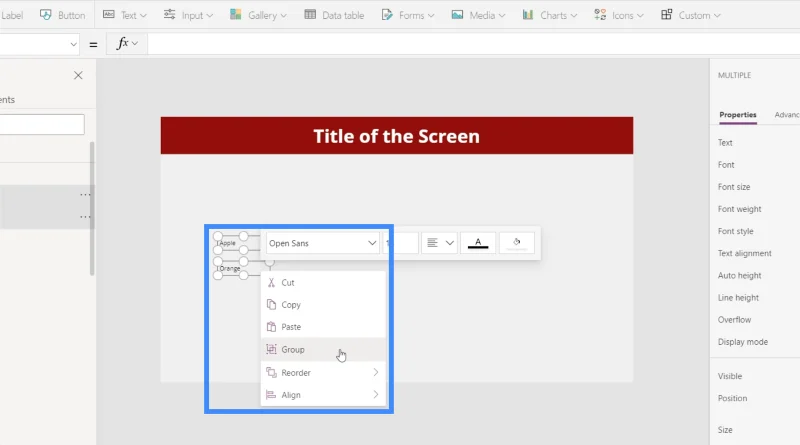
Si nous regardons le volet de gauche, vous verrez que les deux éléments font maintenant partie d'un seul groupe, Group3.
Avantages du regroupement d'éléments dans Microsoft Power Apps
Lorsque nous regroupons des éléments, nous pouvons faciliter beaucoup de choses lorsque nous travaillons sur notre application.
Si nous mettons en surbrillance le groupe, vous verrez toutes les propriétés communes que nous pouvons modifier dans le volet de droite.
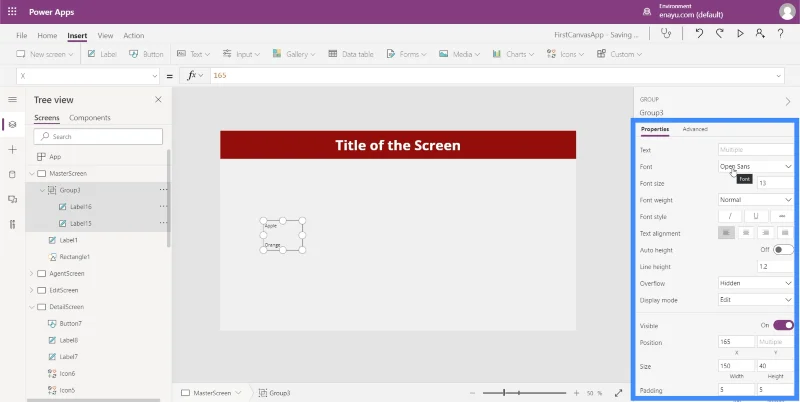
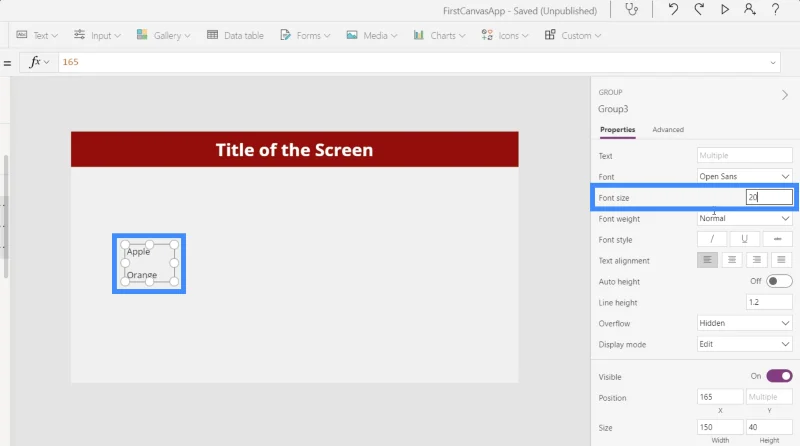
Ainsi, puisque les deux étiquettes ont en commun la propriété de taille de police, nous pouvons changer la taille de police des deux éléments à 20 en un clic au lieu d'avoir à le faire pour chacun des deux éléments.
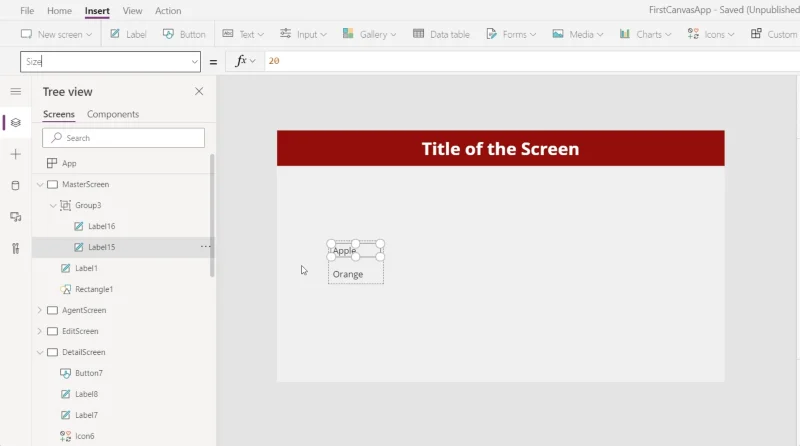
Si vous cliquez sur Label15 et vérifiez la propriété Size dans le volet de gauche, vous verrez qu'elle a également changé ici.
Il est également possible de faire des choses avancées à travers des groupes. Par exemple, vous pouvez définir dynamiquement les propriétés d'un certain groupe pour modifier leur taille si une condition est remplie. Cela signifie que vous n'aurez pas à définir les mêmes conditions sur chaque élément. Vous pouvez le faire pour tout le groupe en une seule fois.
Notez que les groupes ne doivent pas nécessairement contenir le même type d'élément tout le temps. Par exemple, si nous créons une étiquette et un bouton, nous pouvons les regrouper.
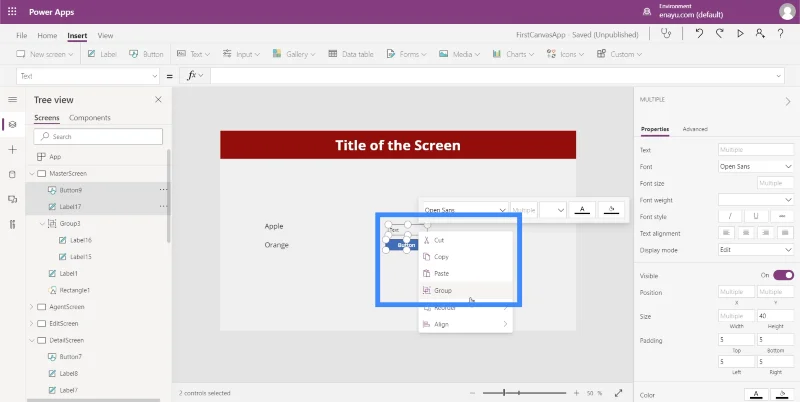
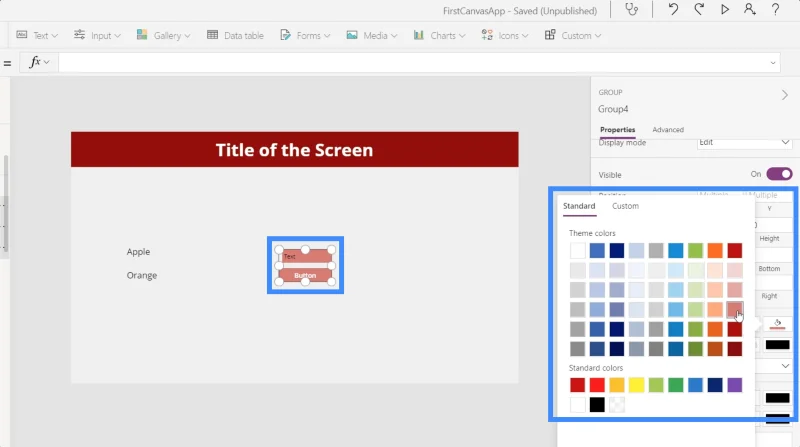
Même si ce groupe contient deux éléments différents, ils peuvent toujours avoir des propriétés partagées. Par exemple, nous pouvons changer la couleur de remplissage de ce groupe.
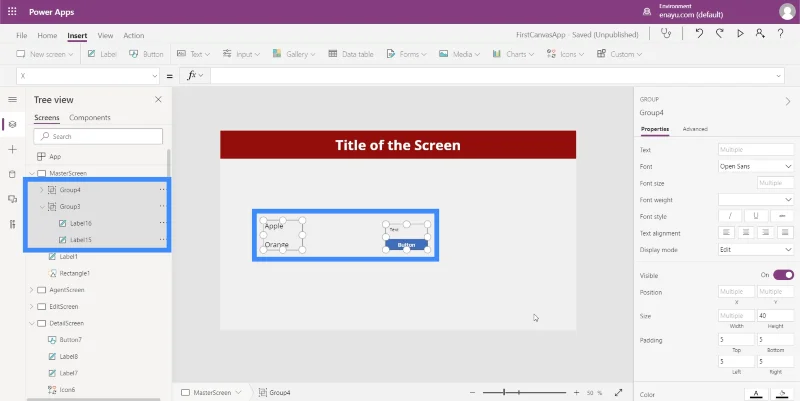
Nous pouvons aussi avoir des groupes de groupes. Nous pouvons mettre en surbrillance les deux groupes que nous avons créés et les fusionner en un seul groupe.
Présentation de Power Apps : définition, fonctionnalités, fonctions et importance
Environnements Power Apps : configurer correctement les éléments de l'application
Power Apps : démarrer avec cet outil révolutionnaire
Conclusion
Le regroupement d'éléments dans Microsoft Power Apps sert définitivement de raccourci, surtout si vous avez quelques éléments qui doivent s'aligner les uns sur les autres de différentes manières. Peu importe si c'est leur taille de police ou leur couleur que vous changez, ils peuvent supprimer une ou deux étapes de votre processus habituel.
Tous mes vœux,
Henri




