Un bon administrateur ou expert en Power Automate est quelqu'un qui peut résoudre des problèmes simplement en consultant la documentation de la plate-forme, qui regorge de contenu pertinent.
Dans ce didacticiel, nous allons nous familiariser avec la documentation de Microsoft Power Automate. Nous examinerons son contenu et comprendrons son importance.
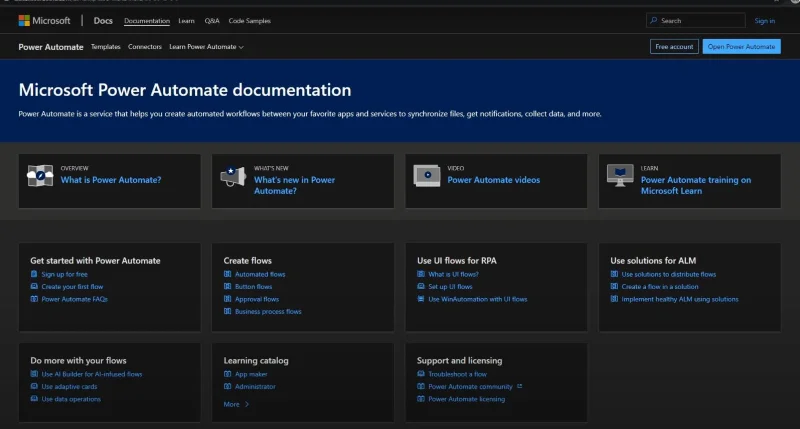
La documentation Power Automate contient toutes les informations relatives à la plateforme. Il rend les informations facilement accessibles et aide les nouveaux utilisateurs à apprendre rapidement.
Table des matières
- Contenu de la documentation de Power Automate
- Référence des fonctions dans la documentation Power Automate
- Expressions et fonctions sur un flux de travail
- Conclusion
Contenu de la documentation de Power Automate
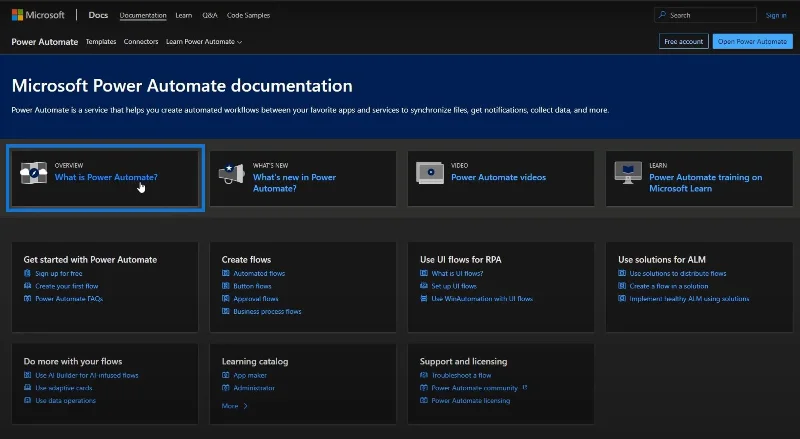
Passons maintenant au contenu de la documentation. Tout d'abord, nous pouvons cliquer sur l'une des sections suivantes.
Ensuite, nous verrons le contenu répertorié de la documentation dans la barre latérale.
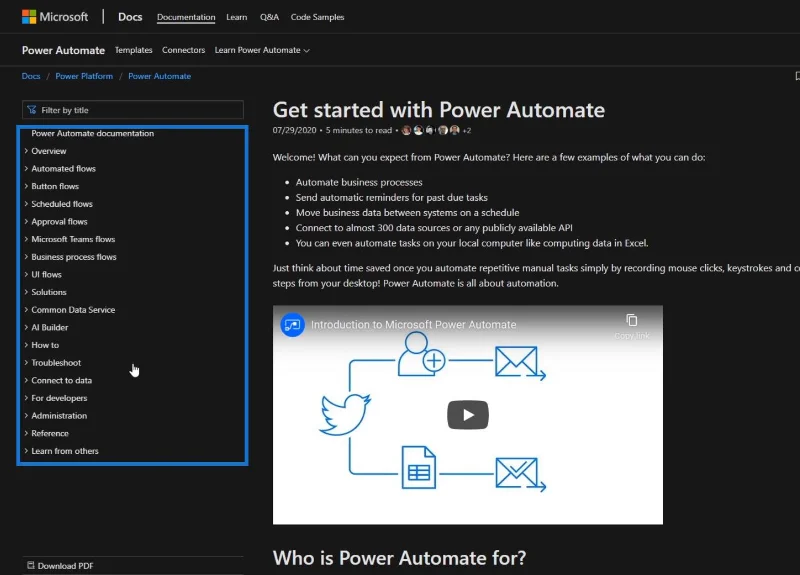
Chaque option contient des informations pertinentes concernant les sujets correspondants. Par exemple, nous pouvons simplement cliquer sur les flux d'approbation si nous voulons en savoir plus à ce sujet. Ensuite, les autres contenus de ce sujet apparaîtront.
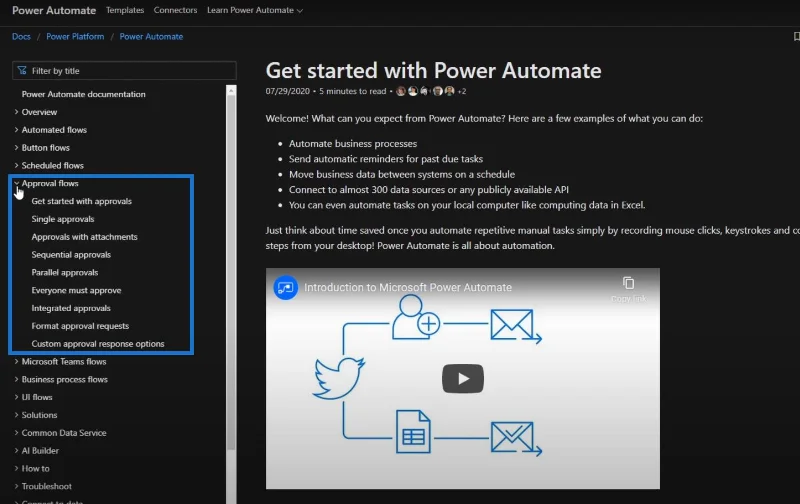
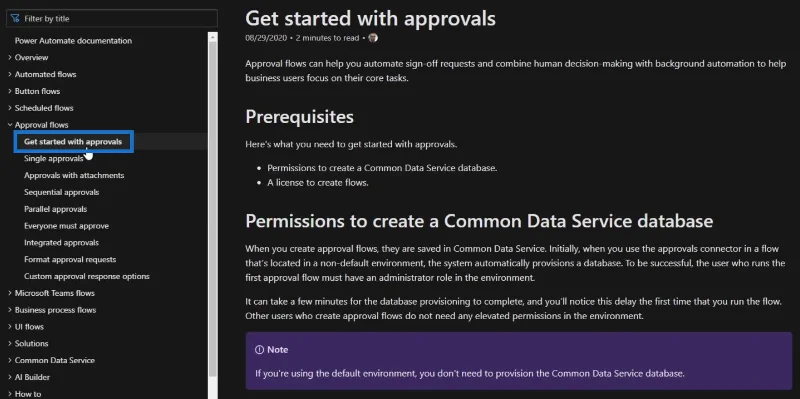
Nous pouvons cliquer sur l' option Commencer avec les approbations sous le bouton Flux d'approbation pour voir les informations concernant les conditions préalables à la création d'approbations.
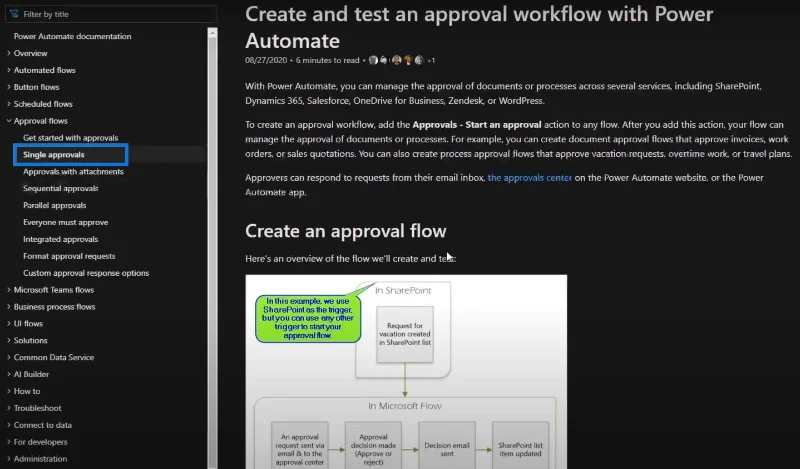
Lorsque nous cliquons sur l' option Approbations uniques , nous voyons des instructions sur le fonctionnement des flux d'approbation, comment ajouter une action d'approbation, et plus encore.
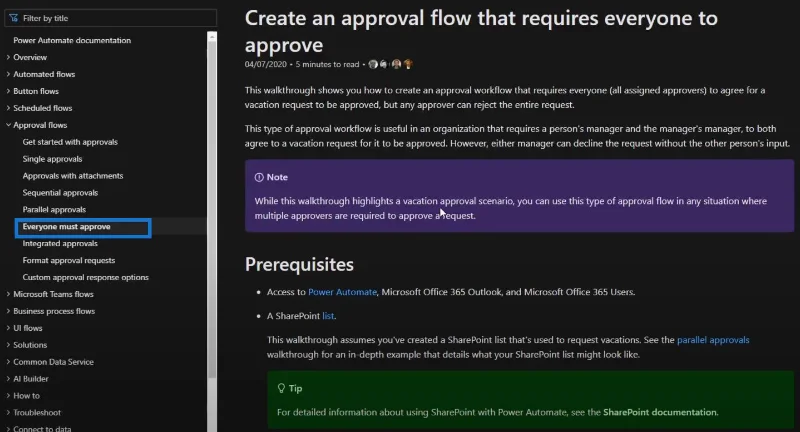
Pour l' option Tout le monde doit approuver , nous verrons quelques directives sur la création d'un flux d'approbation qui nécessite que tout le monde approuve.
Dans l' option Approbations intégrées , nous verrons les directives sur la façon de créer une boucle d'approbation à l'aide de Power Automate et de Common Data Service.
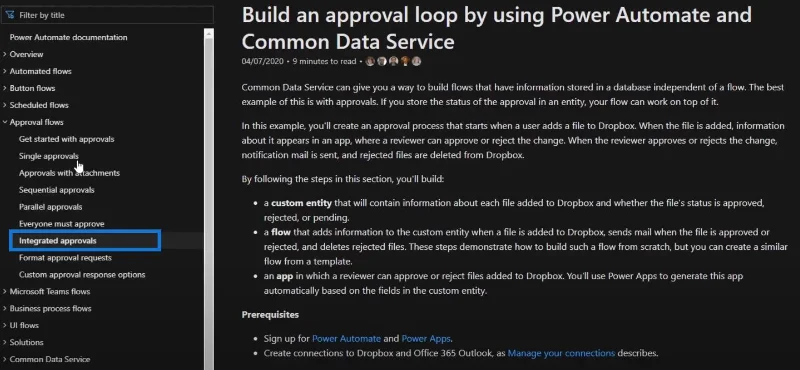
Il existe d'autres sous-rubriques essentielles dans les flux d'approbation, telles que l' option Approbations parallèles . Lorsque vous cliquez dessus, il affiche les directives sur la création de workflows d'approbation parallèles avec Power Automate et d'autres informations connexes.
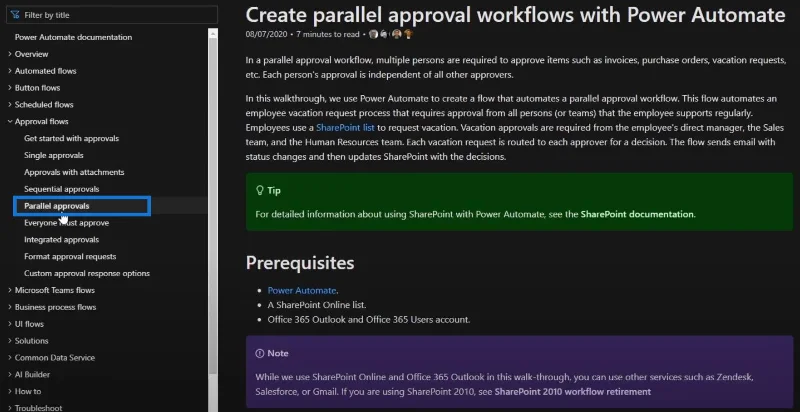
Tout comme l' option Approval flows , l'option UI flows contient une liste de sous-thèmes avec un contenu informatif.
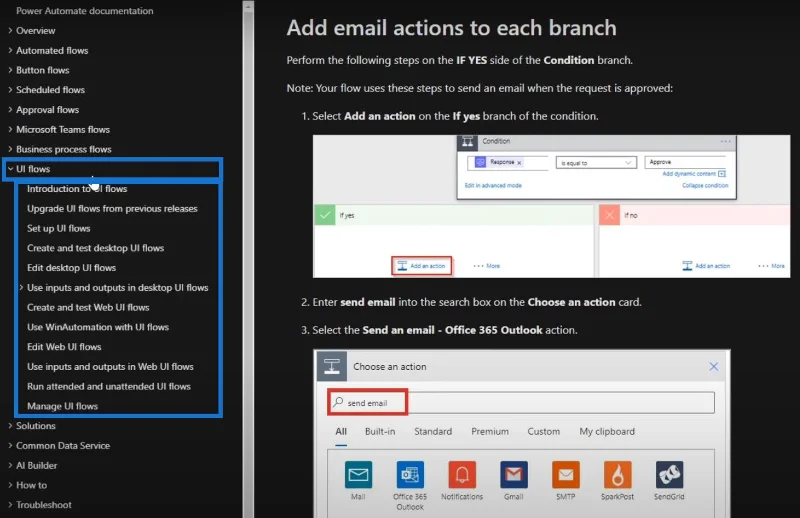
Une autre option utile que nous pouvons vérifier est le Dépannage. Il a également sa propre liste de sous-thèmes pertinents.
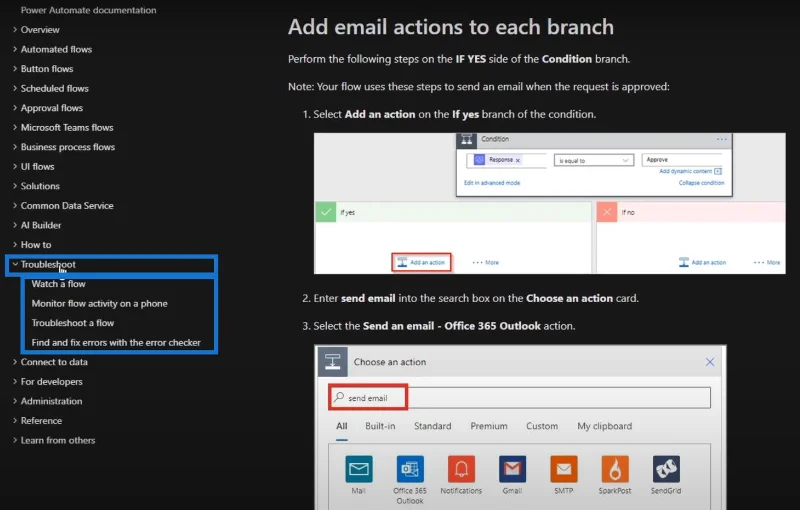
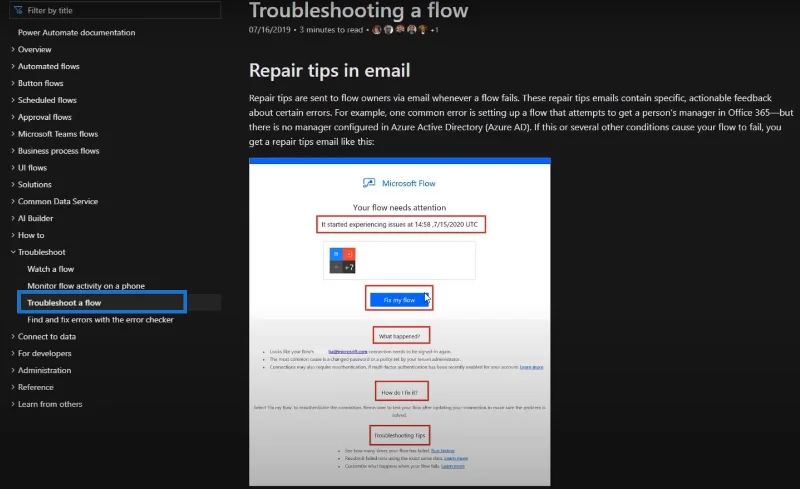
De toutes les options disponibles dans la liste, l' option Dépanner un flux est l'une des plus importantes. C'est parce que cela montre comment Microsoft peut réparer notre flux. Il suggère également quelques conseils de réparation tels que l'identification de l'erreur du flux.
Référence des fonctions dans la documentation Power Automate
Une autre partie utile de la documentation est la rubrique Référence : Utiliser des fonctions dans les expressions sous l' option Comment faire .
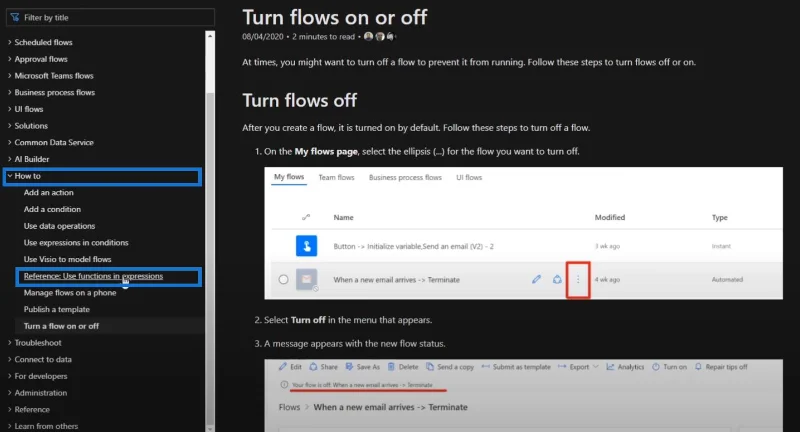
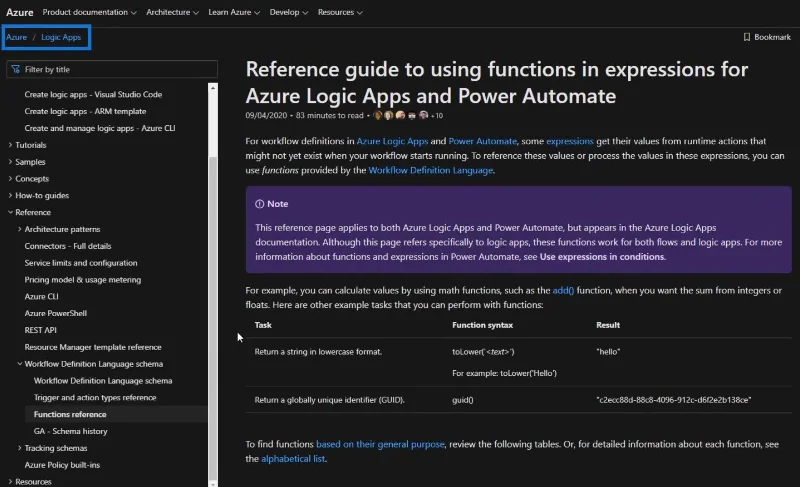
Cliquons sur l' option Référence : Utiliser les fonctions dans les expressions . Nous serons ensuite redirigés vers une documentation des applications logiques au sein d'une autre application appelée Azure .
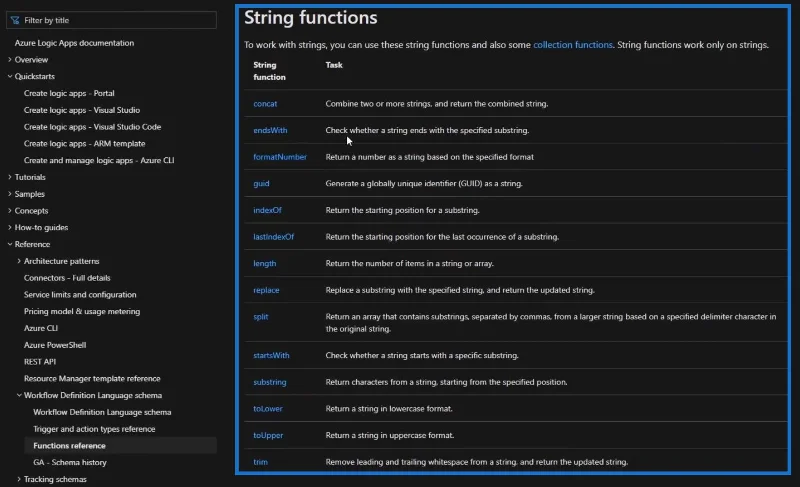
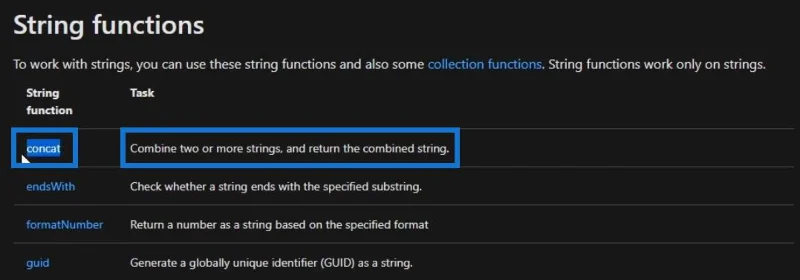
Cela affiche toutes les fonctions disponibles que nous pouvons utiliser, y compris les fonctions de chaîne. A côté des fonctions se trouvent leur utilisation correspondante.
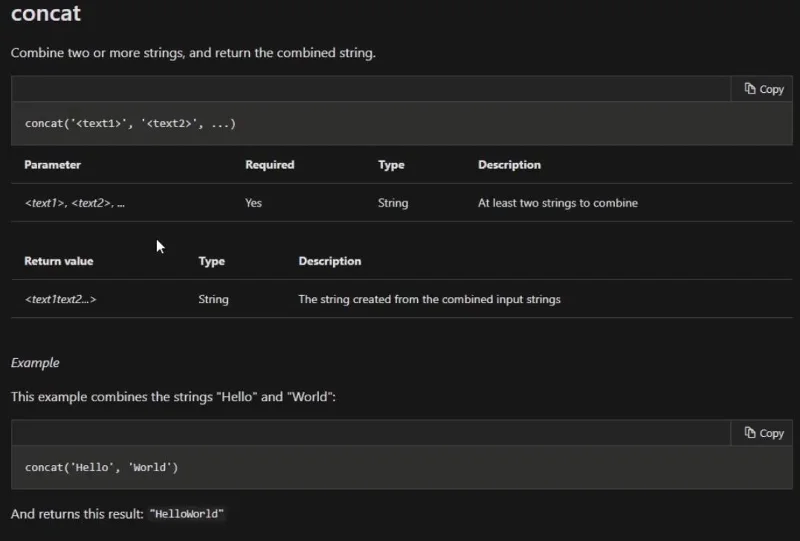
Essayons de cliquer sur la fonction concat .
Une fois cliqué, nous verrons les arguments nécessaires et comment les utiliser.
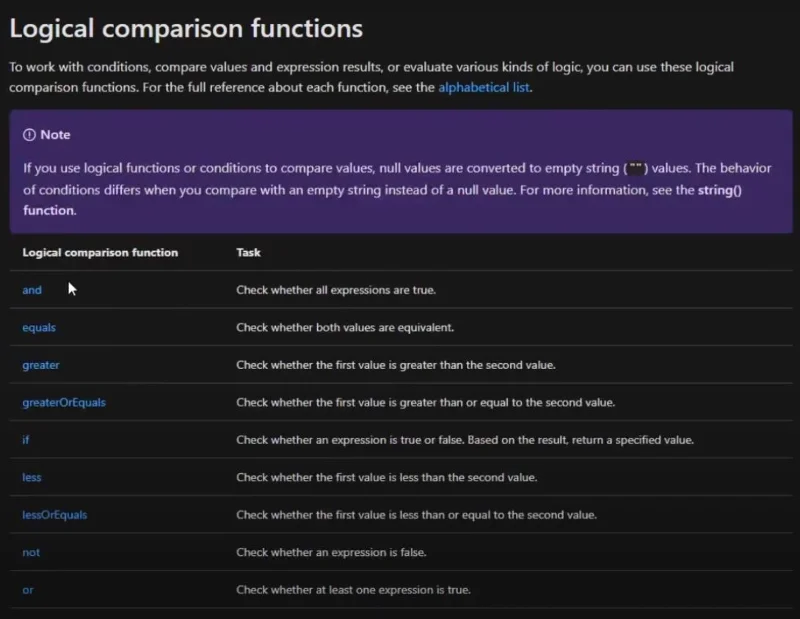
Outre les fonctions de chaîne , nous pourrions également examiner les fonctions de comparaison logique que nous pouvons utiliser pour nos conditions.
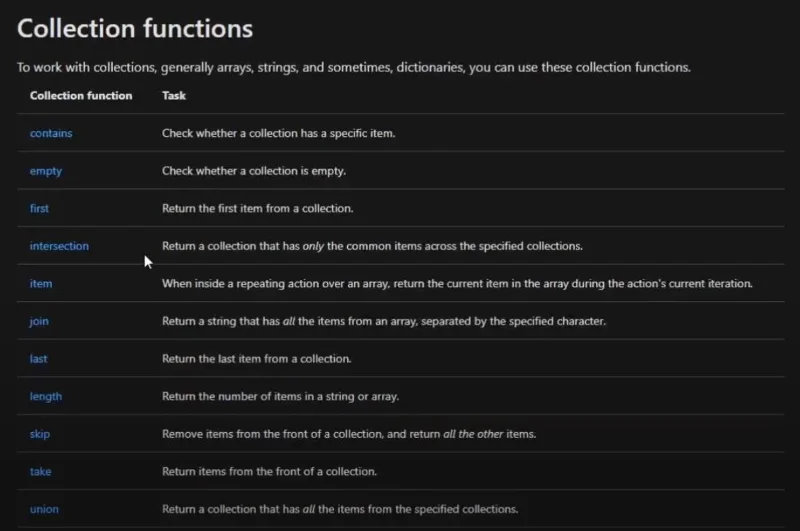
Les fonctions Collection sont utilisées lorsque vous travaillez sur des tableaux, des chaînes et des dictionnaires.
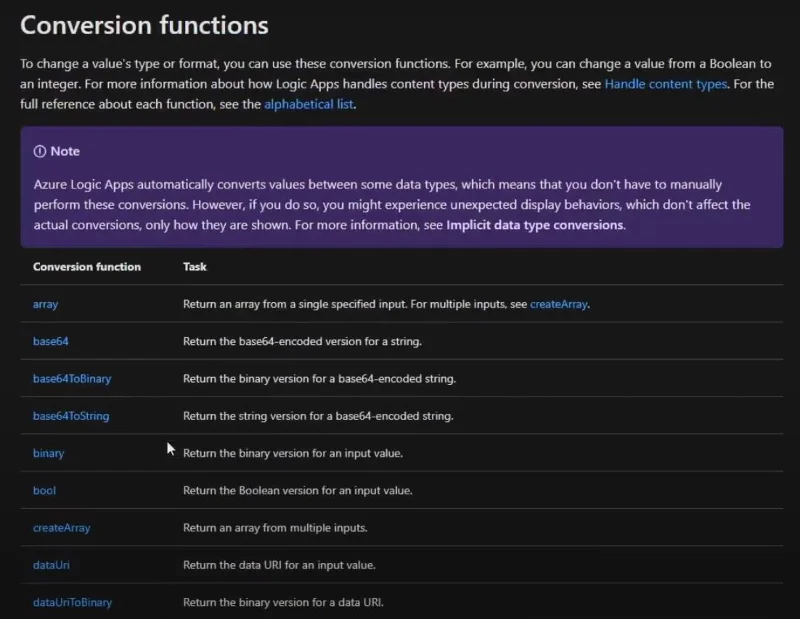
Les fonctions Conversion sont également disponibles lorsque vous souhaitez convertir le format d'une valeur.
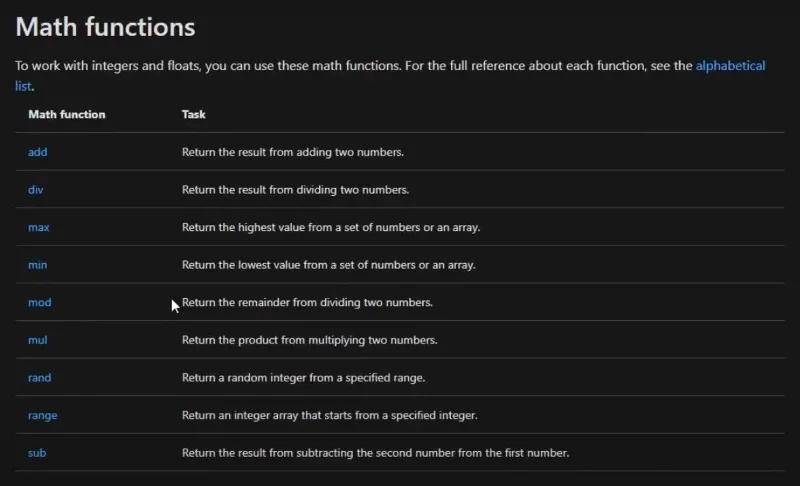
Nous pourrions également utiliser les fonctions Math comme référence si nous travaillons sur des entiers et des flottants.
Si nous travaillons sur des dates et des heures, la référence pour les fonctions de date et d'heure est pratique.
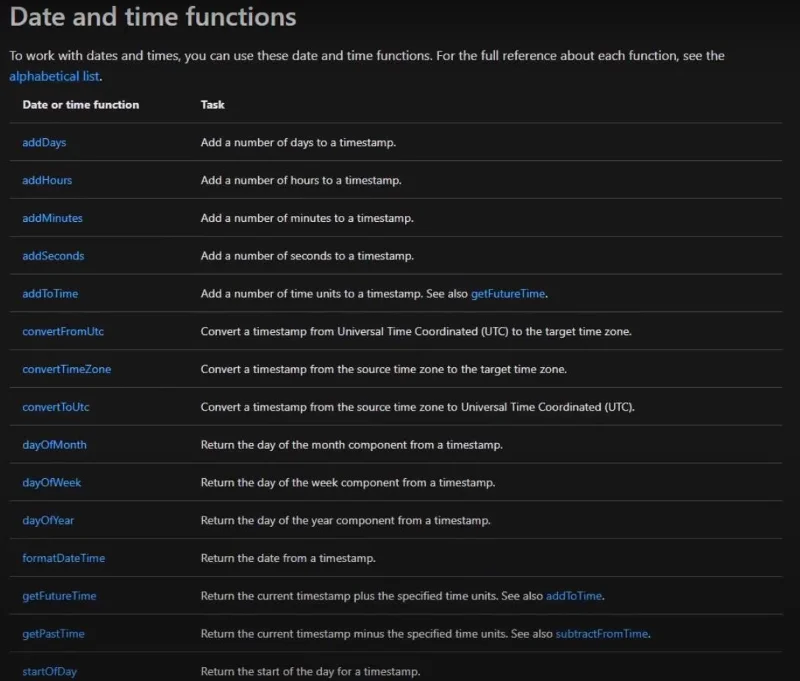
Cette page comprend toutes les fonctions disponibles que nous pouvons utiliser pour les expressions Power Automate .
Expressions et fonctions sur un flux de travail
Les fonctions peuvent être utilisées dans des expressions que nous incluons dans nos flux. Par exemple, cliquons sur le flux Scratchflow-Twitter .
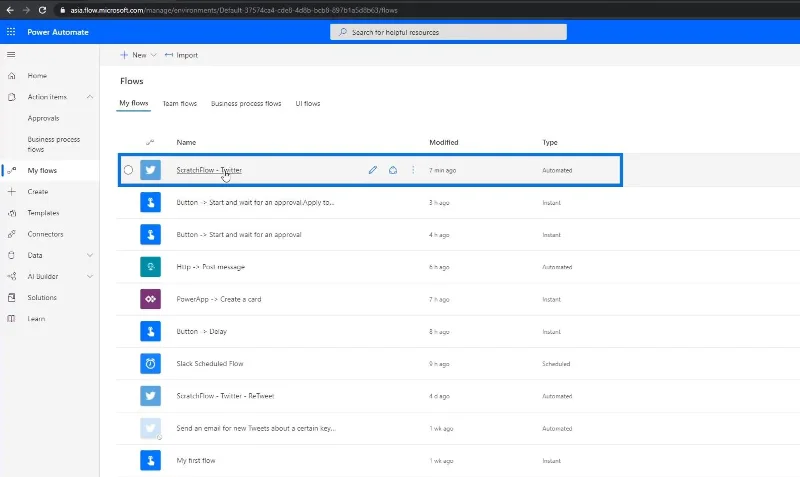
Cliquez ensuite sur le bouton Modifier .

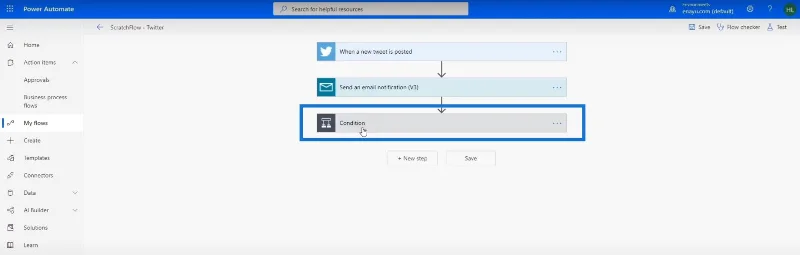
Après cela, cliquez sur Condition .
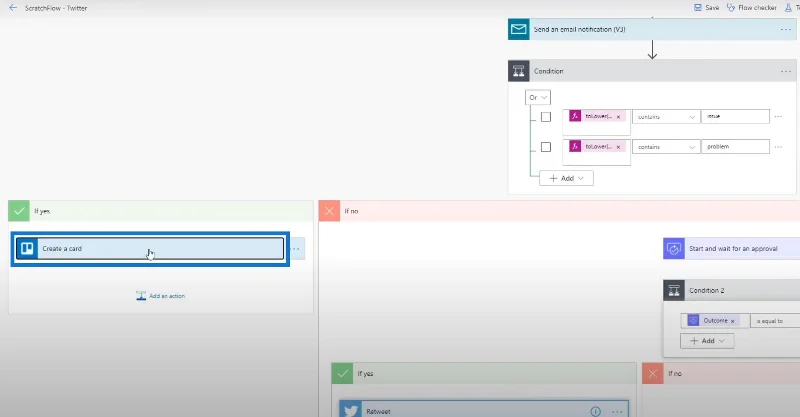
Cliquez sur l' action Créer une carte .
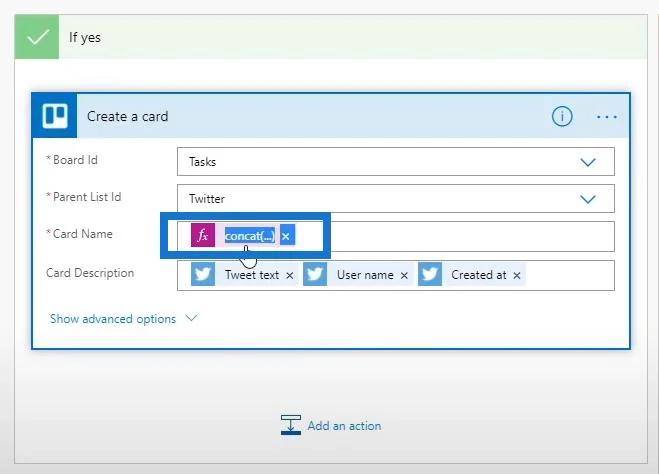
Cliquez ensuite sur la fonction concat que nous avons utilisée pour le champ Nom de la carte .
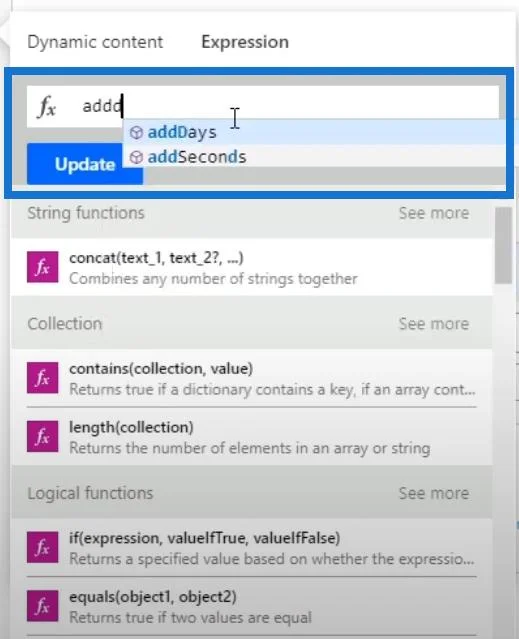
Une fois cliqué, nous verrons les autres fonctions disponibles sous l' onglet Expression .
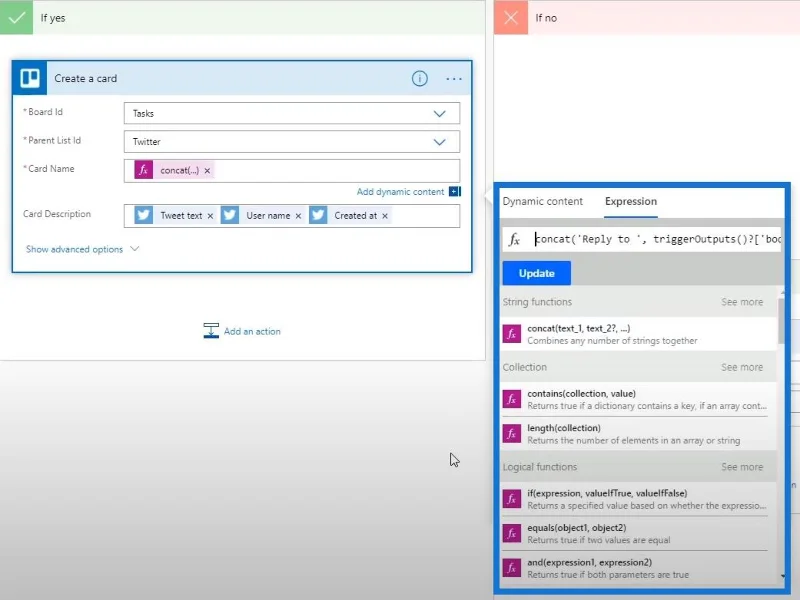
L'utilisation de ces fonctions est assez simple. Par exemple, pour ajouter la date dans notre flux, nous tapons simplement une partie du mot-clé de la fonction. Dans ce cas, nous utiliserons addDays.
Approbation de flux Microsoft avec plusieurs
entrées de flux de travail d'options dans Microsoft Power Automate
Expressions Power Automate - Une introduction
Conclusion
Le point clé ici est de parcourir les références disponibles dans la page de documentation de Power Automate. Il est fortement recommandé de se familiariser avec la documentation si votre objectif est de devenir un utilisateur expert ou avancé de Power Automate.
Encore une fois, nous pouvons simplement saisir n'importe quelle fonction que nous aimerions intégrer dans le flux sur lequel nous travaillons. Cependant, il est toujours important de se familiariser avec les fonctions. Cela nous faciliterait certainement l'identification de la fonction appropriée à utiliser dans le cadre de l'expression.
Tous mes vœux,
Henri