Dans ce didacticiel, vous apprendrez à recréer facilement une visualisation dans LuckyTemplates et à organiser votre tableau de bord pour le rendre plus attrayant.
Les méthodes présentées dans ce blog vous aideront à comprendre comment aborder les futurs rapports que vous créerez dans .
Table des matières
- Copier et coller des visualisations
- Modifier le contenu des visualisations
- Ajouter des titres et des étiquettes
- Modifier les interactions
- Conclusion
Copier et coller des visualisations
Tout d'abord, nettoyez quelques éléments dans vos visuels.
Supprimez l'axe des abscisses des graphiques à barres empilées pour libérer un peu d'espace à l'intérieur de chaque visualisation. Ensuite, apportez des informations supplémentaires à l'intérieur du graphique en anneau.

Si vous sélectionnez une période et une métrique, vous pouvez maintenant voir ces changements dans vos visualisations.
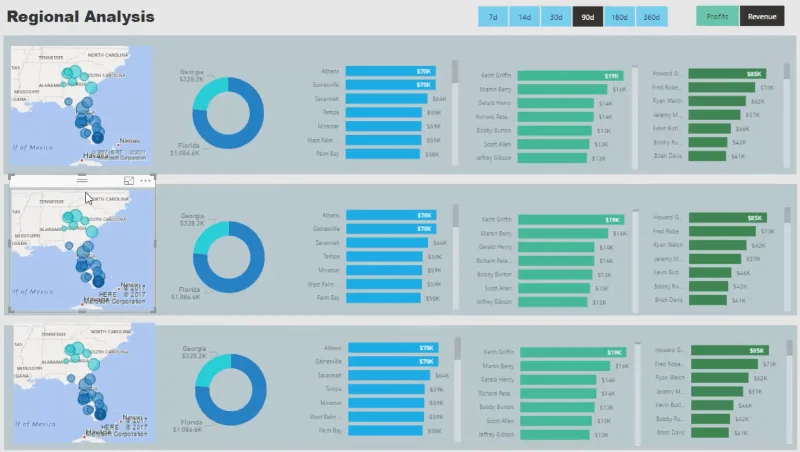
Une fois que vous avez terminé avec les formules et les conceptions, copiez deux fois toutes les visualisations et collez-les dans les deux rangées suivantes.
Modifier le contenu des visualisations
Il ne vous reste plus qu'à modifier le contenu de chaque visualisation.
Accédez aux champs de filtre et modifiez l'état avec de nouveaux états. Pour la 2ème rangée de visuels, les états sont : Maryland, Caroline du Nord, Caroline du Sud et Virginie. Pour la dernière ligne, les états sont : Connecticut, Massachusetts, New Hampshire, New Jersey, New York et Rhode Island.
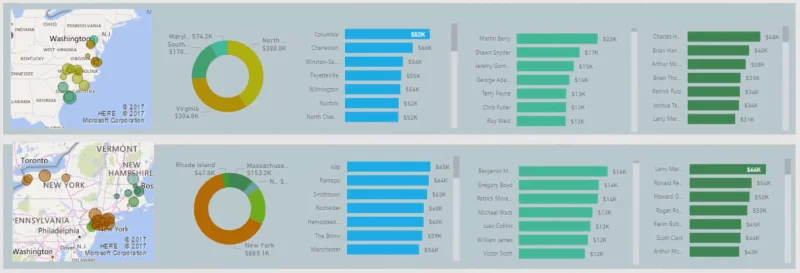
De cette façon, vous pouvez séparer les informations et les consulter facilement.
Ajouter des titres et des étiquettes
Une autre chose que vous devez faire pour améliorer l'apparence de votre tableau de bord est d'ajouter des titres aux visualisations. Alors, saisissez une zone de texte et placez-la au-dessus des éléments visuels. Ensuite, renommez-les individuellement.
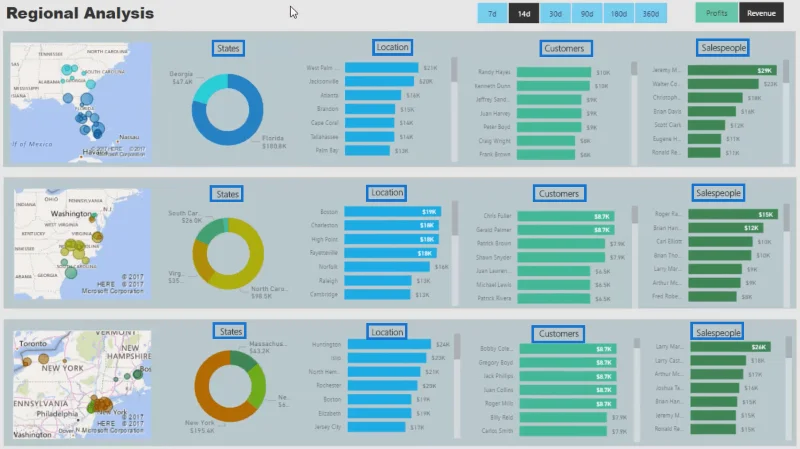
Maintenant, si vous essayez de sélectionner Floride, vous verrez que cela modifie toutes les visualisations de votre rapport. Et ce n'est pas bon car seule la ligne où se trouve cette visualisation devrait changer.
Modifier les interactions
Pour résoudre ce problème, vous devez modifier les interactions de vos visuels. Accédez à Format , puis cliquez sur Modifier les interactions . Ensuite, filtrez les visuels dans la ligne de la visualisation choisie. Cliquez sur l' icône Aucun pour ceux qui ne font pas partie de sa ligne.
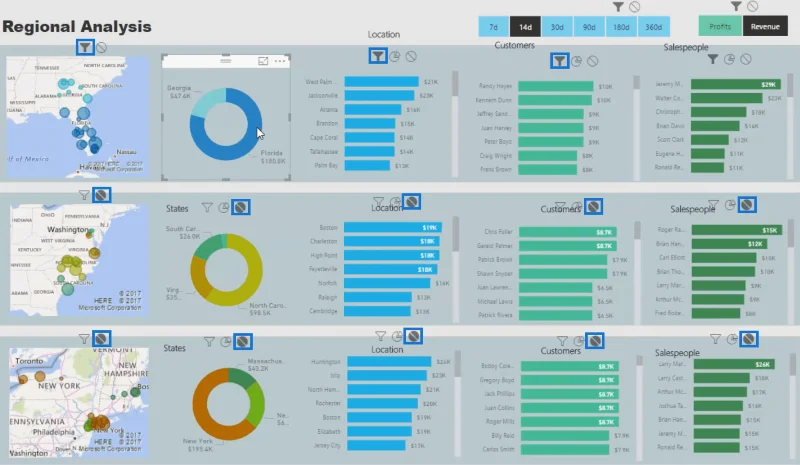
Répétez cette opération à tous les visuels afin qu'ils fonctionnent selon leur rangée. Une fois que vous avez terminé, vous pouvez maintenant voir que si vous sélectionnez une valeur dans une ligne, seules les visualisations de cette ligne changeront.
Il est fortement recommandé de modifier les interactions de manière à segmenter vos visuels.
Avec cela, votre tableau de bord est terminé et est prêt à vous fournir, à vous et à vos clients, des informations précieuses. Vous pouvez désormais cliquer sur n'importe quel magasin de détail et voir les performances de vos vendeurs parmi de nombreuses autres informations précieuses.
Si vous voulez le rendre encore meilleur, vous pouvez ajuster les couleurs de l'arrière-plan et même la taille de la page du rapport. L'esthétique ne dépend que de vous.
Comment contrôler les interactions de vos visuels dans LuckyTemplates
Comment ajouter des icônes personnalisées dans vos rapports LuckyTemplates
Techniques de mise en forme conditionnelle personnalisées dans LuckyTemplates
Conclusion
La méthode copier-coller présentée dans ce didacticiel accélère votre travail lors de la recréation d'une visualisation dans un tableau de bord LuckyTemplates .
Si vous souhaitez avoir le même visuel avec un contenu différent, vous pouvez utiliser cette méthode. Cependant, ce faisant, les interactions de chaque visuel seront mélangées.
Alors, n'oubliez pas de modifier les interactions afin que cela n'affecte pas les autres visuels qui ne sont pas regroupés avec eux.
Tous mes vœux,