
Pour le blog d'aujourd'hui, je souhaite partager de loin ma fonctionnalité préférée dans l'éditeur Power Query, qui est la colonne des exemples LuckyTemplates. Vous pouvez regarder la vidéo complète de ce tutoriel au bas de ce blog.
Lorsque je regarde mes ensembles de données maintenant, je pense toujours à la façon dont je peux les développer, ajouter des informations intéressantes qui vont aider à rationaliser ce que je veux évaluer ou présenter dans mes rapports, et nettoyer mes rapports, les rendant informatifs et digestes . Toutes ces choses peuvent être facilement réalisées à l'aide de la fonctionnalité Colonne à partir d'exemples dans Power Query .
J'ai ici un modèle très simple sur lequel je vais faire la démonstration. Et pour ce faire, vous devez d'abord accéder à l'éditeur Power Query en cliquant sur Transformer les données .
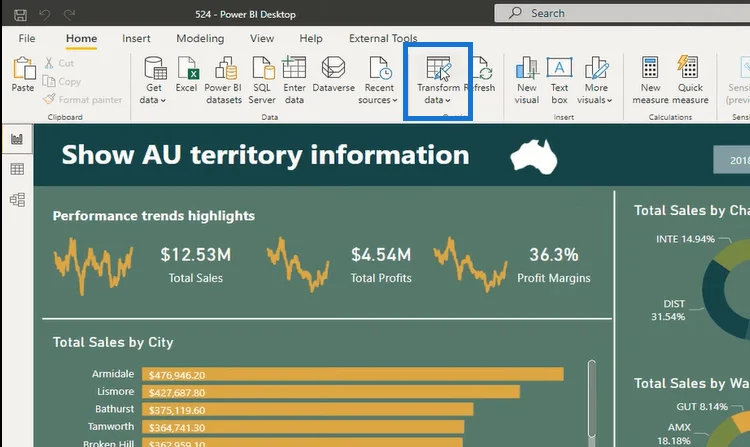
Il y a évidemment beaucoup de fonctionnalités que vous pouvez obtenir à partir de l'éditeur de requêtes en cliquant avec le bouton droit, en utilisant le ruban et de nombreuses options. Mais aujourd'hui, je veux explorer la fonctionnalité la plus cool ici - la colonne des exemples . Il dispose de fonctionnalités d'apprentissage automatique intégrées que Microsoft a récemment intégrées au produit.
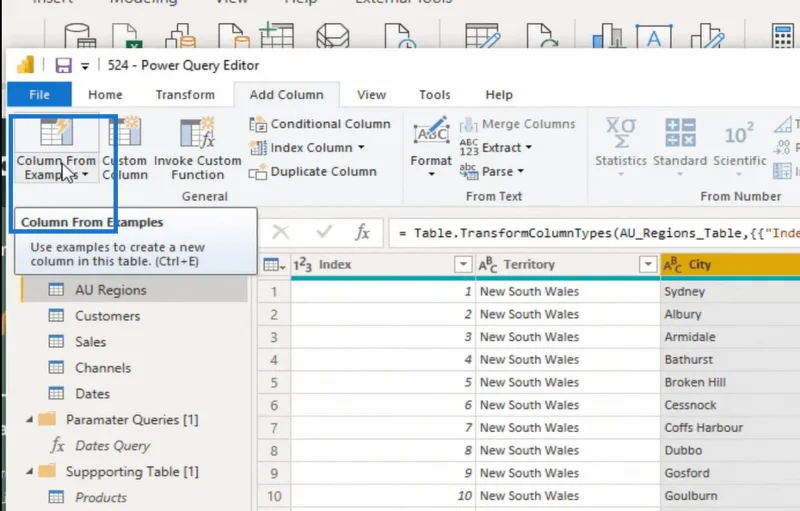
Je vais juste passer en revue quelques exemples juste pour vous montrer comment vous pouvez utiliser rapidement cette fonctionnalité et créer de nombreuses colonnes intéressantes et des dimensions supplémentaires.
Table des matières
- Comment utiliser la colonne à partir d'exemples de fonctionnalité de requête LuckyTemplates
- Conclusion
Comment utiliser la colonne à partir d'exemples de fonctionnalité de requête LuckyTemplates
La fonctionnalité Colonne à partir d'exemples se trouve dans le ruban Ajouter une colonne . Vous cliquez simplement dessus et cela vous amène dans cette section Ajouter une colonne à partir d'exemples .
Par exemple, je veux prendre les quatre premières lettres de chaque nom de client et les mettre en majuscule, ce qui sera le code de chaque client, en conséquence. Au lieu d'avoir à écrire toute cette logique folle dans une formule, je peux littéralement commencer à la taper comme ça.
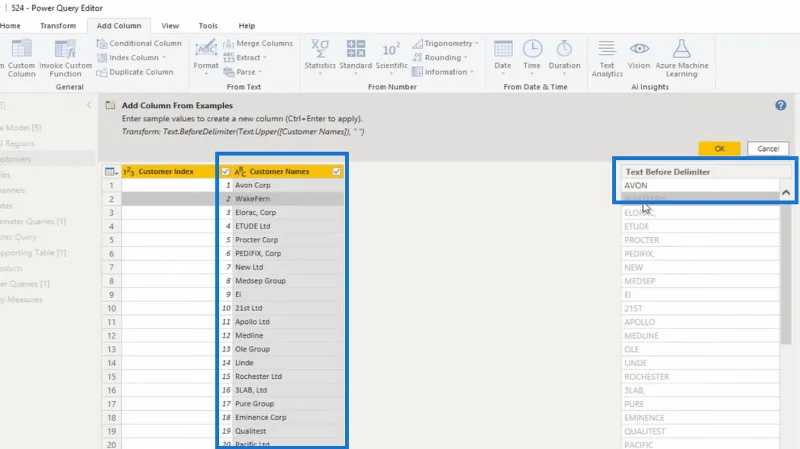
Comme vous pouvez le voir, il n'a pas encore ramassé l'idée. Il récupère simplement toutes les lettres du prénom pour le reste des clients. Mais après avoir fait le second, vous remarquerez que cela fonctionne maintenant pour moi que je ne veux que les quatre premières lettres ou caractères du nom du client.
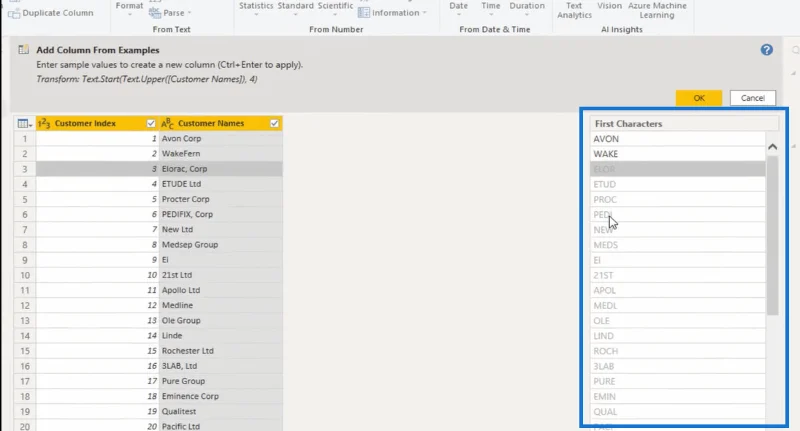
Et juste comme ça, je peux changer le nom de la colonne en Code client, et j'ai maintenant une dimension supplémentaire à mon ensemble de données, qui n'apparaissait pas auparavant.
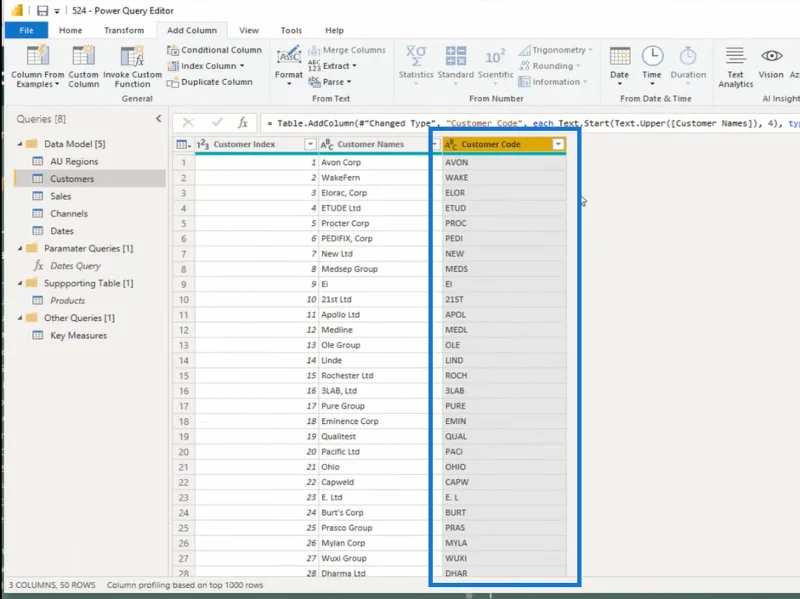
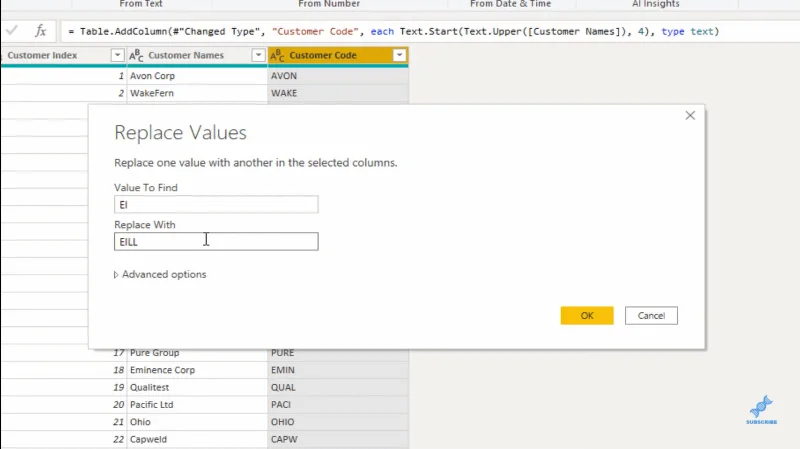
À partir de là, vous pouvez apporter d'autres modifications, le cas échéant. Par exemple, si vous souhaitez modifier le code, EI, vous pouvez simplement cliquer dessus avec le bouton droit de la souris et accéder à Remplacer les valeurs .
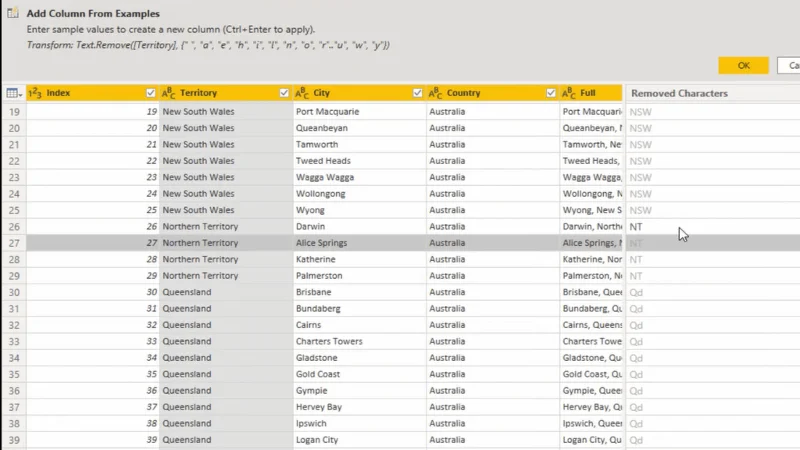
Je peux faire la même chose avec d'autres colonnes. Il identifie rapidement pour moi le reste des codes d'articles.
De plus, si je voulais créer un graphique à barres ou un graphique en anneau, etc., je n'ai pas besoin d'utiliser le nom complet. Je peux simplement utiliser le code abrégé que j'ai créé dans la nouvelle colonne.
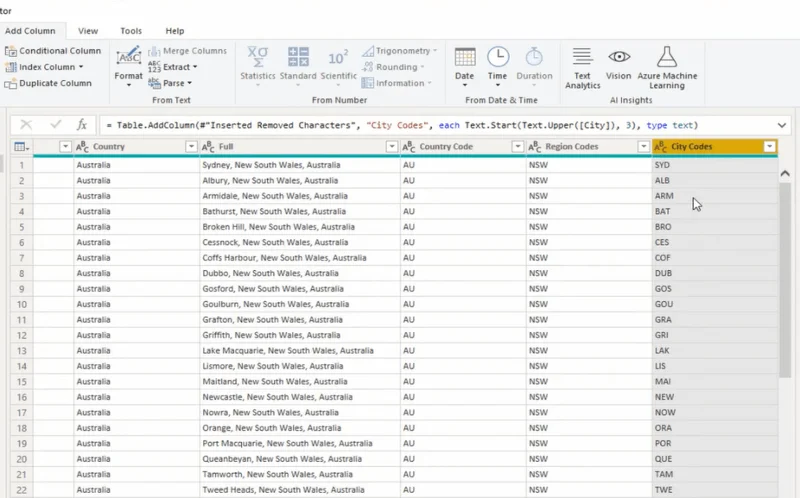
Ce sont les choses que je recherche constamment dans mes tables de recherche. Je suis toujours à la recherche de ces opportunités pour rendre les choses plus concises pour mon consommateur lorsque je crée mes visualisations . Disons que je veux créer des codes de ville. La fonction Colonne à partir d'exemples pourrait rapidement me donner les codes de toutes ces différentes villes. Au lieu d'avoir ces longs noms dans mes graphiques, je peux maintenant avoir un code abrégé rapidement.
Fonctionnement de l'éditeur de requête dans
le code LuckyTemplates M dans les colonnes personnalisées Power Query | LuckyTemplates
Colonnes LuckyTemplates Unpivot – Tutoriel Power Query
Conclusion
Ce ne sont que des exemples de ce que vous pouvez réellement faire avec cette fonctionnalité étonnante. Je vous recommande vivement d'essayer de jouer avec. C'est de loin ma fonctionnalité préférée dans Power Query. Je l'utilise beaucoup ces jours-ci au lieu d'écrire une logique complexe. J'en fais beaucoup très rapidement grâce à cette fonctionnalité, car j'optimise mes tables pour mon modèle.
Ceci, pour moi, est le moyen le plus rapide de le faire. Pensez à la formule que vous auriez à écrire pour essayer de comprendre cela ou à la logique que vous devez créer pour y parvenir. En le tapant simplement, vous pourrez obtenir cette dimension supplémentaire que vous pourriez utiliser.
Tous mes vœux!




