
Une clé USB est un petit périphérique de stockage de données portable qui peut être connecté à n'importe quel ordinateur ou appareil utilisant un port USB. Les disques portent le nom de leur utilisation de puces de mémoire flash NAND et NOR. La mémoire flash NAND peut stocker tous les types de fichiers.
La capacité de stockage varie en fonction de chaque appareil, la capacité la plus basse étant de 16 Go, la capacité la plus élevée allant jusqu'à 1 To mais assez chère à 3,5 millions de VND. Cet article vous montrera comment utiliser une clé USB sous Windows 10.
Instructions pour l'utilisation des lecteurs flash
- Comment connecter une clé USB à Windows 10
- Choisir une action
- Comment utiliser une clé USB
- Comment éjecter une clé USB sous Windows 10
- Comment renommer une clé USB
- Comment formater une clé USB
Comment connecter une clé USB à Windows 10

Tout ordinateur exécutant le système d’exploitation Windows 10, ordinateur portable ou de bureau, dispose d’au moins un port USB. Certains ordinateurs peuvent avoir jusqu'à 6 ou 8 ports. Ces ports sont généralement situés sur le côté gauche de l'ordinateur portable et à l'arrière du boîtier de bureau.
Si vous ne savez pas quel port est destiné à l'USB, vous pouvez rechercher l'icône USB à côté du port. Si tous les ports sont utilisés, vous pouvez déconnecter un port de l'appareil et le reconnecter plus tard lorsque vous n'avez plus besoin d'utiliser la clé USB.
Vous pouvez insérer la clé USB lorsque l'ordinateur est éteint ou allumé, il suffit de pousser doucement la clé USB dans le port jusqu'à ce qu'elle soit complètement insérée.
Choisir une action
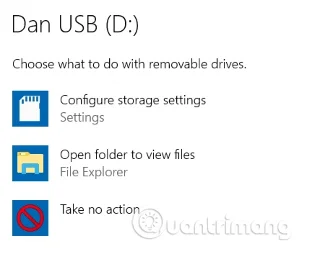
En supposant que vous connectez le lecteur flash pendant que l'ordinateur est en cours d'exécution et que vous n'avez pas personnalisé les paramètres de lecture automatique, Windows affichera une notification indiquant que le lecteur est connecté.
Vous pouvez cliquer sur la notification pour choisir l'action que Windows entreprendra la prochaine fois qu'il détectera que le lecteur flash est connecté. Pour les lecteurs flash de base, vous pouvez choisir de ne prendre aucune mesure spécifique ou d'ouvrir le lecteur dans l'Explorateur de fichiers.
Si vous ne sélectionnez rien, Windows continuera d'afficher ce message chaque fois que vous vous connecterez à un lecteur flash.
Vous pouvez remplacer la sélection d'origine dans l'application Paramètres de Windows 10 en ouvrant le menu Démarrer et en accédant à Paramètres > Périphériques > Lecture automatique . Vous pouvez désactiver la lecture automatique pour tous les nouveaux appareils ou choisir des actions spécifiques pour chaque lecteur amovible, carte mémoire et autres appareils précédemment connectés.
Comment utiliser une clé USB
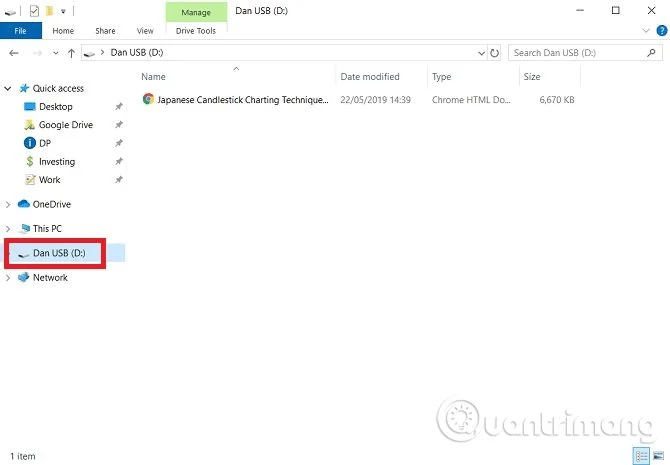
Les utilisateurs utilisent souvent des clés USB pour déplacer des fichiers entre appareils. Vous pouvez également utiliser une clé USB avec des gadgets tels qu'un boîtier Android TV, une imprimante et des haut-parleurs audio.
Pour afficher les fichiers sur le lecteur flash, ouvrez l'Explorateur de fichiers . Vous pouvez le lancer à partir du raccourci de la barre des tâches ou exécuter une recherche Cortana en ouvrant le menu Démarrer et en tapant explorateur de fichiers .
Dans l'application Explorateur de fichiers, sélectionnez le lecteur flash dans la liste du panneau de gauche.
À partir de là, vous pouvez glisser et déposer des fichiers depuis la mémoire et l'ordinateur. Le lecteur flash apparaîtra en option dans la fenêtre Enregistrer sous dans les applications.
Les fichiers que vous supprimez de la clé USB seront définitivement supprimés, ils ne seront pas dans la Corbeille , vous devez donc être prudent lors de la suppression ici.
Comment éjecter une clé USB sous Windows 10
Une fois que vous avez fini d'utiliser la clé USB, vous devez la déconnecter correctement de votre ordinateur.
Si vous retirez le périphérique du port sans suivre la procédure correcte, les données du lecteur risquent d'être endommagées et ne pourront pas être récupérées.
Vous pouvez choisir différentes manières d’éjecter votre clé USB en toute sécurité. Le moyen le plus courant consiste à cliquer sur la petite flèche sur le côté droit de la barre des tâches, à sélectionner l'icône USB et à sélectionner Éjecter [Nom du périphérique] dans le menu qui apparaît.
Alternativement, vous pouvez également accéder à l'application Explorateur de fichiers, cliquer avec le bouton droit sur le lecteur flash dans le panneau de gauche et sélectionner Éjecter .
Comment renommer une clé USB
Vous pouvez nommer le lecteur flash comme vous le souhaitez. Le nom est stocké sur l'appareil lui-même, il sera donc cohérent sur toutes les autres machines sur lesquelles vous utilisez le lecteur.
Pour renommer un lecteur flash, connectez-le à votre ordinateur et ouvrez l'Explorateur de fichiers. Ensuite, faites un clic droit sur l'icône USB et sélectionnez Renommer .
Comment formater une clé USB
Vous pouvez effacer toutes les données d'un lecteur flash à l'aide de l'outil de formatage de Windows 10. C'est utile si votre appareil stocke des informations sensibles ou si vous envisagez de vendre votre appareil.
Pour formater une clé USB sous Windows, vous devez connecter la clé USB à l'ordinateur, accéder à l'Explorateur de fichiers et cliquer avec le bouton droit sur la clé USB dans le panneau de gauche. Dans le menu contextuel, cliquez sur Format .
En fonction de votre appareil, vous disposerez de différentes options de formatage, telles que le changement du système de fichiers, la modification de la taille de l'unité d'allocation, le changement du nom. Dans la plupart des cas, les paramètres par défaut sont adéquats.
Vous pouvez également choisir entre le formatage rapide et le formatage complet. Les formats complets prennent plus de temps mais effectuent un travail plus approfondi en supprimant les traces des anciennes données.
Les clés USB sont-elles sûres ?
Dans l’état de base, la réponse est non. N'importe qui peut voir le contenu de votre clé USB s'il n'est pas crypté.


