Une salle peut apparaître comme disponible dans Outlook tout en étant réservée à la mauvaise heure si vous consultez le calendrier dans un fuseau horaire incorrect. Suivez ces cinq étapes pour planifier une réunion interrégionale : identifiez le fuseau horaire du lieu de la salle, comparez les disponibilités des participants, vérifiez la conversion horaire et relisez l’invitation avant de l’envoyer. Ces instructions s’appliquent à Outlook pour Microsoft 365 et à Outlook sur le web ; les intitulés peuvent varier selon la version.
Prérequis
- Outils : Outlook pour Microsoft 365 ou Outlook sur le web, un compte professionnel Exchange ou Microsoft 365 et l’accès à la liste des salles concernées.
- Préparez : la date de la réunion, sa durée, le lieu de la réunion, les participants et les heures de travail normales de chaque région.
- Durée estimée : environ 5 à 10 minutes pour une réunion ponctuelle ; plus longtemps si vous devez confirmer les détails de la liste des salles avec un administrateur.
- Difficulté : Facile.
Étape 1 : Identifier le fuseau horaire de la salle et la date de la réunion
Commencez par indiquer l'adresse physique de la salle, et non le fuseau horaire de votre ordinateur. Notez la ville ou la région, la date de la réunion, ainsi que les heures de début et de fin locales d'utilisation de la salle. Les décalages horaires peuvent varier avec le passage à l'heure d'été, et les régions peuvent changer d'heure à des dates différentes. Une conversion horaire correcte cette semaine peut s'avérer erronée pour une réunion dans plusieurs mois.
Pour une réunion interrégionale, indiquez l'heure locale de la salle et celle de l'organisateur. Si l'invitation est diffusée à l'international, précisez également l'heure UTC correspondante. L'UTC est le système de référence utilisé par Outlook pour stocker les dates et heures de début et de fin des événements.
Étape 2 : Afficher les horloges régionales pertinentes dans votre calendrier
Dans la nouvelle version d'Outlook ou Outlook sur le web, ouvrez Paramètres > Calendrier > Affichage . Sous Fuseaux horaires , définissez le fuseau horaire principal du calendrier et ajoutez un autre fuseau horaire pour une région avec laquelle vous travaillez fréquemment, puis enregistrez. Dans la version classique d'Outlook pour Windows, utilisez Fichier > Options > Calendrier et activez un deuxième fuseau horaire ; les versions Microsoft 365 peuvent en prendre en charge un troisième. L'horloge supplémentaire est un repère visuel. Elle ne modifie pas l'heure d'une réunion en cours.
Microsoft précise qu'une réunion est enregistrée en UTC et affichée à l'heure locale correspondante dans le calendrier de chaque participant. Par exemple, une réunion à 14 h, heure du Pacifique, apparaît à 15 h, heure des Rocheuses : les deux correspondent à 22 h UTC. Cet exemple est valable en heure normale ; veuillez vérifier les décalages horaires réels pour la date de votre réunion.
Étape 3 : Créer la réunion en précisant l’heure et les participants prévus
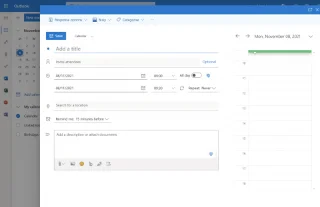
Créez une nouvelle réunion et ajoutez les participants. Indiquez les heures de début et de fin dans le fuseau horaire de votre calendrier Outlook et précisez la date dans vos notes de planification. Ne vous fiez pas à l'heure saisie dans l'objet ou le lieu pour communiquer l'horaire ; Outlook utilise les champs du calendrier de la réunion pour définir l'événement.
Avant de réserver, vérifiez le fuseau horaire de l'organisateur dans les paramètres. Si vous planifiez pour un collègue ou utilisez un calendrier délégué, assurez-vous que les paramètres de calendrier et de fuseau horaire sont bien ceux de l'organisateur. Un décalage entre votre région et le fuseau horaire actif du calendrier peut rendre l'heure affichée correcte trompeuse.
Étape 4 : Comparer les disponibilités des participants et trouver la salle
Ouvrez l'Assistant de planification pour comparer les disponibilités des participants. Outlook ajuste la disponibilité affichée au fuseau horaire de l'organisateur ; référez-vous donc aux indications horaires du calendrier plutôt qu'à la simple comparaison des heures dans différentes régions. Ajoutez la salle via l'outil de recherche de salles ou les suggestions de lieux, puis sélectionnez le bâtiment et une salle disponible pour la période choisie.
La fonction de recherche de salles dépend de la configuration des salles et des bâtiments par votre administrateur Microsoft Exchange ou Microsoft 365. La disponibilité affichée correspond à la date et à l'heure actuellement saisies. Si la salle ou le bâtiment recherché est introuvable, demandez à votre administrateur de vérifier la liste et la configuration des salles plutôt que de supposer qu'aucun fuseau horaire n'est défini.
Étape 5 : Vérifier l’invitation à chaque heure locale concernée
Avant d'envoyer l'invitation, vérifiez la date, les heures de début et de fin, la salle sélectionnée et le fuseau horaire. Convertissez l'heure prévue pour la ville de la salle et les régions des principaux participants en tenant compte des décalages horaires applicables à cette date. Assurez-vous que la conversion ne dépasse pas minuit et ne modifie pas la date du calendrier. Pour les réunions récurrentes, soyez particulièrement vigilant·e quant aux changements d'heure, car le passage à l'heure d'été/d'hiver peut se faire à des dates différentes selon les régions.
Exemple : Si une réunion est prévue à 9 h à Los Angeles le 10 novembre 2026, Los Angeles est à l’heure du Pacifique (UTC −08:00) et Londres à l’heure de Greenwich (UTC+00:00). Cela correspond à 17 h à Londres à la même date. Vérifiez la conversion de date dans Outlook avant d’envoyer l’invitation. Une fois envoyée, demandez à un participant situé dans une autre région de confirmer que l’invitation affiche bien l’heure locale attendue.
Pour connaître les étapes spécifiques à chaque version, consultez le guide des paramètres de fuseau horaire d'Outlook de Microsoft , le guide de l'Assistant de planification et de recherche de salles , ainsi que l'explication de la normalisation du fuseau horaire sur Microsoft Learn .
Dépannage
- La salle semble libre, mais l'invitation indique une heure inattendue. Vérifiez le fuseau horaire du calendrier Outlook actif, puis revérifiez les décalages horaires liés à l'heure d'été/d'hiver pour la date de la réunion. Comparez l'heure du lieu de la réunion et celle du lieu de l'organisateur. Modifiez les dates de début et de fin de l'événement si nécessaire, puis vérifiez à nouveau la disponibilité de la salle.
- L’outil de recherche de salles n’affiche pas la salle souhaitée. Veuillez vérifier la date, la durée et le bâtiment de la réunion. Les listes et propriétés des salles sont gérées par l’organisation. Si le bâtiment ou la salle est introuvable, contactez l’administrateur Exchange ou Microsoft 365 pour vérifier la configuration des listes de salles.
- Les participants signalent un décalage horaire d'une heure. Vérifiez que leurs appareils et Outlook utilisent bien les règles actuelles de fuseau horaire et d'heure d'été. Microsoft explique qu'Outlook utilise ces règles pour synchroniser les éléments du calendrier ; des règles système obsolètes peuvent entraîner des décalages. Demandez aux utilisateurs concernés de mettre à jour leur appareil et Outlook, puis de renvoyer l'invitation.
FAQ
Outlook convertit-il automatiquement une réunion pour les participants situés dans d'autres fuseaux horaires ?
Oui. Outlook enregistre l'heure de début et de fin de la réunion en UTC et affiche l'heure locale correspondante pour chaque participant. L'organisateur doit néanmoins vérifier la date et l'heure prévues, notamment à l'approche du passage à l'heure d'été.
L'ajout d'un deuxième fuseau horaire modifie-t-il l'heure de ma réunion ?
Non. Un fuseau horaire supplémentaire dans le calendrier permet de comparer visuellement les heures. Il ne déplace pas les événements existants et ne modifie pas le fuseau horaire utilisé pour créer une réunion.
Pourquoi une chambre est-elle manquante ou indisponible dans l'outil de recherche de chambres ?
L'outil de recherche de salles affiche les salles et leur disponibilité en fonction de la configuration de l'organisation et des détails de la réunion saisis. Vérifiez le bâtiment, la date et l'intervalle sélectionnés ; si la salle est toujours introuvable, demandez à votre administrateur de vérifier la liste et la configuration des salles.