Suatu hari, saya menerima email berikut:
Hai, apa cara termudah untuk menyimpan konten spreadsheet Excel 2016 saya menjadi file "nilai yang dipisahkan koma" yang dapat saya berikan ke pemasok tempat saya bekerja? Secara keseluruhan, hanya satu lembar kerja yang harus saya kirimkan kepada mereka sebulan sekali?
Terima kasih atas pertanyaannya. Ada beberapa opsi, tergantung seberapa banyak pekerjaan manual yang ingin Anda lakukan. Pertama, izinkan saya memulai dengan menjelaskan bahwa CSV adalah singkatan dari Comma Separated Value. Dalam file CSV, nilai di setiap baris dipisahkan dengan koma.
Ekspor ke CSV dari Excel
Jika spreadsheet Anda hanya memiliki satu lembar kerja, maka sangat mudah untuk menuliskannya ke dalam Excel.
- Pertama, buka spreadsheet Anda.
- Di Pita, tekan Menu File.
- Kemudian, dari bilah sisi kiri, tekan Ekspor.
- Tekan Ubah Jenis File
- Kemudian pilih format CSV seperti yang ditunjukkan di bawah ini.
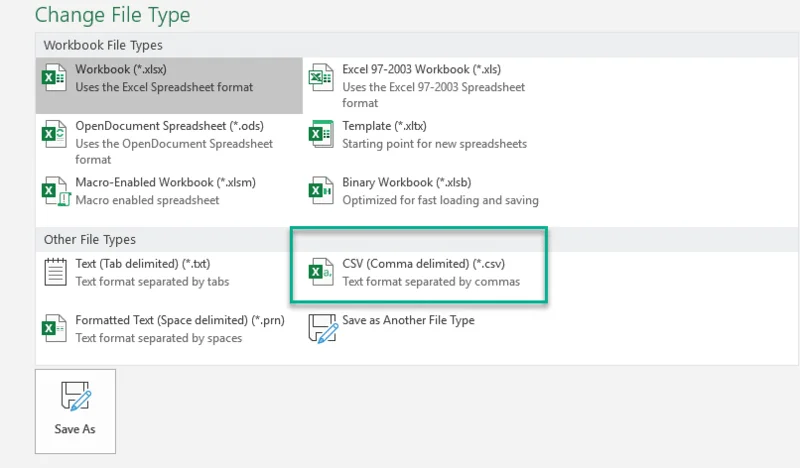
- Tekan Simpan Sebagai.
- Tentukan lokasi di mana file akan disimpan, ketik nama file baru dan tekan OK.
Catatan Penting: Jika Anda mencoba menyimpan buku kerja dengan beberapa lembar kerja, Anda akan segera diberi tahu bahwa lembar kerja yang aktif akan disimpan.
- Tekan OK dan tutup file Excel.
- Sekarang Anda dapat melanjutkan dan mengirim file CSV melalui email atau membagikannya di Onedrive, atau metode berbagi file lainnya.
Perhatikan bahwa jika Anda ingin menyimpan beberapa lembar, Anda harus menyimpannya satu per satu sebagai file CSV, masing-masing memiliki nama yang berbeda.
Simpan Excel Anda sebagai CSV
Berikut adalah metode alternatif:
- Buka file Excel Anda.
- Tekan File
- Kemudian tekan Simpan Sebagai.
- Sekarang pilih lokasi penyimpanan.
- Selanjutnya, tentukan nama file.
- Terakhir, pilih CSV sebagai jenis file Anda.
- Kemudian tekan OK.
Mengotomatiskan proses
Jika Anda memiliki banyak lembar kerja, Anda mungkin ingin mengotomatiskan proses, baik dengan menggunakan Visual Basic for Application Macros, Power Shell atau menggunakan bahasa Python dan secara opsional perpustakaan Pandas. Jika Anda ingin mengotomatiskan ekspor data Anda dengan Pandas, Anda dapat melihat tutorial kami tentang menyimpan sebagai csv, acar, dan Excel di Pandas .