Ogni volta che crei un nuovo foglio di calcolo in Excel, devi sapere come salvarlo in modo da poterlo accedere e modificare in seguito. Proprio come le versioni precedenti di Excel, puoi salvare i file localmente sul tuo computer. Ma a differenza delle versioni precedenti, Excel 2016 consente anche di salvare un foglio di calcolo sul sistema cloud utilizzando OneDrive . Puoi anche esportare e condividere il tuo foglio di calcolo con altri direttamente da Excel.
Indice dell'articolo
- Archivia e condividi fogli di calcolo Excel 2016
- Funzionalità di ripristino automatico
- Esporta foglio di calcolo Excel 2016
- Condividi fogli di calcolo Excel 2016
Archivia e condividi fogli di calcolo Excel 2016
Guarda il video qui sotto per saperne di più sull'archiviazione e sulla condivisione dei fogli di calcolo in Excel 2016 :
Ogni volta che apri o salvi un foglio di calcolo, avrai la possibilità di utilizzare OneDrive , un servizio di archiviazione di file online incluso nel tuo account Microsoft. Per abilitare questa opzione, dovrai accedere a Office. Per ulteriori informazioni, visitare la nostra Guida completa di Excel 2016 (parte 2): informazioni sull'articolo OneDrive .
Salva e salva con nome
Excel 2016 offre due modi per salvare i file: Salva e Salva con nome . Queste opzioni funzionano in modo simile alla versione precedente, con solo alcune importanti differenze:
- Salva : quando crei o modifichi un foglio di calcolo, utilizzerai il comando Salva per salvare le modifiche. Utilizzerai questo comando frequentemente. Quando salvi un file, devi solo scegliere il nome del file e salvare la posizione per la prima volta. Quindi basta fare clic sul comando Salva per salvarlo con lo stesso nome e posizione.
- Salva con nome : utilizzerai questo comando per creare una copia del foglio di calcolo preservando l'originale. Quando utilizzi Salva con nome , dovrai scegliere un nome e/o una posizione diversa per la versione copiata.
Come salvare un foglio di calcolo Excel
È importante salvare il foglio di calcolo ogni volta che inizi un nuovo progetto o apporti modifiche a un piano esistente. Il salvataggio regolare può impedire la perdita dei dati di lavoro. Devi anche prestare attenzione a dove salvi il tuo foglio di calcolo in modo che possa essere facilmente ritrovato in seguito.
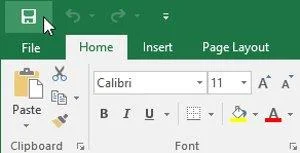
1. Individuare e selezionare il comando Salva sulla barra di accesso rapido .
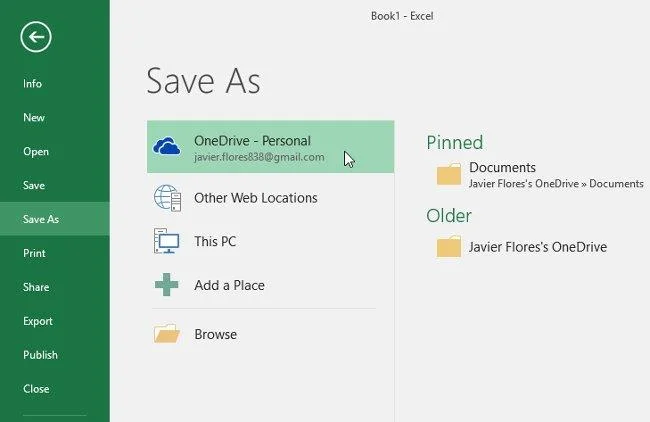
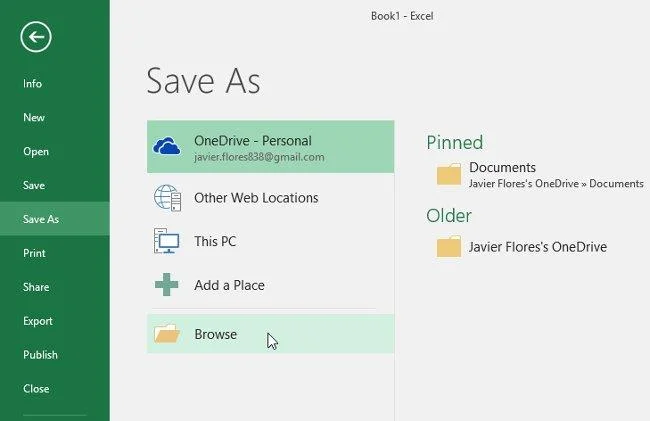
2. Se stai salvando questo file per la prima volta, Salva con nome verrà visualizzato nella visualizzazione Backstage .
3. Dovrai quindi scegliere dove salvare il file e dargli un nome. Per salvare il foglio di calcolo sul computer, seleziona Computer , quindi fai clic su Sfoglia . In alternativa, puoi fare clic su OneDrive per salvare i file su OneDrive.
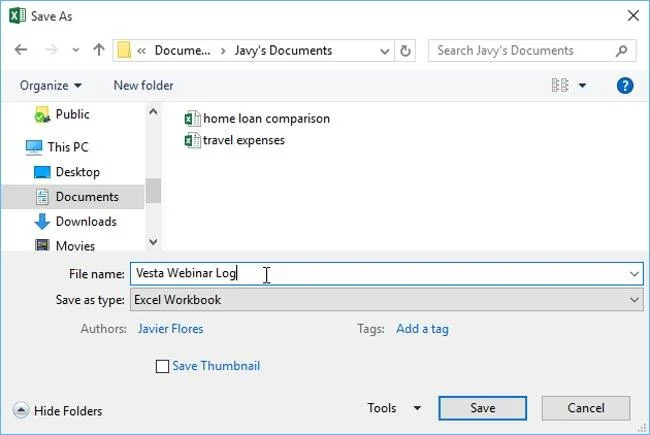
4. Verrà visualizzata la finestra di dialogo Salva con nome . Scegli dove vuoi salvare il foglio di calcolo.
5. Immettere un nome file per il foglio di calcolo , quindi fare clic su Salva .
6. Il foglio di calcolo verrà salvato. È possibile fare clic sul comando Salva per salvare le modifiche durante la modifica del foglio di calcolo. Inoltre, puoi anche accedere al comando Salva premendo Ctrl + S sulla tastiera.
Utilizza Salva con nome per salvare in un nuovo foglio di calcolo
Se desideri salvare un'altra versione di un foglio di calcolo mantenendo l'originale, puoi crearne una copia. Ad esempio, se disponi di un file denominato Sales Data , puoi salvarlo come Sales Data 2 in modo da poter modificare il nuovo file e fare ancora riferimento alla versione originale.
Per fare ciò, fai clic sul comando Salva con nome nella visualizzazione Backstage. Proprio come quando si salva un file per la prima volta, è necessario scegliere dove salvare il file e dargli un nuovo nome.

Come modificare la posizione di salvataggio predefinita del file Excel
Se non desideri utilizzare OneDrive, ti senti a disagio quando OneDrive è selezionato come posizione predefinita durante il salvataggio o trovi scomodo dover selezionare Computer ogni volta , puoi modificare la posizione di salvataggio predefinita in modo che il tuo computer sia selezionato per il salvataggio per impostazione predefinita.
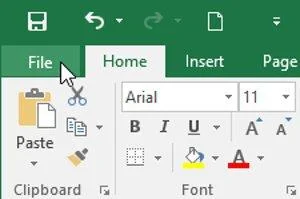
1. Fare clic sulla scheda File per accedere alla visualizzazione Backstage.
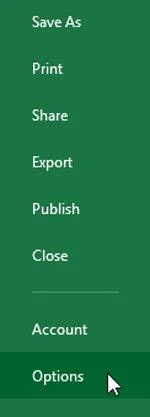
2. Fare clic su Opzioni ._
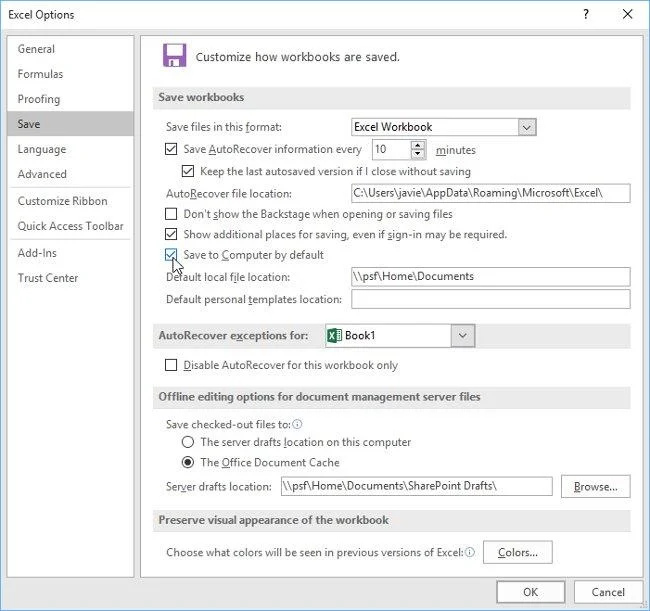
3. Verrà visualizzata la finestra di dialogo Opzioni di Excel. Selezionare Salva , selezionare la casella accanto a Salva sul computer per impostazione predefinita , quindi fare clic su OK . La posizione di salvataggio predefinita verrà modificata.
Funzionalità di ripristino automatico
Excel salva automaticamente i tuoi fogli di calcolo in una cartella temporanea mentre ci lavori. Se dimentichi di salvare le modifiche o se Excel si arresta in modo anomalo, puoi ripristinare i file con il ripristino automatico .
Utilizzare la funzionalità di salvataggio automatico
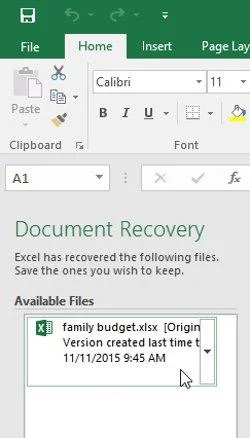
1. Apri Excel . Se viene trovata una versione salvata automaticamente del file, verrà visualizzato il riquadro Ripristino documenti .
2. Fare clic per aprire un file esistente. Il foglio di calcolo verrà ripristinato.
- Per impostazione predefinita, Excel esegue il salvataggio automatico ogni 10 minuti . Se stai modificando una cartella di lavoro per meno di 10 minuti, Excel non può creare una versione salvata automaticamente.
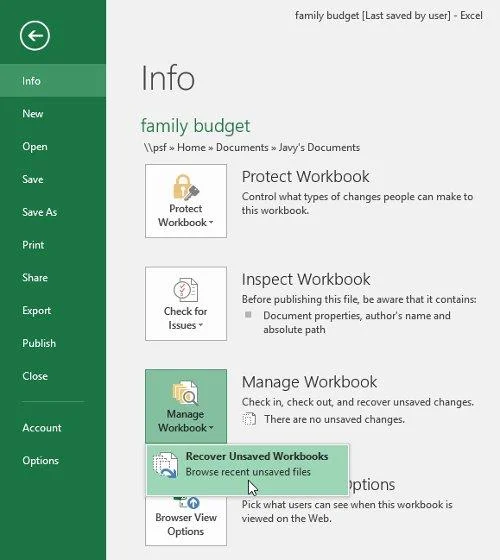
- Se non vedi il file che ti serve, puoi sfogliare tutti i file salvati automaticamente dalla visualizzazione Backstage . Basta selezionare la scheda File , fare clic su Gestisci versioni , quindi selezionare Ripristina cartelle di lavoro non salvate .
Esporta foglio di calcolo Excel 2016
Per impostazione predefinita, i fogli di calcolo Excel vengono salvati in un file .xlsx . Tuttavia, a volte è necessario utilizzare un altro tipo di file, ad esempio un PDF o un foglio di calcolo Excel 97-2003 . Puoi esportare facilmente fogli di calcolo da Excel in una varietà di tipi di file.
Come esportare un foglio di calcolo come file PDF
Esportare un foglio di calcolo come documento Adobe Acrobat , comunemente noto come file PDF , può essere particolarmente utile se condividi il foglio di calcolo con qualcuno che non ha installato l'applicazione Excel. Un file PDF consentirà agli utenti di visualizzare ma non modificare il contenuto del foglio di calcolo.
1. Fare clic sulla scheda File per accedere alla visualizzazione Backstage .
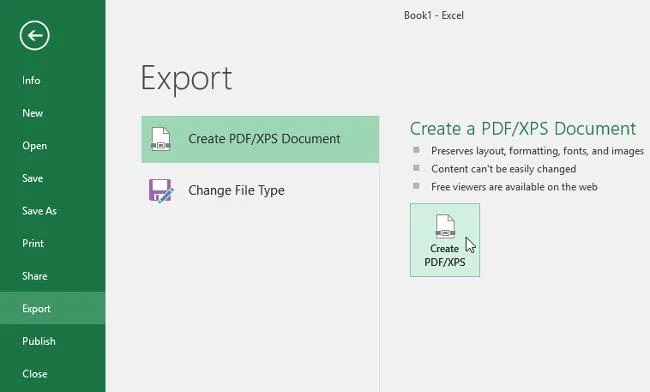
2. Fare clic su Esporta , quindi selezionare Crea PDF/XPS .
3. Verrà visualizzata la finestra di dialogo Salva con nome . Seleziona dove desideri esportare il foglio di calcolo, inserisci un nome file, quindi fai clic su Pubblica .
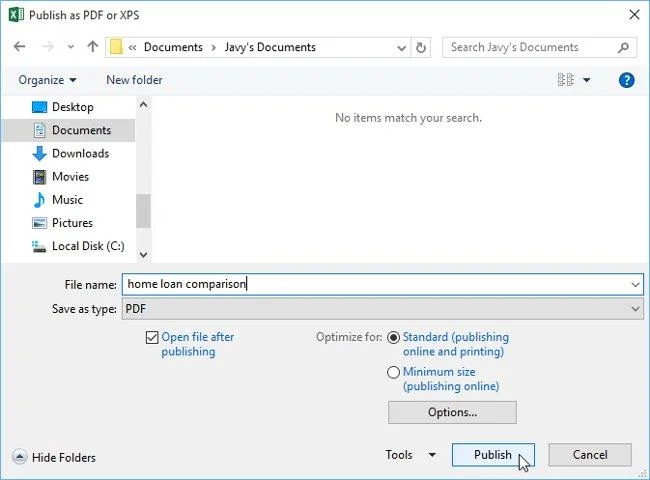
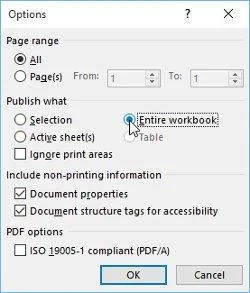
- Per impostazione predefinita, Excel esporterà solo il foglio di lavoro attivo . Se disponi di più fogli di calcolo e desideri salvarli tutti nello stesso file PDF, fai clic su Opzioni nella finestra di dialogo Salva con nome . Verrà visualizzata la finestra di dialogo Opzioni . Selezionare Intera cartella di lavoro ( intera cartella di lavoro ), quindi fare clic su OK.
- Ogni volta che esporti un foglio di calcolo come PDF, devi anche considerare i dati del foglio di calcolo che appariranno su ogni pagina PDF, proprio come se stampassi un foglio di calcolo.
Come esportare un foglio di calcolo in altri tipi di file
Potresti anche trovare utile esportare il tuo foglio di calcolo in altri tipi di file, ad esempio un foglio di calcolo Excel 97-2003 se devi condividerlo con persone che utilizzano versioni precedenti di Excel o un file .CSV se hai bisogno di un foglio di calcolo in versione testo semplice.
1. Fare clic sulla scheda File per accedere alla visualizzazione Backstage.
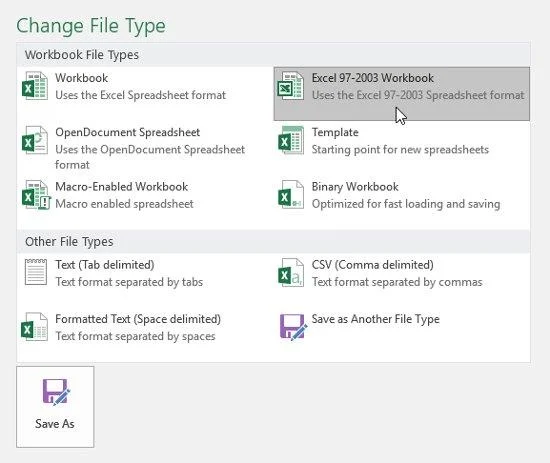
2. Fare clic su Esporta , quindi selezionare Cambia tipo di file .
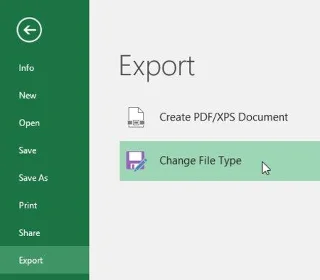
3. Selezionare un tipo di file comune, quindi fare clic su Salva con nome .
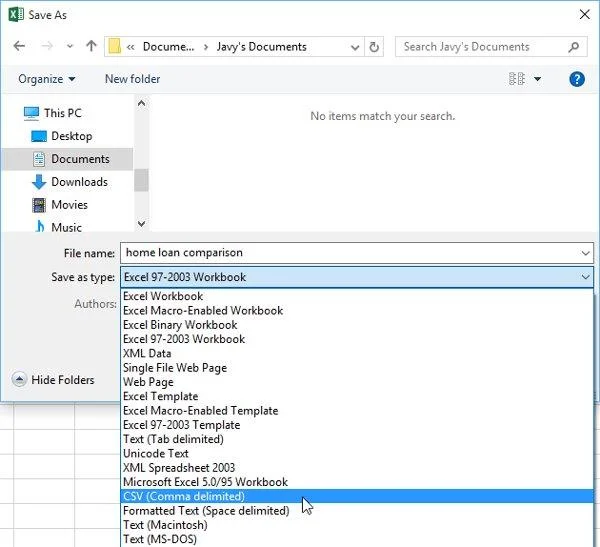
4. Verrà visualizzata la finestra di dialogo Salva con nome . Seleziona la posizione in cui desideri esportare il foglio di calcolo, inserisci un nome file, quindi fai clic su Salva .

- Puoi anche utilizzare il tipo Salva con nome: menu a discesa nella finestra di dialogo Salva con nome per salvare i fogli di calcolo in diversi tipi di file.
Condividi fogli di calcolo Excel 2016
Excel semplifica la condivisione e la collaborazione su fogli di calcolo quando si utilizza OneDrive. In precedenza, se volevi condividere un file con qualcuno, potevi inviarlo come allegato email. Sebbene ciò sia conveniente, crea anche più versioni dello stesso file, il che è difficile da organizzare.
Quando condividi un foglio di calcolo da Excel, in realtà stai dando ad altre persone l'accesso allo stesso identico file. Ciò consente a te e alle persone con cui condividi di modificare lo stesso foglio di calcolo senza dover tenere traccia di più versioni.
Nota : per condividere un foglio di calcolo, è necessario prima salvarlo su OneDrive.
Condividi un foglio di calcolo
1. Fare clic sulla scheda File per accedere alla visualizzazione Backstage, quindi fare clic su Condividi .

2. Verrà visualizzata la finestra Condividi . Se non hai completato il foglio di calcolo, ti verrà richiesto di salvare il documento su OneDrive.
- Tieni presente che potrebbe essere necessario tornare alla finestra Condividi dopo il salvataggio.
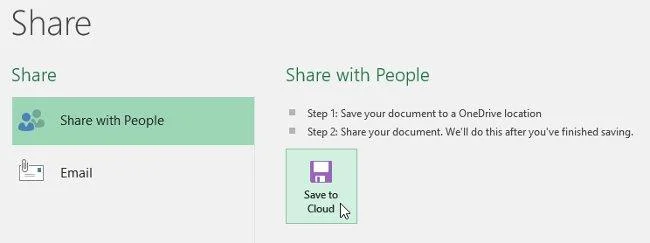
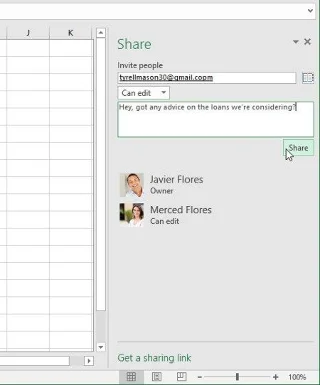
3. Nella finestra Condividi , se il documento è salvato su OneDrive, fare clic sul pulsante Condividi con persone .
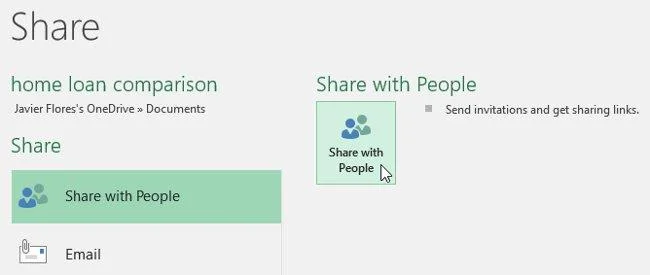
4. Excel tornerà alla visualizzazione normale e aprirà la finestra Condividi sul lato destro della finestra. Qui puoi invitare le persone a condividere il tuo documento, visualizzare un elenco di persone che hanno accesso al documento e impostare se possono modificare o solo visualizzare il documento.
Lezione successiva: Excel 2016 - Lezione 5: Concetti di base su celle e intervalli
Divertirsi!