
In questo tutorial imparerai come rendere più intuitivo un dashboard del cliente utilizzando l'intelligenza temporale in LuckyTemplates .
Questo è il secondo passaggio durante la creazione di un dashboard approfondito del cliente.
Quando crei visualizzazioni, molto probabilmente dovrai confrontare diversi periodi di tempo. Questo potrebbe essere un confronto tra le vendite cumulative per due anni simultanei. Quindi, è necessario iniziare a scrivere una logica più complessa o avanzata all'interno delle formule DAX .
Sommario
Creare le misure di Time Intelligence
Per iniziare, crea un paio di tabelle di misure per fare riferimento alle tue formule. Chiama la prima tabella Time Comparison e la seconda Cumulative Totals .
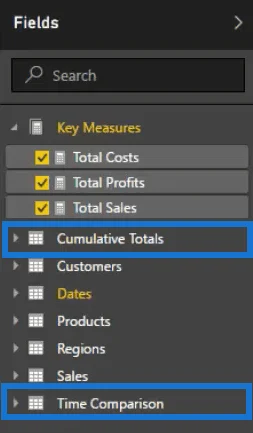
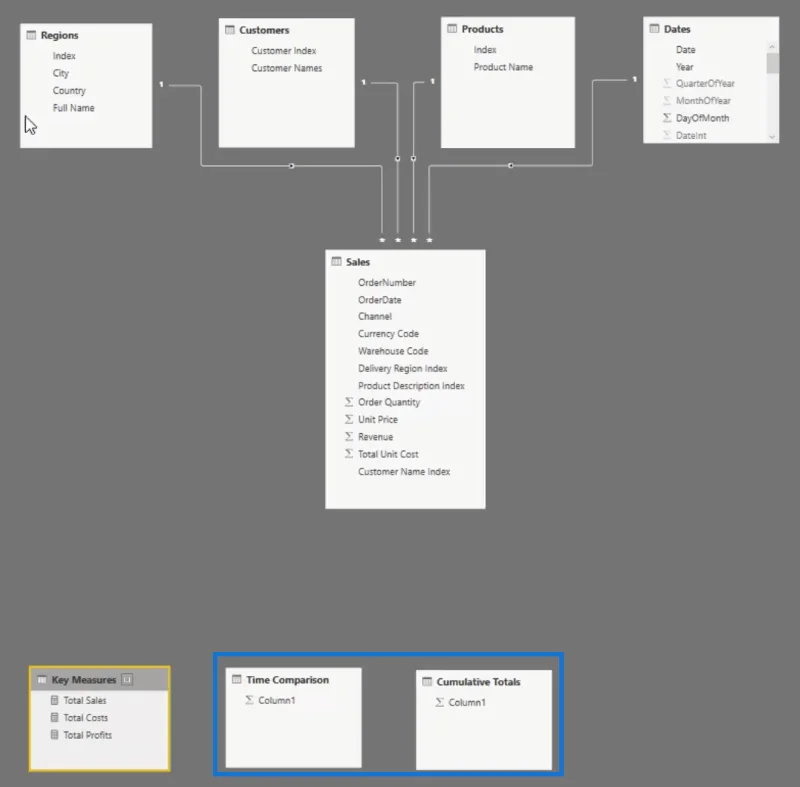
Se torni al modello di dati, vedrai le tabelle delle misure. Non hanno alcuna relazione con il tuo modello di dati. Quindi, mettili in fondo.
Puoi confrontare un periodo con un altro periodo. Per fare ciò, prima elimina i costi totali e i profitti totali nella tabella. Successivamente, osserva e concentrati sulle vendite totali per il secondo trimestre del 2016.
Confronto di periodi diversi
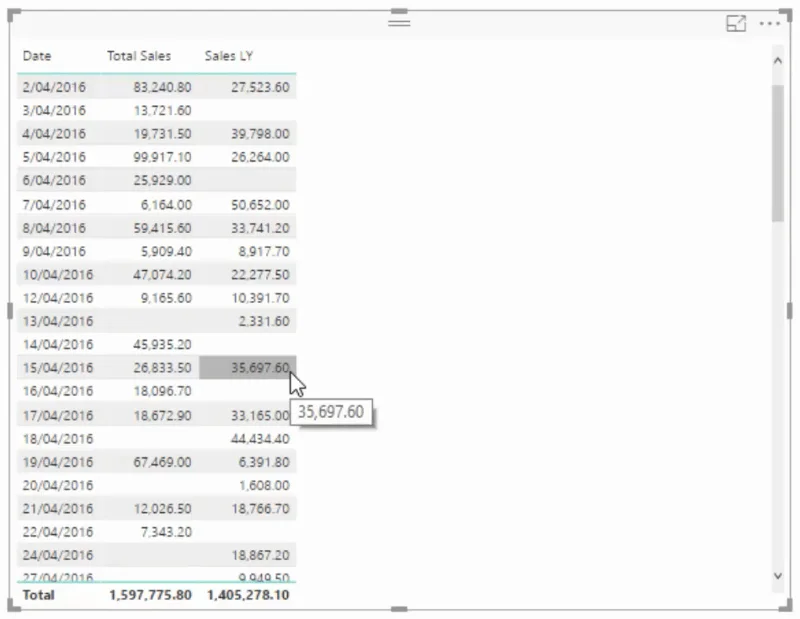
Crea una nuova misura e chiamala Sales LY . Utilizzare e inserire Total Sales . La funzione CALCULATE viene sempre utilizzata all'inizio delle formule di confronto temporale. Successivamente, utilizza la funzione e inseriscila nella colonna Data .

Se trascini questa misura nella tabella, otterrai le vendite di quest'anno rispetto all'anno scorso.
Se vuoi tornare ai saldi di due anni fa, copia e incolla la formula precedente e chiamala Vendite 2 anni fa . Tuttavia, invece di utilizzare SAMEPERIODLASTYEAR , utilizzare la funzione denominata inserire la colonna Date e tornare indietro a 2 anni.

Se lo trascini nella tabella, vedrai che hai le vendite per questo periodo di tempo e le vendite di 2 anni fa.
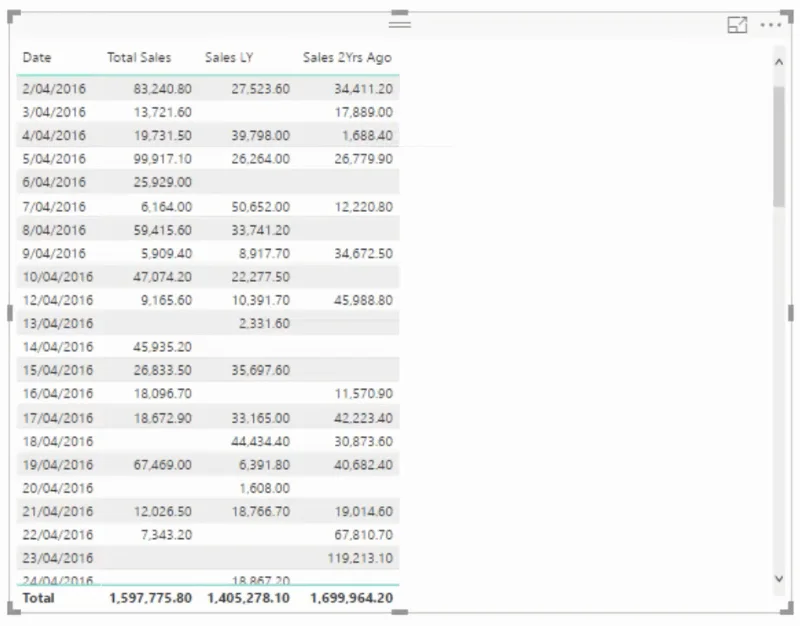
Questa tabella può essere trasformata in una visualizzazione, ma sarebbe difficile estrarne qualsiasi intuizione.
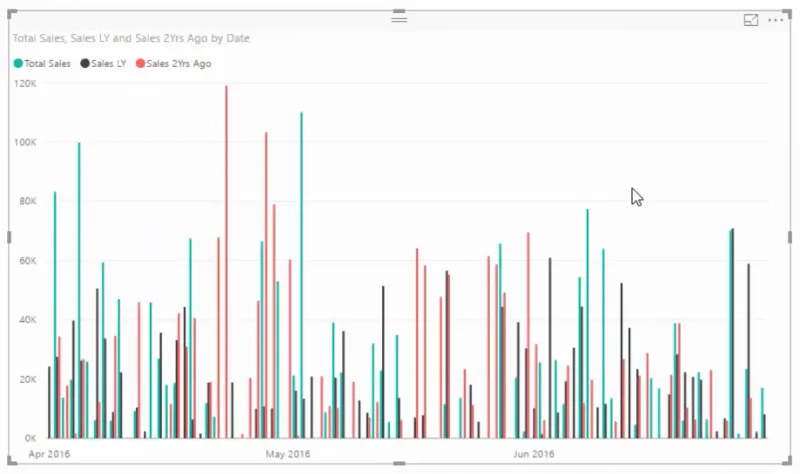
Quello che puoi fare invece è trasformarli in totali cumulativi perché ti consentono di identificare cumulativamente le tendenze nel tempo. Ecco perché hai la tabella delle misure Totali cumulativi .
Fallo rapidamente capendo che c'è uno schema in questo. Puoi riutilizzarlo copiandolo e incollandolo in qualsiasi modello che hai o sub in una misura diversa.
Creazione di totali cumulativi
Crea una misura e chiamala Vendite cumulative . Successivamente, digita queste funzioni:
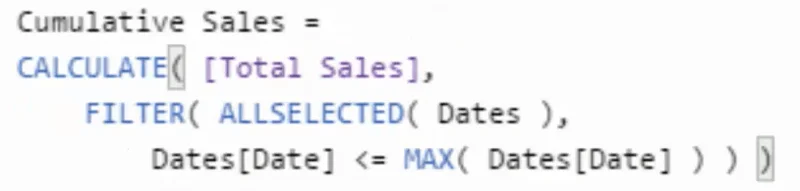
Questa formula crea questi accumuli man mano che si elaborano le date. La funzione rilascia o elimina il contesto nella tabella delle date per la selezione scelta.
Se cambi ALLSELECTED in , vedrai come i risultati cambiano in modo significativo. La funzione ALL elimina qualsiasi data e contesto. Torna indietro fino al 2014 e avvia il totale cumulativo dalla prima data in cui ha effettuato una vendita.
Con questo, ora otterrai il totale cumulativo per le vendite totali in un periodo di tempo selezionato.
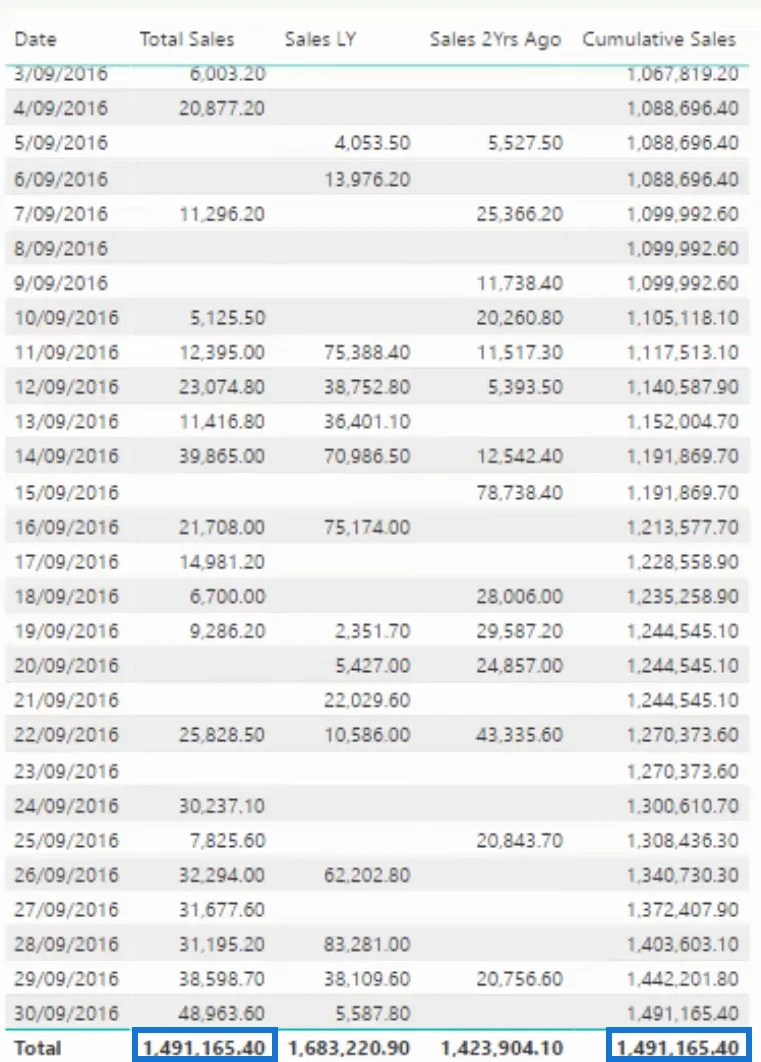
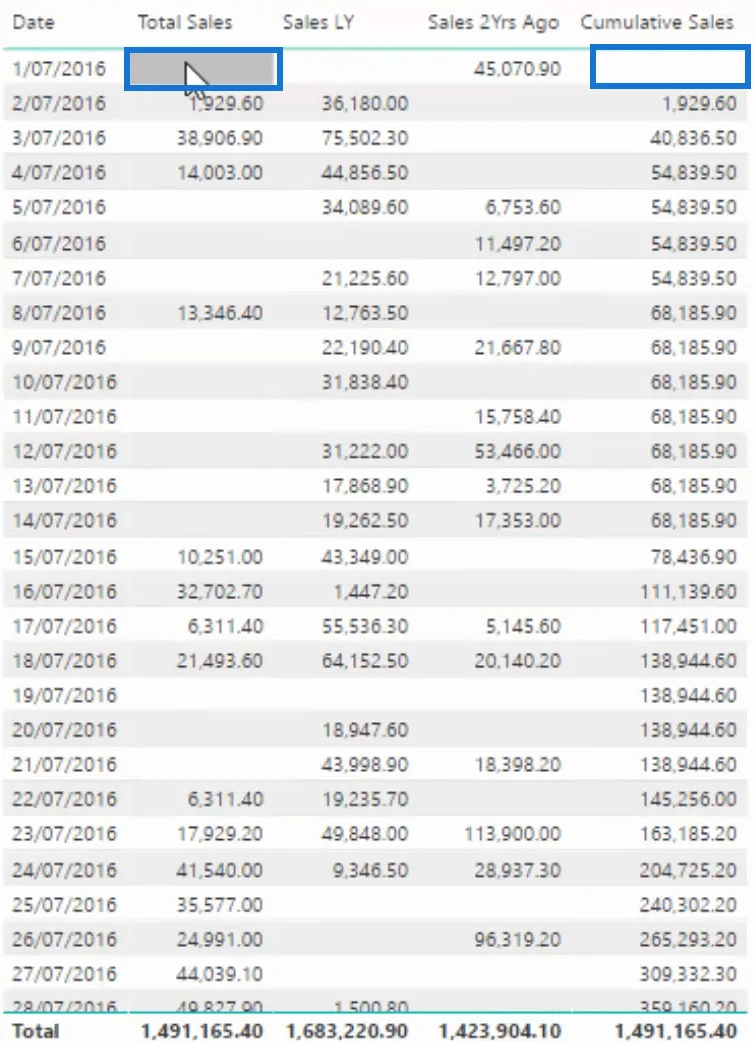
Trasformalo di nuovo in un tavolo e mettici dentro la misura. Puoi vedere che la colonna Vendite cumulative si accumula nel tempo in qualsiasi periodo di tempo selezionato. Se modifichi il periodo di tempo, inizierà sempre da zero e poi si accumulerà.
Il totale del modello totale cumulativo e il totale complessivo alla fine della selezione è lo stesso.
Inoltre, puoi vedere che non ci sono risultati nella prima riga perché non ci sono vendite il primo giorno di questo trimestre.
Ora che hai creato vendite cumulative per questo periodo di tempo, puoi anche creare vendite cumulative per l'anno scorso e due anni fa. Puoi copiare e modificare la misura di prima.
Cambia il titolo e inserisci la misura per le vendite dell'anno scorso in CALCULATE .
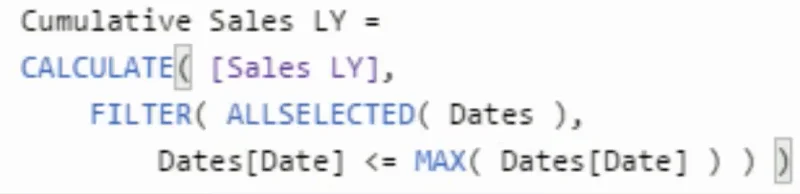
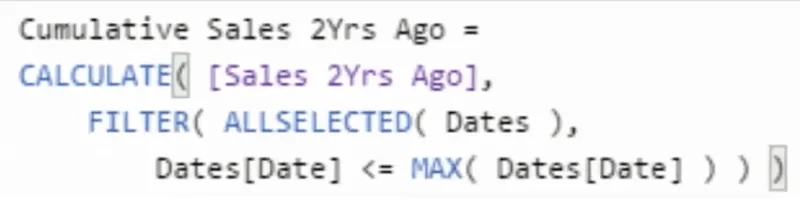
Fallo di nuovo per le vendite cumulative di 2 anni fa.
Trasformare le misure in visualizzazioni
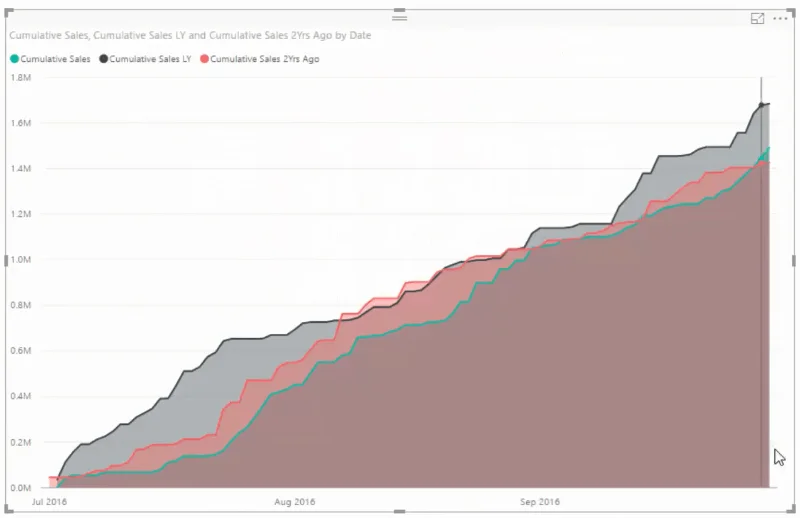
È incredibile quanto velocemente puoi raggiungere questa intuizione. Ora, hai le vendite cumulative per quest'anno, l'anno scorso e 2 anni fa. Se elimini le altre colonne tranne le tabelle delle vendite cumulative e le trasformi in un grafico, otterrai questa visualizzazione sbalorditiva.
Conclusione
Implementando i calcoli di time intelligence nella tua dashboard del cliente, puoi selezionare diversi intervalli di tempo e raggruppamenti di clienti e vedere come cambia ogni visualizzazione.
Sembreranno più avvincenti e produrranno una buona intuizione. E utilizzando gli importi cumulativi, puoi vedere come si stanno formando le tendenze nelle vendite.
Ti auguro il meglio,




