
Dopo aver discusso di cosa sia la modellazione dei dati, è il momento di capire cosa possono fare le relazioni di LuckyTemplates tra tabelle diverse per i report. Puoi guardare il video completo di questo tutorial in fondo a questo blog.
Diverse origini dati all'interno dei tuoi modelli devono avere le giuste relazioni per produrre i giusti risultati. Quando non riesci a comprendere il concetto di queste relazioni, non otterrai mai le intuizioni di cui hai bisogno. Ecco perché queste relazioni sono importanti.
Sommario
A cosa servono le relazioni di LuckyTemplates
Ho sempre impostato le mie tabelle di dati nel modo più semplice possibile. Voglio che tutto sia autoesplicativo per rendere più facile per altre persone lavorare sugli stessi tavoli in seguito.
Di seguito, ad esempio, puoi vedere che ho queste colonne di indice e alcune tabelle di ricerca .
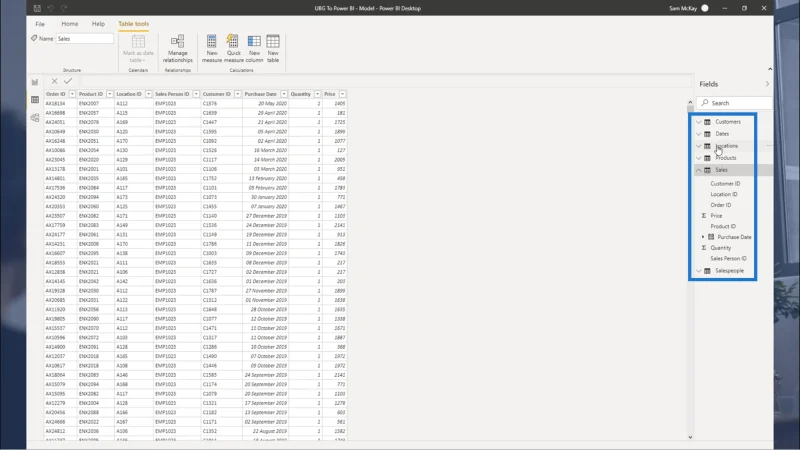
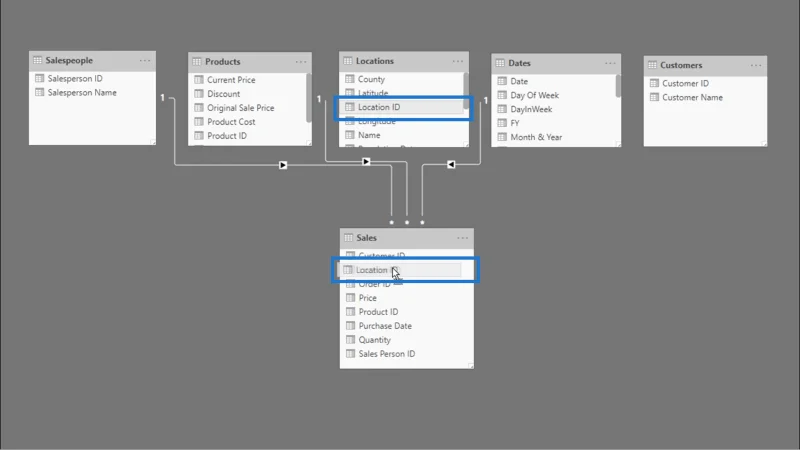
In ogni tabella, ho un ID che lo collega alla tabella dei fatti principale, che contiene tutte le informazioni transazionali. Un esempio è il Location ID che ho evidenziato di seguito.
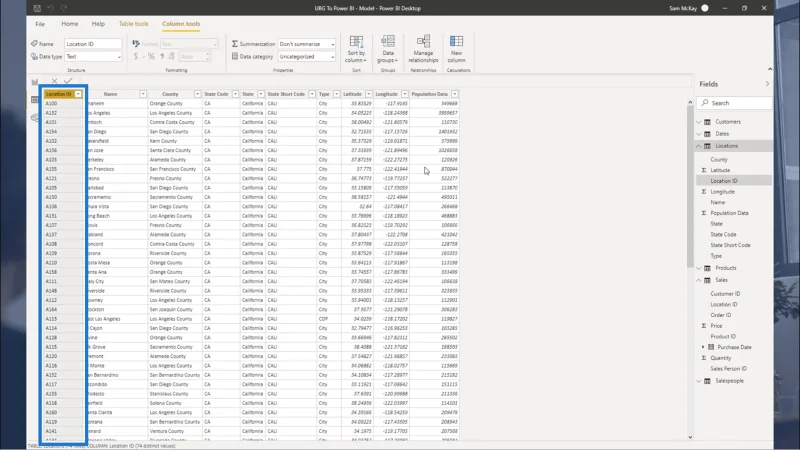
Ciò significa che se salto nella mia tabella Sales ed è stata stabilita una relazione tra le mie tabelle Location e Sales, posso vedere una colonna corrispondente a quella nella mia tabella Sales.
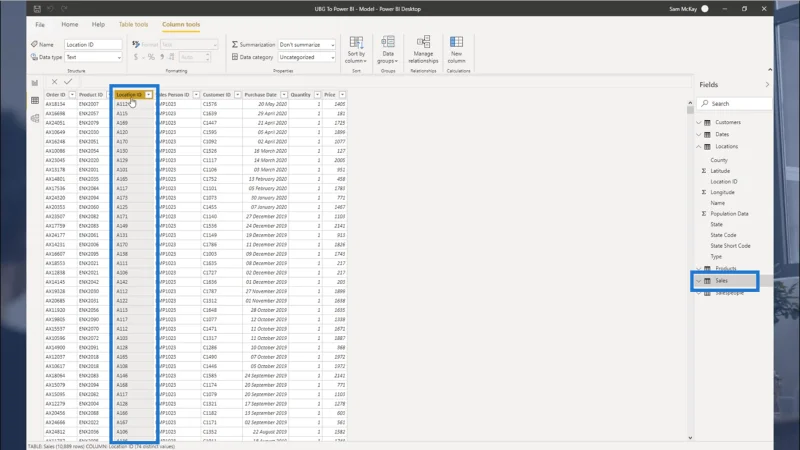
Tieni presente che non devi necessariamente cercare una colonna che contenga la parola "ID" nel nome. Potrebbe essere una riga chiamata Nome città o qualcosa del genere. Finché si fa riferimento ai dati, va bene indipendentemente dal nome.
Cosa fanno queste relazioni?
Le tabelle di ricerca contengono informazioni sui filtri, mentre le tabelle dei fatti contengono tutte le informazioni transazionali. Fondamentalmente, stabilire una relazione ti consente di inviare quei filtri nella tabella dei fatti.
Creerà il contesto per ogni calcolo che eseguo nei miei rapporti. Se hai visto i report in LuckyTemplates, probabilmente hai visto come puoi fare clic sui filtri sui grafici per modificare i risultati visualizzati nelle visualizzazioni o nel report stesso. Ciò è reso possibile dalle relazioni in esecuzione in background.
Come costruire relazioni tra tabelle
È fondamentale creare il giusto tipo di relazioni nelle colonne giuste. Ci sono due modi per farlo.
Il primo modo per farlo è semplicemente trascinare e rilasciare la colonna ID nella tabella dei fatti.
Nel mio modello di esempio di seguito, inizierò con il mio ID venditore. È abbastanza facile capire dove devo eliminare quella colonna ID, visto che c'è anche una colonna ID persona vendite nella tabella Vendite.
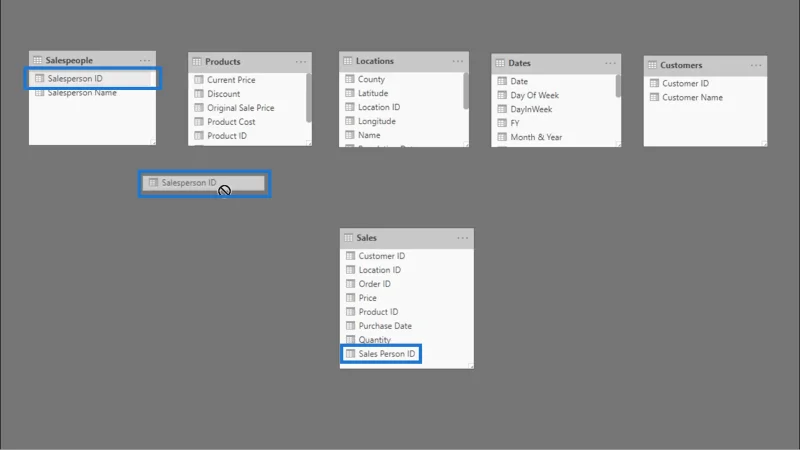
Al termine, crea automaticamente questa relazione tra la tabella Salespeople e la tabella Sales.
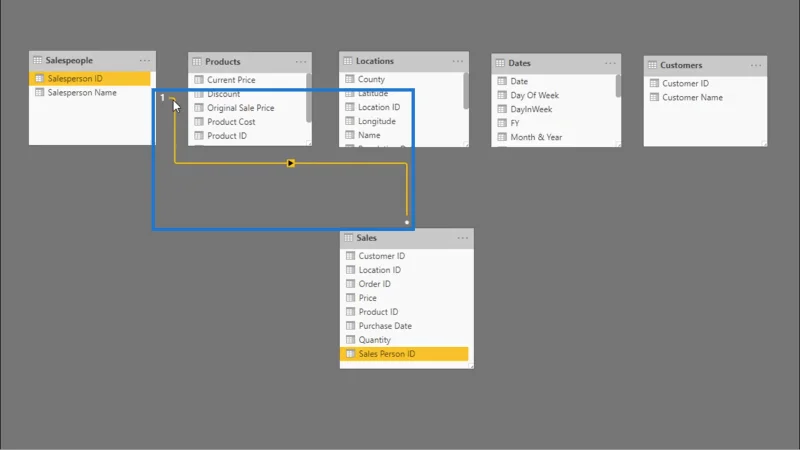
Vorrei approfondire questa relazione prima di procedere, soprattutto perché questo è il tipo di relazione con cui lavorerai il 95% delle volte in LuckyTemplates.
Questo è ciò che chiami una relazione "uno-a-molti" .
Si noti che la relazione ha un numero 1 alla fine della tabella di ricerca. Ciò significa che ogni dato viene rappresentato solo una volta. In questo caso, stiamo parlando di ogni venditore.
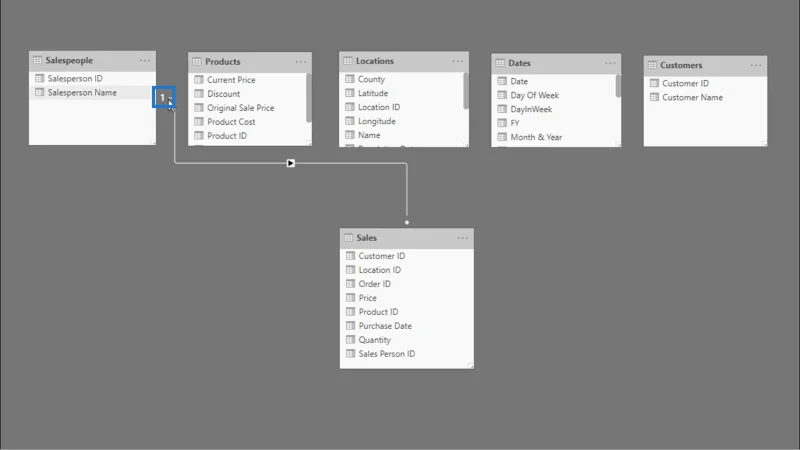
Seguendo quella relazione, vedrai che sta portando a una stella sulla tabella dei fatti. Questa stella significa molti.
Se ci pensi, un singolo venditore può vendere più volte, giusto? Ciò significa che anche se ogni venditore è rappresentato una volta nella tabella di ricerca, potrebbe essere visualizzato più volte nella tabella dei fatti, a seconda di come vengono filtrati i dati.
Questo è esattamente il motivo per cui le tabelle di ricerca dovrebbero elencare solo valori univoci per ogni particolare gruppo. Ecco perché ho tabelle separate per Venditori, Prodotti, Località, ecc.
Ora costruirò un'altra relazione, ma questa volta tra Prodotti e Vendite. Userò lo stesso metodo di trascinamento della selezione.
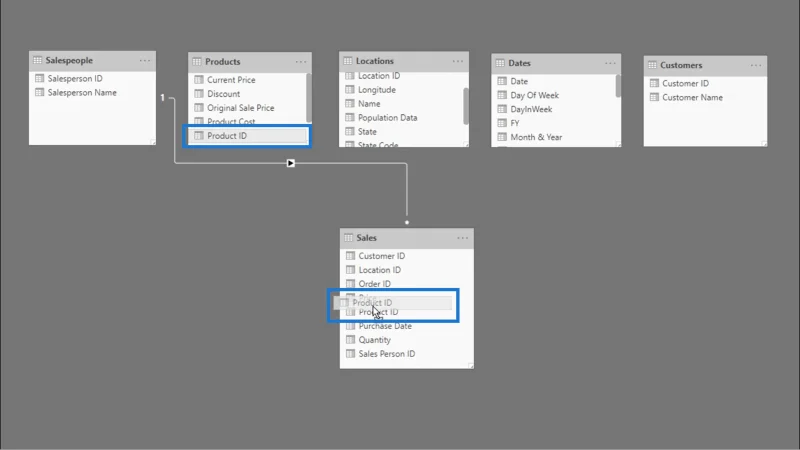
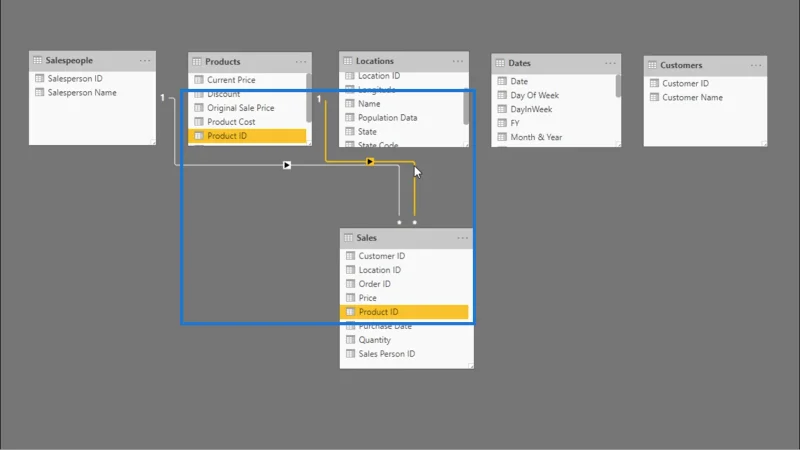
Una volta visualizzata la linea che rappresenta la relazione, posso passarci sopra con il mouse per evidenziare tale relazione. Questo è un buon modo per verificare se hai collegato insieme le tabelle giuste, soprattutto se hai già un numero di righe che scorre nella tabella dei fatti.
Il secondo modo per creare relazioni è utilizzare il pulsante Gestisci relazioni sulla barra multifunzione Home .
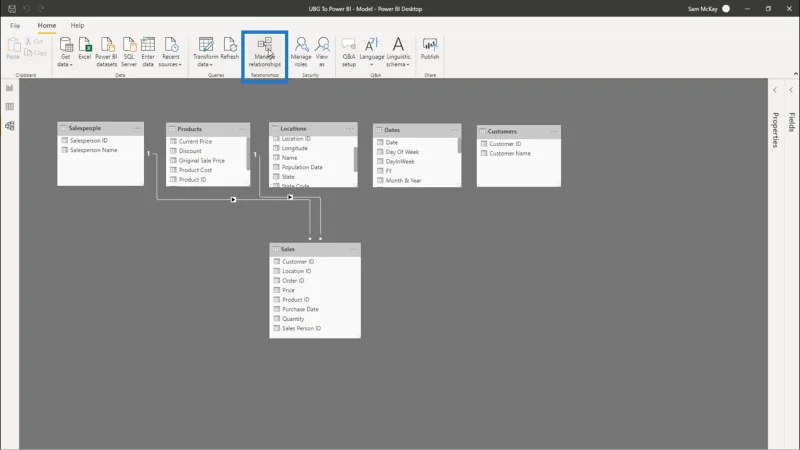
Dopo aver fatto clic su di esso, la finestra mi mostrerà le relazioni che ho aggiunto in precedenza.
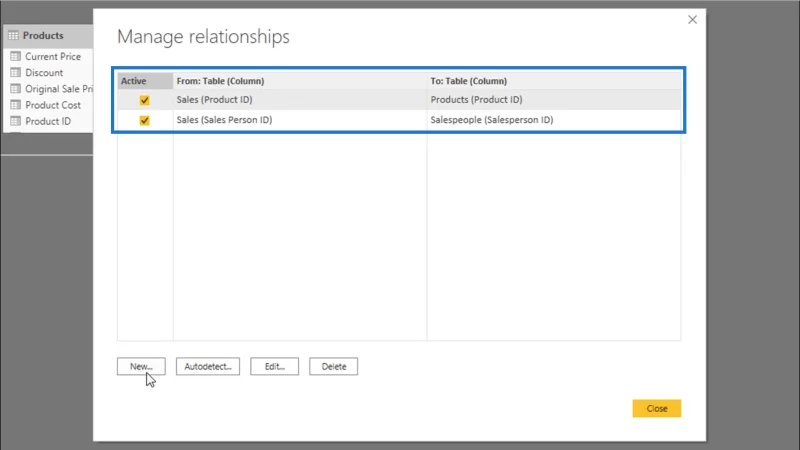
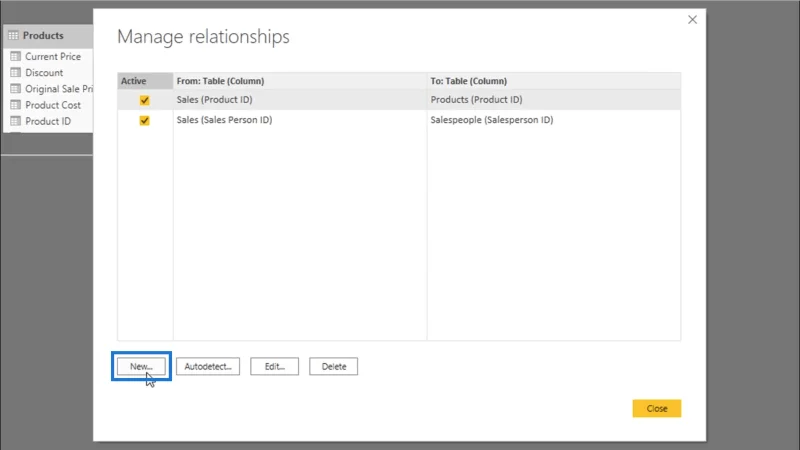
Per aggiungere un'altra relazione a questo elenco, fai clic su Nuovo.
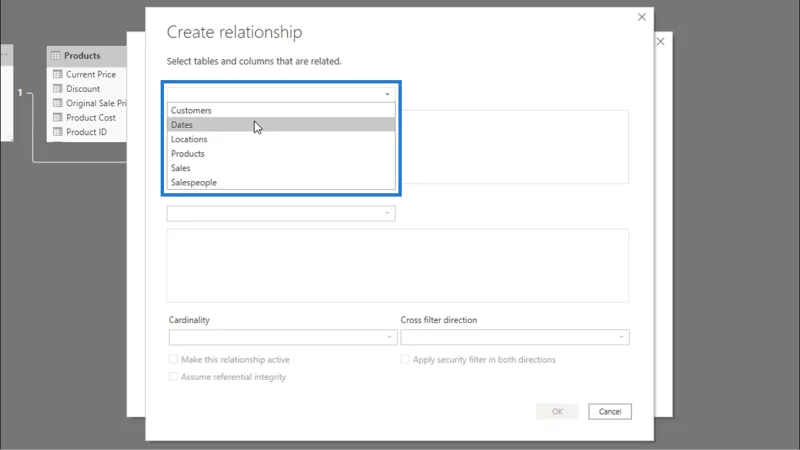
Quindi, mi chiederà di selezionare quale tabella di origine dovrei usare. Userò la tabella delle date in questo caso.
Quando viene visualizzata la tabella, evidenzierò la colonna Data, poiché questo è ciò che conta come il nostro "ID" da questa colonna.
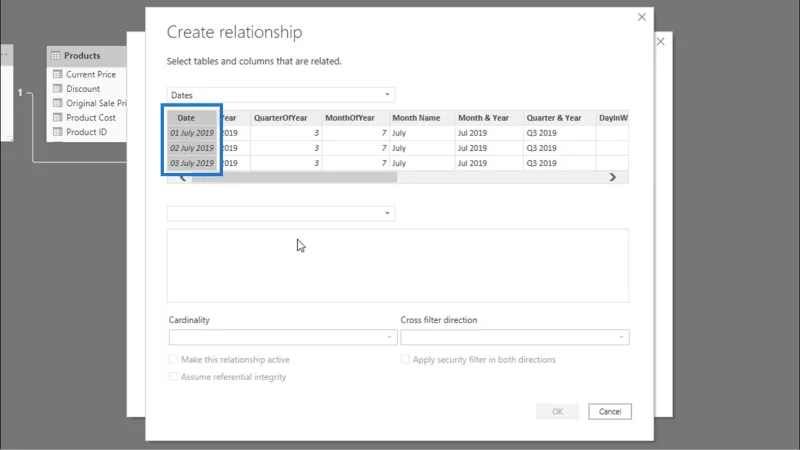
Quindi, sceglierò la tabella dei fatti, che è la mia tabella delle vendite. Metterò in evidenza la colonna Data prodotto poiché corrisponde alla colonna Data della tabella Date.
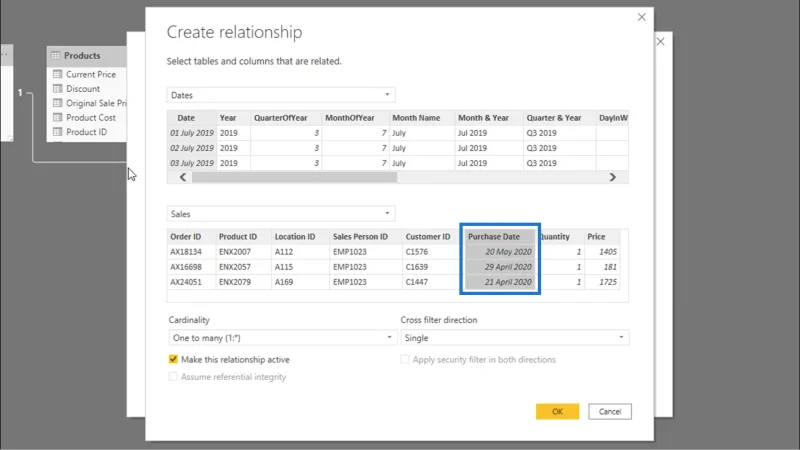
Sotto la cardinalità, sceglierò Uno a molti. Assicurati che ci sia un segno di spunta accanto a "Rendi attiva questa relazione". Quindi, farò clic su OK.
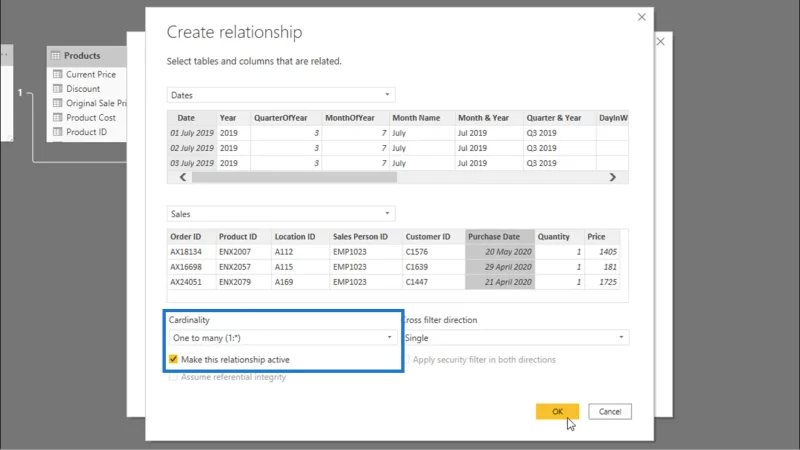
Ora è stata creata una relazione tra la tabella Date e Sales.
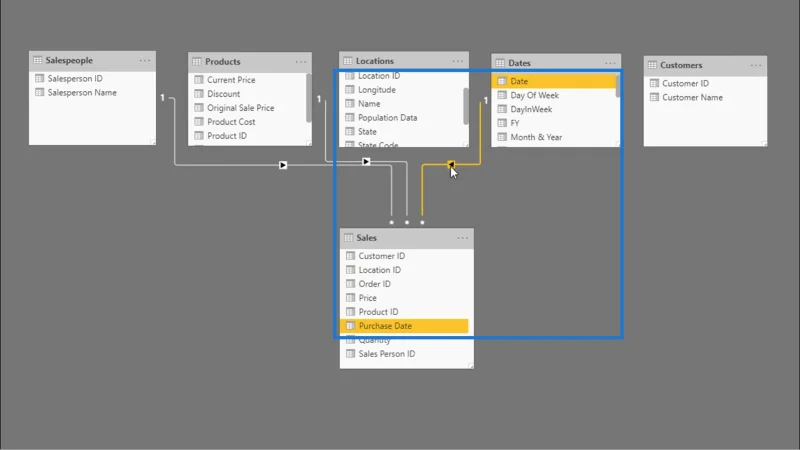
Creerò un'altra relazione qui per Locations.
Quindi, farò la stessa cosa per i clienti.
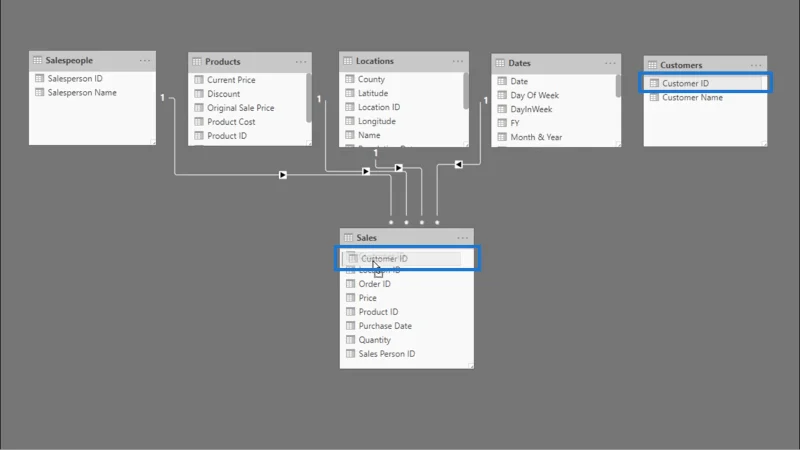
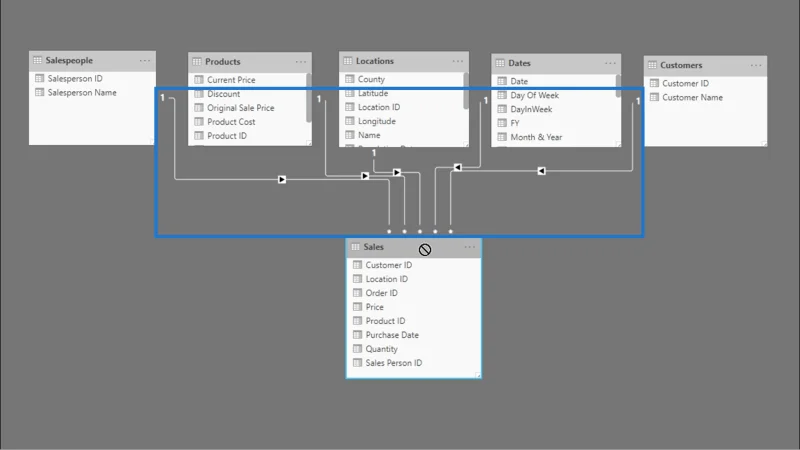
Ora che tutte le relazioni necessarie sono state formate, ho una cascata di filtri provenienti dalla mia riga di tabelle di ricerca in alto che vanno nella mia tabella dei fatti in basso. Quelle frecce indicheranno sempre i molti lati.
Conclusione
Quando capisci come funzionano le relazioni, lavorare con LuckyTemplates sarà più semplice. Ancora una volta, queste relazioni aggiungono contesto a ogni calcolo eseguito nei rapporti. Ciò significa che finché si ha una conoscenza di base del flusso dei dati e dei relativi filtri, è più facile capire quali misure è necessario scrivere.
Alcune persone si confondono solo perché sentono che il loro scenario è diverso. Sentono di aver bisogno di una configurazione molto più complicata di questa. La verità è che tutto ciò di cui hai bisogno è semplificare i tuoi dati.
Quando individui le giuste tabelle di ricerca e ti concentri sulla giusta tabella dei fatti, puoi avere la stessa configurazione di base, non importa quanto sia complicata la tua situazione.
Ho anche affrontato scenari molto complessi in LuckyTemplates. Ma al centro della maggior parte di quei rapporti, ho ancora questa stessa filosofia del modello. Puoi esplorare questi scenari complessi dopo esserti registrato per un abbonamento a e ottenere l'accesso a più corsi.
Ti auguro il meglio,
Creazione di relazioni virtuali in LuckyTemplates utilizzando la funzione TREATAS
Come lavorare con più date in LuckyTemplates
Come calcolare i giorni di occupazione al mese in LuckyTemplates utilizzando DAX




