
Nel post del blog di oggi, esaminerò il processo di scelta della combinazione di colori per i report di LuckyTemplates. Puoi guardare il video completo di questo tutorial in fondo a questo blog.
Questa è una delle mie voci recenti per le in corso proprio ora sul sito Web LuckyTemplates. Assicurati di verificarlo ogni volta che puoi.
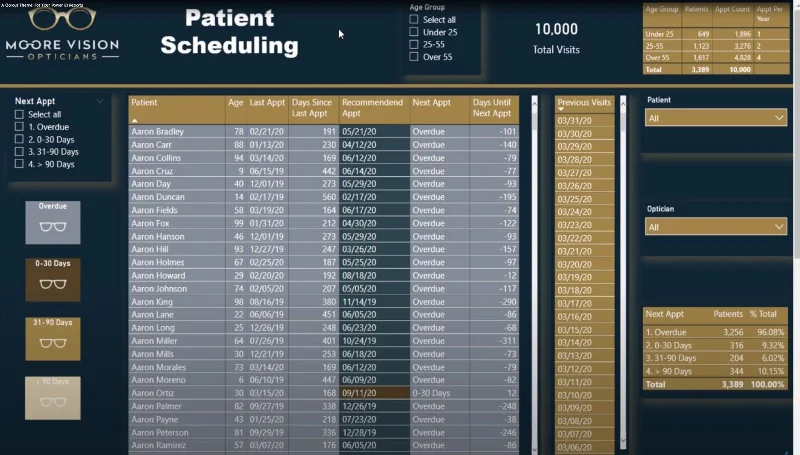
Ti mostrerò come ho scelto la mia combinazione di colori per questa voce. La prima cosa che faccio di solito è andare su Google e cercare un tema del rapporto che farò. In questo caso, ci è stato fornito un set di dati per un'azienda di prodotti per la visione, quindi sono andato su Google e ho cercato i loghi delle aziende di ottica.
Ho trovato questo logo di un'azienda chiamata Moore Vision opticians. Mi è piaciuta la combinazione di colori che era coinvolta nella loro immagine.
Una volta che ho un'immagine, vado all'Analyst sul sito web di LuckyTemplates. Puoi vedere che ci sono diverse opzioni su come scegliere i colori per il tuo tema.
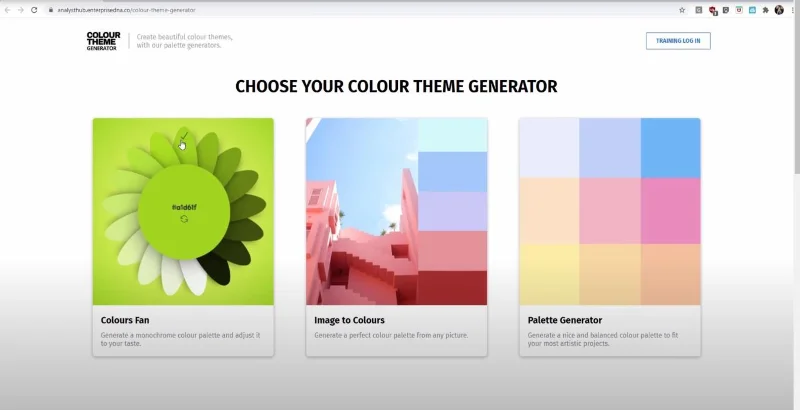
Ma poiché ho salvato una foto, sceglierò l' opzione Immagine a colori . Quindi farò clic sul pulsante Carica la tua immagine e selezionerò il logo della visione.
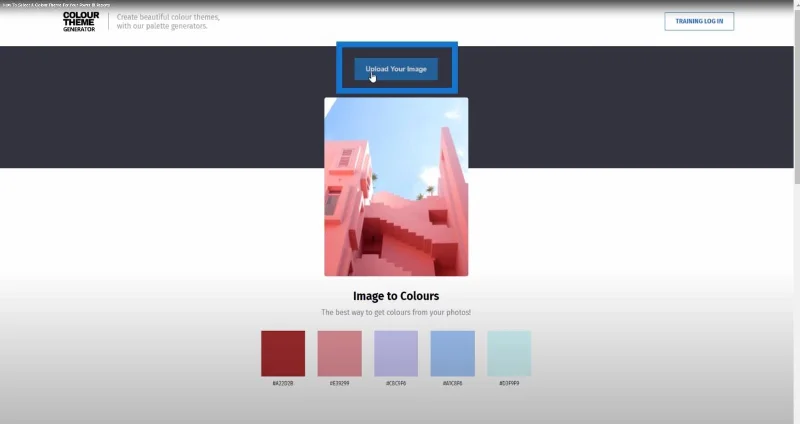
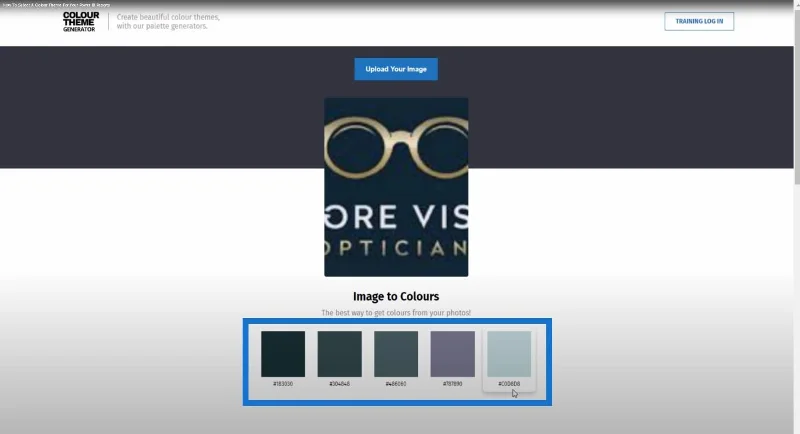
Una volta che l'immagine appare sullo schermo, esaminerò alcuni dei colori in basso.
Se non posso usare nessuno di questi colori, vado su altri siti per scegliere i miei temi come imagepicker.com. Questo è molto simile a quello che si trova sul sito web di LuckyTemplates.
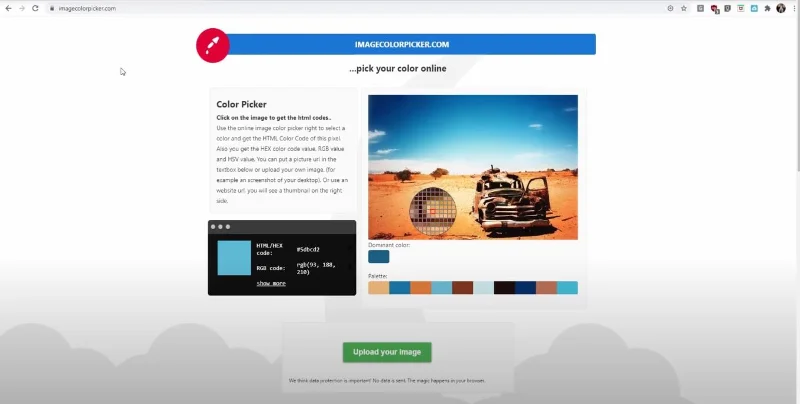
Farò clic sul pulsante verde Carica la tua immagine in fondo alla pagina e selezionerò il mio logo. Una volta caricata l'immagine, il sito ti offre una serie di combinazioni di tavolozze di colori in basso.
Quello che mi piace di questo sito Web è che se fai clic su qualsiasi parte dell'immagine, ti darà il codice esadecimale o il codice RGB.
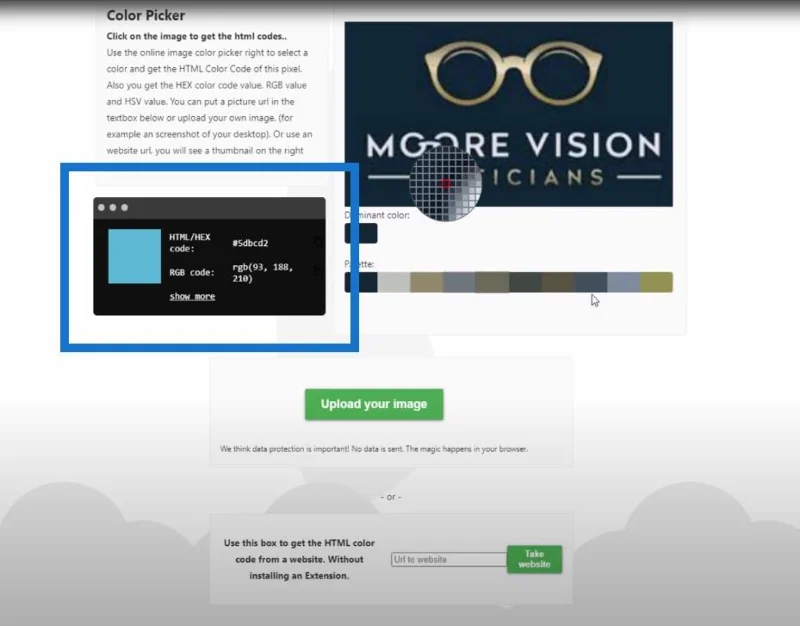
Questo è ciò che utilizzo per generare un tema JSON che caricherò nel mio report di LuckyTemplates.
Passerò in rassegna i colori sotto l'immagine. Selezionerò quelli che userò per copiare i loro codici esadecimali e inserirli in un file Word.
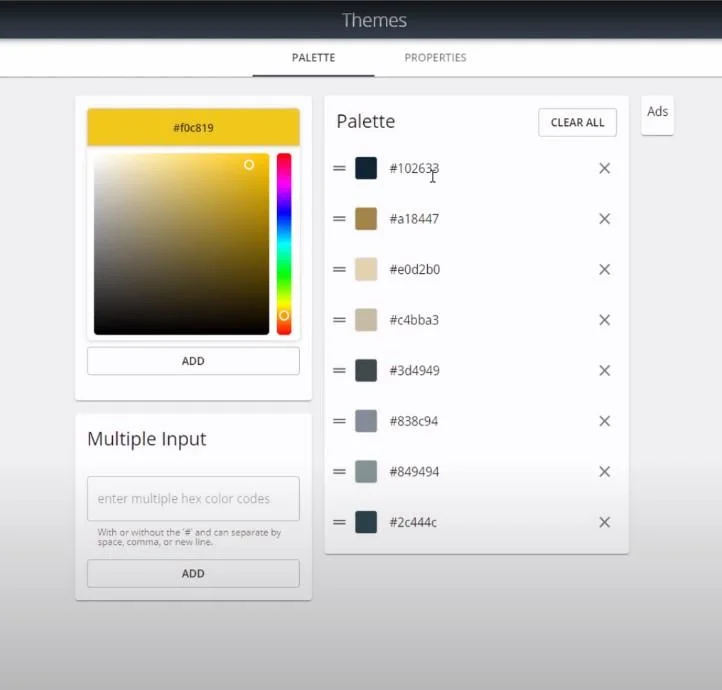
Copierò questi codici esadecimali e passerò a theme.power bi.tips, che è una pagina di generatore di temi. Tutto quello che devi fare è inserire i codici esadecimali lì e il sito genererà automaticamente un tema JSON.
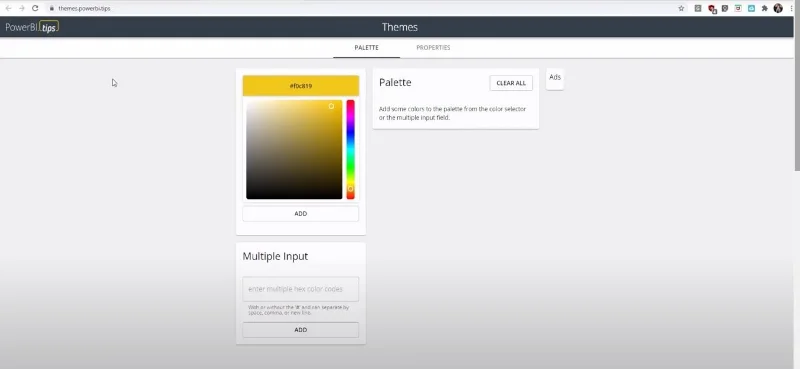
Incollo qui i codici esadecimali e faccio clic sul pulsante AGGIUNGI.
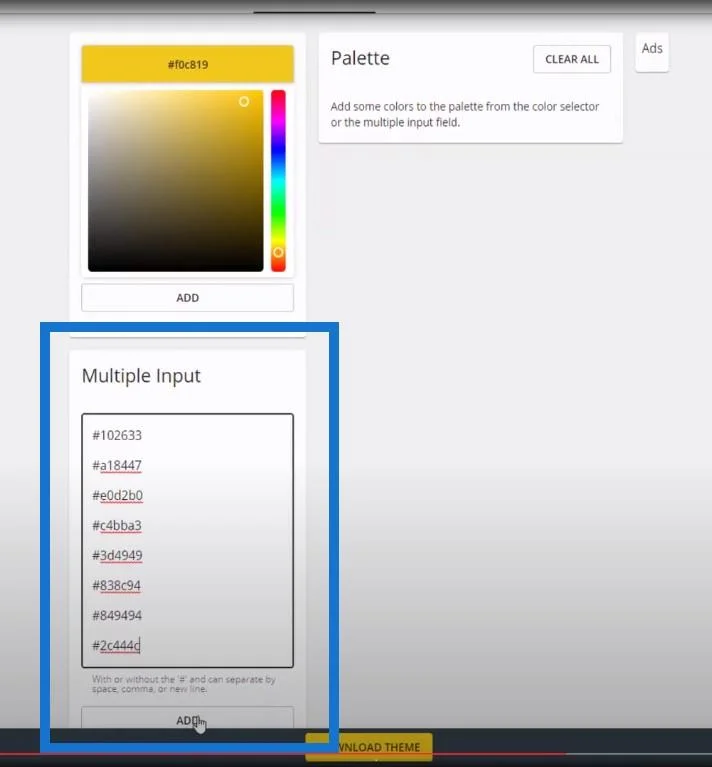
Questo ti darà un'anteprima di tutti i colori che puoi aggiungere o rimuovere.
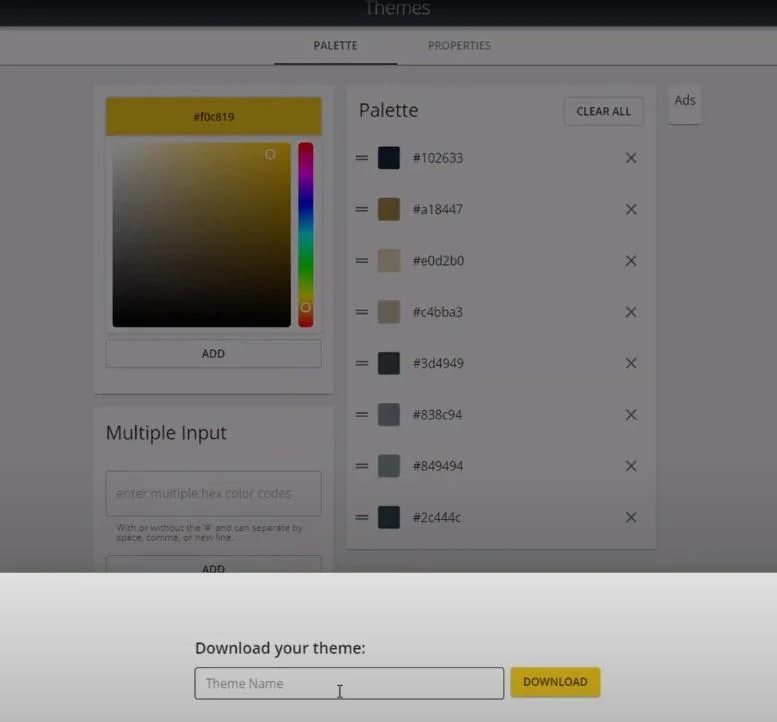
Quindi farò clic su Scarica il tuo tema , assegnagli un nome e salvalo nella cartella appropriata sul mio computer.
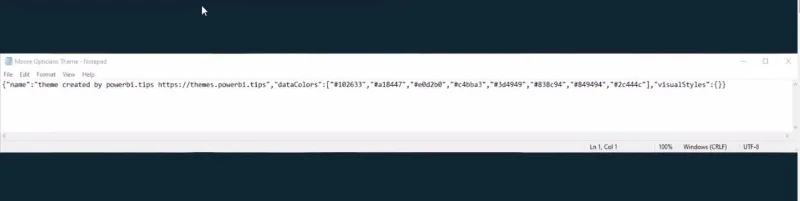
Ecco come appare il file del tema JSON se dovessi aprirlo sul tuo computer.
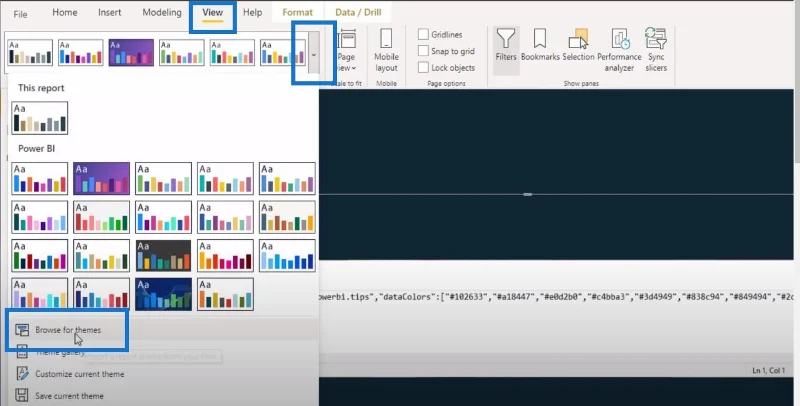
Dopo averlo salvato, faccio clic sulla scheda Visualizza in LuckyTemplates, faccio clic sulla freccia giù e quindi su Cerca temi per selezionare il tema JSON che abbiamo appena creato.
Tornerò quindi alla mia pagina del rapporto e farò clic su uno di questi affettatrici.
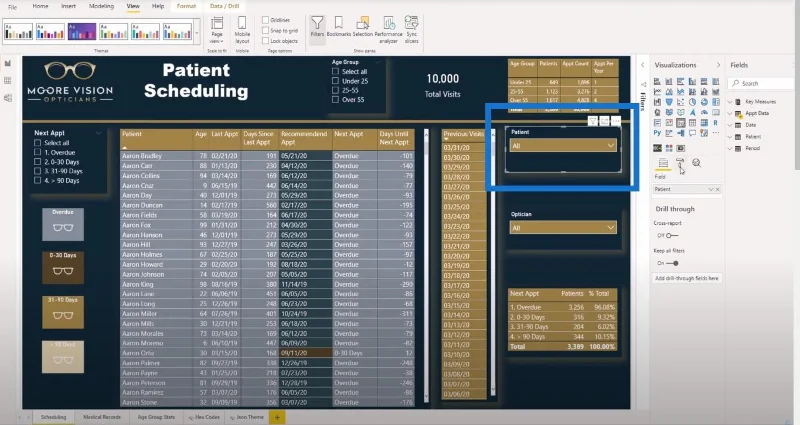
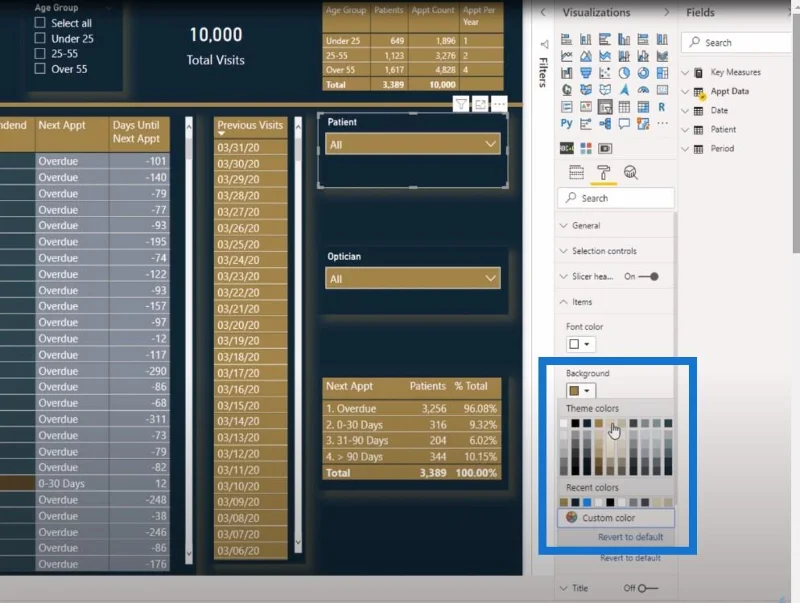
Quindi fare clic sul riquadro Formattazione , aprire il colore di sfondo e quindi possiamo vedere tutti i temi colore di LuckyTemplates appena scaricati dal tema JSON.
Conclusione
Questi sono i colori che sono stati incorporati in questa pagina del report. Per ulteriori suggerimenti su come formattare la pagina del rapporto, assicurati di iscriverti al canale YouTube di LuckyTemplates se non l'hai già fatto.
Ti auguro il meglio,
Jarrett
Come controllare le interazioni degli elementi visivi in LuckyTemplates
Tecniche di formattazione condizionale personalizzata in LuckyTemplates
Utilizzo di campi filtro e interazioni visive per creare visualizzazioni accattivanti in LuckyTemplates




