In questo tutorial, esamineremo una soluzione rapida su come modificare i formati di data utilizzando l'editor di query di alimentazione in LuckyTemplates. Puoi guardare il video completo di questo tutorial in fondo a questo blog.
Questo è tratto da un recente evento riservato ai membri che presentava i dati di produzione di una compagnia petrolifera e del gas di una certa area degli Stati Uniti.
Sommario
Formati data incoerenti nei dati
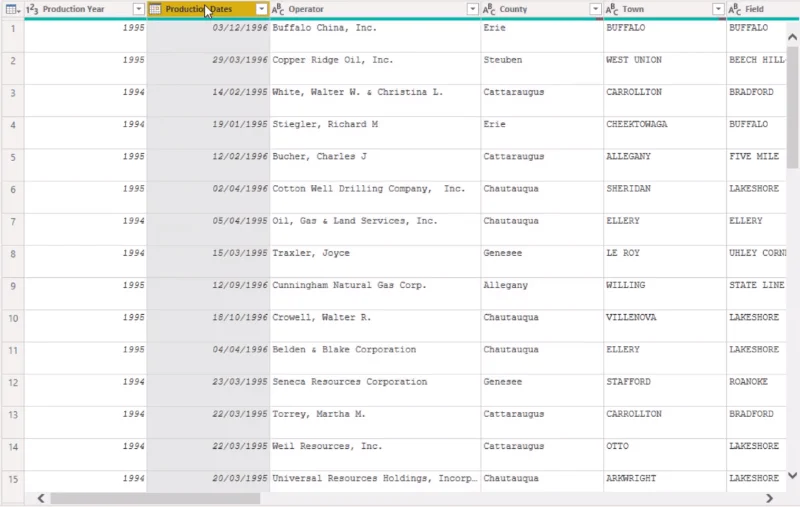
Il problema con questi dati è che le date sono in formati diversi.
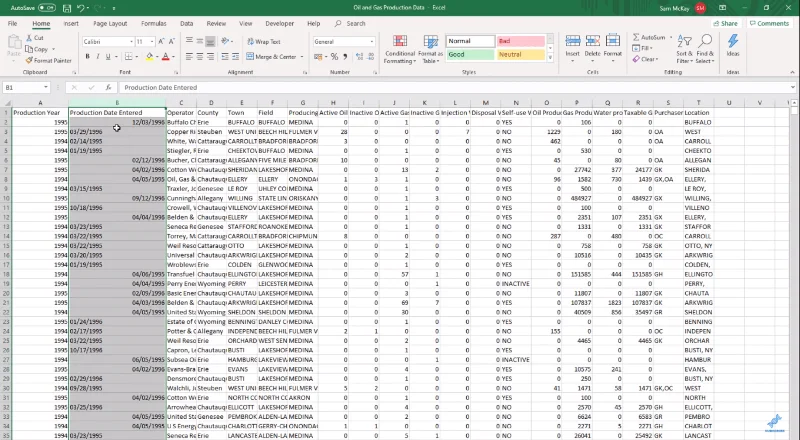
Questi dati sono stati scaricati online, quindi le date sono attualmente in formato USA, ovvero mese/giorno/anno.
Cambieremo il formato della data nel formato della Nuova Zelanda o del Regno Unito per le date, che è Giorno/Mese/Anno.
Ci sono alcuni modi per farlo, ma uno dei modi più semplici è usare l'editor di query.
Errori nelle date
Dobbiamo importare il file CSV dei dati di produzione nell'editor di query .
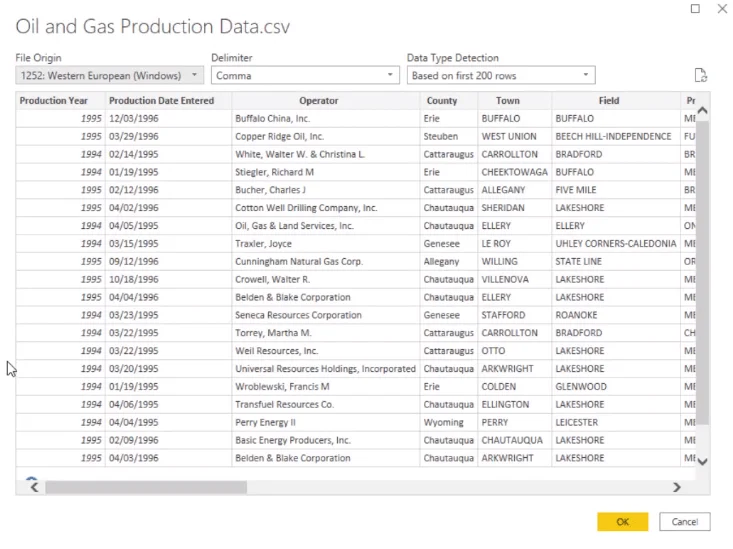
La colonna per la data è attualmente in un formato di testo.
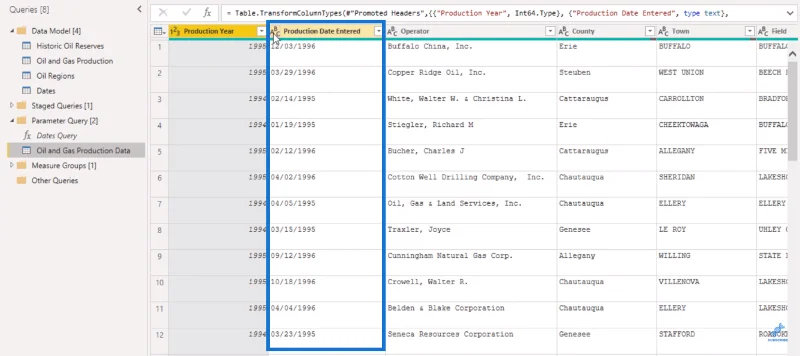
Se proviamo a cambiarlo in un formato di data, dirà che dobbiamo cambiare il tipo di colonna.
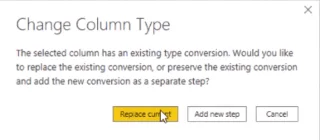
E se selezioniamo l' opzione Aggiungi nuovo passaggio , otterremo errori.
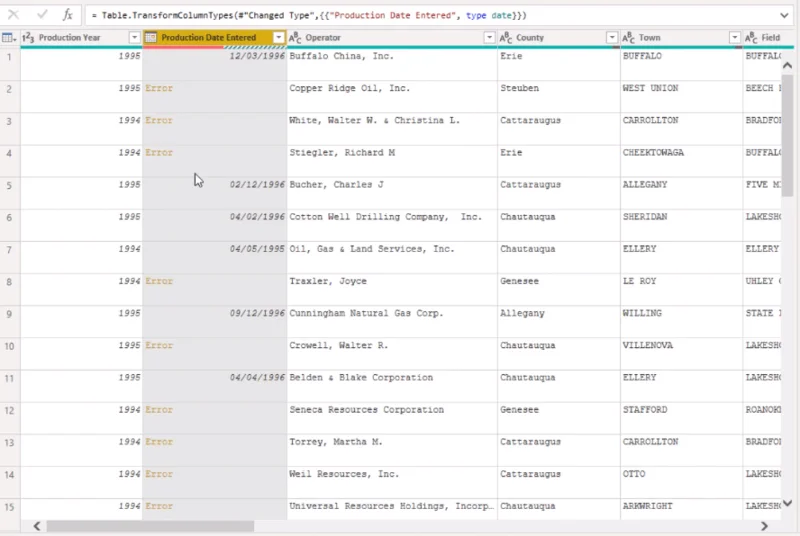
Quindi, al momento c'è qualcosa che non va nei dati.
Modifica del formato della data
Ecco cosa dobbiamo fare.
Innanzitutto, divideremo inizialmente la colonna per delimitatore.
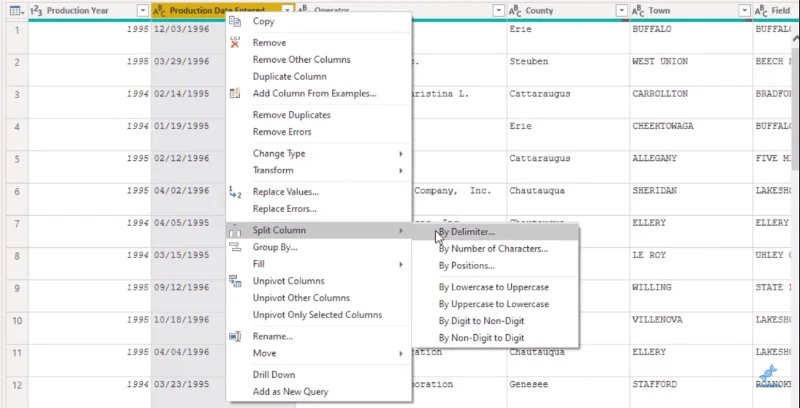
Li divideremo usando la barra. Dobbiamo dividerli ad ogni occorrenza.
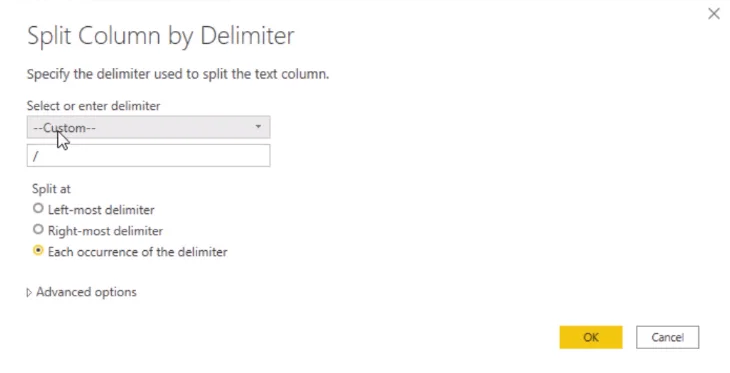
Dopo che la colonna è stata divisa, cambieremo il nome di ogni colonna. Chiameremo rispettivamente le tre colonne Mese, Giorno e Anno.
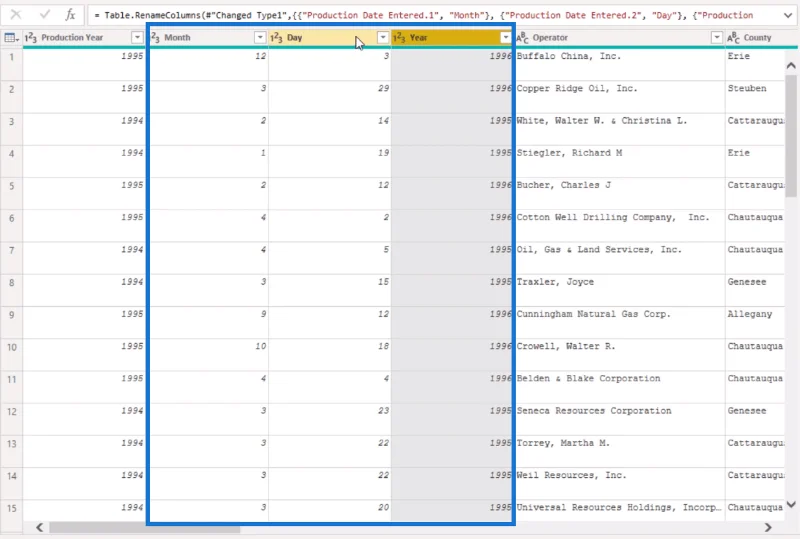
Quindi, li riorganizzeremo nel formato che vogliamo. Quindi dobbiamo mettere prima la colonna Giorno.
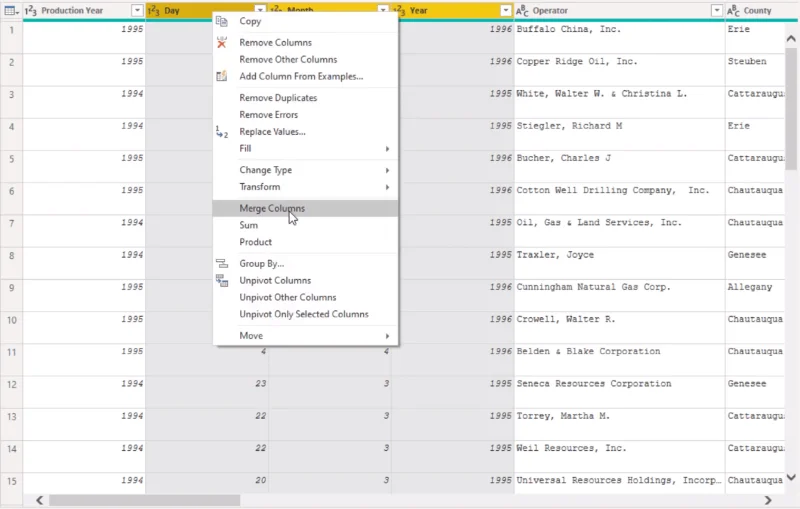
Successivamente, dobbiamo evidenziare le tre colonne e fare clic con il tasto destro per selezionare l' opzione Unisci colonne .
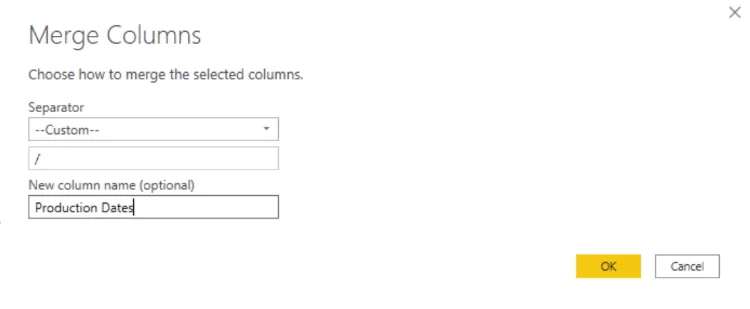
Quindi, possiamo selezionare un delimitatore personalizzato. Per questo esempio, continueremo a utilizzare la barra come prima e cambieremo il nome della colonna in Date di produzione.
La nuova colonna sarà originariamente in formato testo . Ma se proviamo a cambiarlo in un formato data , non avremo più lo stesso errore di prima.
Tecniche di formattazione condizionale personalizzate in LuckyTemplates
Vendite dall'anno in corso per le tabelle del calendario personalizzate di LuckyTemplates
Parametri delle query di LuckyTemplates: ottimizzazione delle tabelle
Conclusione
Usando questa tecnica siamo in grado di eseguire una soluzione semplice nell'editor di query per modificare i formati di testo in data in LuckyTemplates.
Non abbiamo dovuto scrivere codici o formule. Siamo stati in grado di ottenere l'output che volevamo attraverso semplici punti e clic. Si spera che sarai in grado di applicare la stessa tecnica quando esegui la tua analisi.
Ti auguro il meglio,