
Questo tutorial parlerà di uno scenario comune che viene spesso chiesto nel forum di supporto di LuckyTemplates. Imparerai come elaborare il valore più recente o l'ultimo nei tuoi dati utilizzando le funzioni e DAX in LuckyTemplates. Puoi guardare il video completo di questo tutorial in fondo a questo blog.
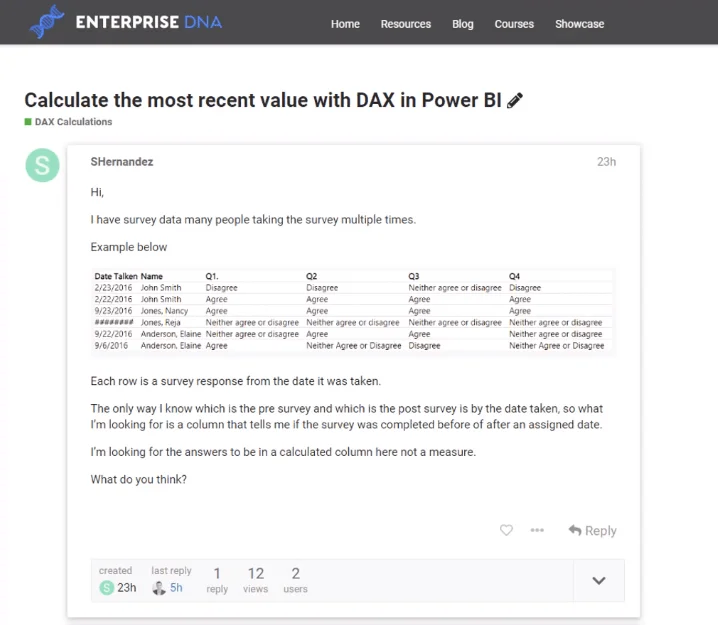
Per questo esempio, c'è un elenco di dati e all'interno di tale elenco il cliente viene referenziato più volte. Quindi, vuoi calcolare il valore recente per quel particolare nome cliente.
L'esempio presentato nei forum era sotto forma di dati di un sondaggio. Vuoi calcolare l' ultima volta o l'ultima volta che un particolare cliente ha partecipato al sondaggio.
Ci sono un paio di modi per risolvere questo problema. È possibile eseguire la soluzione utilizzando colonne o misure calcolate.
L'uso di una colonna calcolata offre più estetica mentre l'utilizzo di una misura consente ai tuoi modelli di essere più dinamici.
Ecco come calcolare la data più recente per qualsiasi dimensione nel set di dati utilizzando due soluzioni.
Sommario
- Soluzione n. 1: utilizzo di colonne calcolate
- 4. Utilizzare la funzione MAXX
- Soluzione n. 2: utilizzo di una misura
- Conclusione
Soluzione n. 1: utilizzo di colonne calcolate
Ecco come risolvere il problema utilizzando Calculated Columns .
1. Crea una nuova colonna
Il primo passo è creare una nuova colonna nella tabella che è stata data come esempio nei forum. Questa nuova colonna conterrà la data massima .
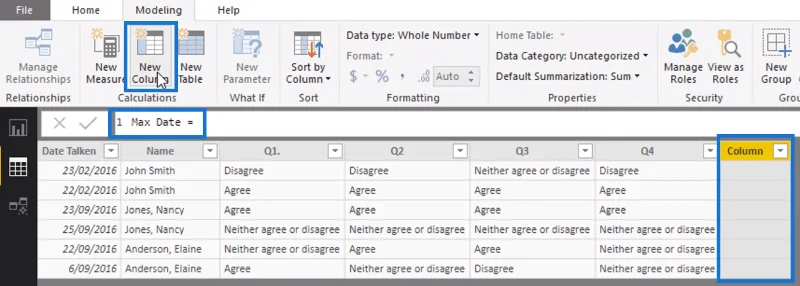
Questa è la logica utilizzata nella formula per la data massima:
Ogni volta che riscontri problemi in LuckyTemplates che richiedono la data o il numero massimo, la funzione MAXX DAX è la migliore da utilizzare.
Questa funzione è la chiave per creare la soluzione per questo esempio.
2. Crea una variabile
Ora devi creare una nuova variabile usando la funzione . In questo esempio, la nuova variabile è denominata CurrentName .

Per ogni riga diversa, vuoi calcolare il nome di ogni persona. Questa parte è abbastanza semplice poiché devi semplicemente fare riferimento al nome della colonna in una colonna calcolata.
Ad ogni singola riga, vuoi solo isolare le persone con lo stesso nome della riga corrente.
Guardando la tabella, puoi vedere che ha tre nomi diversi con due voci per ogni nome.

Devi isolare quei nomi e poi calcolare la data massima in cui una determinata persona ha effettuato transazioni con te. La transazione potrebbe riguardare il completamento di un acquisto o di un sondaggio.
3. Creare un'istruzione FILTER
Per isolare i nomi, devi prima utilizzare la funzione FILTRO e .
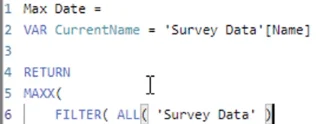
Questo rimuoverà tutti i filtri all'interno della tabella. Questo ripeterà anche ogni singola riga indipendentemente dal contesto.
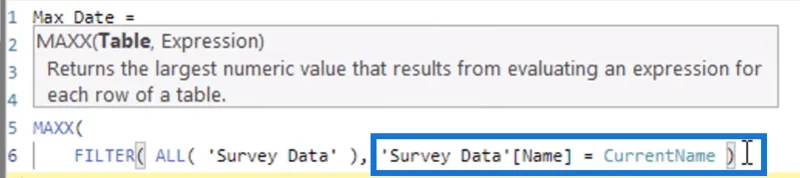
Quindi, devi capire se il nome nei dati del sondaggio è uguale alla variabile CurrentName .
4. Utilizzare la funzione MAXX
Ora, la funzione MAXX DAX otterrà una tabella contenente solo due righe. Questo è il risultato del filtraggio e dell'iterazione di ogni riga per scoprire se il nome è uguale al nome corrente. In questo caso, il nome attuale è John Smith.
È quindi necessario valutare il max. La funzione MAXX DAX calcola il massimo per te. Quindi, tutto ciò che devi fare è inserire la colonna nella formula:
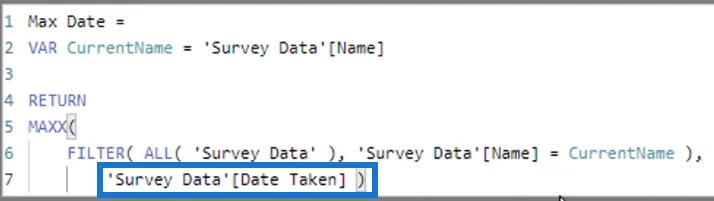
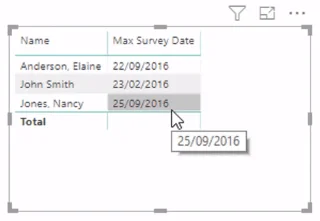
Quando modifichi il formato della colonna Data massima in una data, vedrai che la data massima per John Smith è il 23 febbraio.

La data massima per Nancy Jones è il 25 settembre, mentre per Elaine Anderson è il 22 settembre.
Questa è una tecnica molto semplice e la sua logica può essere applicata a diversi scenari. Puoi usarlo per scoprire l' ultimo importo di acquisto o vendita.
Soluzione n. 2: utilizzo di una misura
Ecco come risolvere questo problema usando Measures.
L'utilizzo delle misure consente di elaborare l'ultima data e quindi espandersi in altri calcoli.
Questo è il modo migliore per eseguire qualsiasi calcolo in LuckyTemplates.
1. Crea una tabella
Innanzitutto, devi creare una tabella.
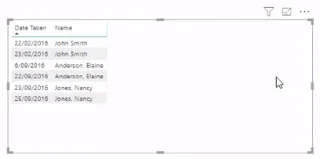
Questa tabella contiene solo due colonne. Le informazioni contenute nelle altre colonne sono irrilevanti per questo calcolo.
2. Crea una nuova misura
È quindi necessario creare una nuova misura.
Questa misura ha la stessa formula utilizzata nella soluzione delle colonne calcolate. Tuttavia, è necessario modificare la tabella Survey in Survey Data .
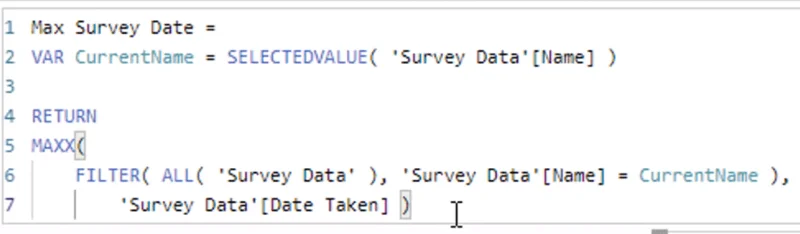
E invece di fare semplicemente riferimento al nome della colonna, è necessario utilizzare la funzione .
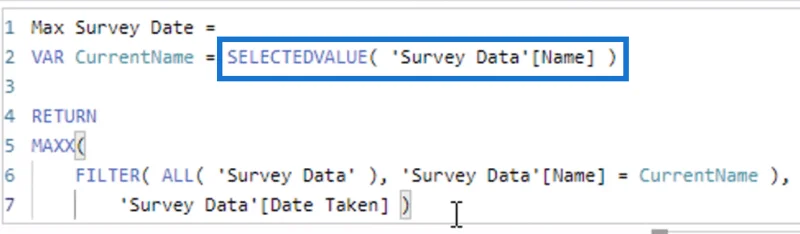
Questo cattura il contesto in cui ti trovi.
SELECTEDVALUE consente di acquisire il valore del testo dal suo contesto.
Questa tecnica è anche molto dinamica rispetto ad altri calcoli poiché puoi eliminare la colonna della data e conservare solo la data massima per ciascun cliente.
Primo acquisto di Customer Insight utilizzando DAX
Data dell'ultimo acquisto in LuckyTemplates: quando i tuoi clienti hanno effettuato l'ultimo acquisto?
Utilizzo di funzioni di iterazione in DAX
Conclusione
Le soluzioni non devono essere difficili. Possono essere fatti usando modi semplici.
Per questo esempio, puoi scegliere la soluzione Colonne calcolate o utilizzare Misure.
Si spera che tu abbia compreso il concetto di come manipolare il tavolo virtuale all'interno della funzione MAXX DAX.
È inoltre possibile utilizzare la funzione FILTER per scorrere le informazioni e quindi modificare la tabella virtuale in base al parametro inserito nell'istruzione FILTER . MAXX poi farà il lavoro da qui.
Ti auguro il meglio,
***** Imparare LuckyTemplates? *****




