
Una volta che inizi a creare misure in LuckyTemplates, è necessario imparare come organizzare tutto. La creazione di gruppi di misure è uno dei modi migliori per assicurarsi che tutto sia al posto giusto. Puoi guardare il video completo di questo tutorial in fondo a questo blog.
I gruppi di misure sono come cartelle in cui si mettono insieme misure simili. Contribuiscono a semplificare l'intero processo, indipendentemente dal fatto che tu stia completando calcoli semplici o lavorando su report più avanzati.
Sommario
Come creare gruppi di misure
Man mano che lavori con DAX e passi a report più avanzati, le tue misure si accumuleranno rapidamente. Questo potrebbe finire per sopraffarti e confonderti, soprattutto se non organizzi queste misure fin dall'inizio.
Questo è il motivo per cui è importante organizzare quest'area sulla destra in modo che sia facile trovare le giuste misure mentre si elaborano i rapporti.
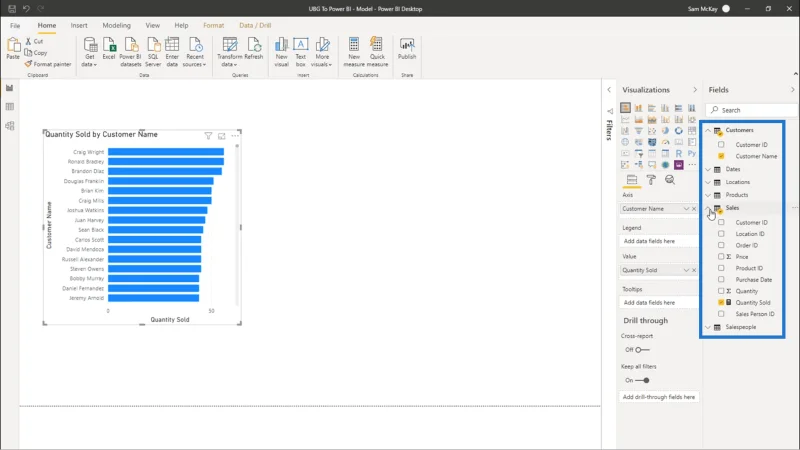
I gruppi di misure (o tabelle di misure, come le chiamerebbero altri) semplificano l'individuazione delle misure necessarie durante la creazione. Lascia che ti mostri come crearne uno.
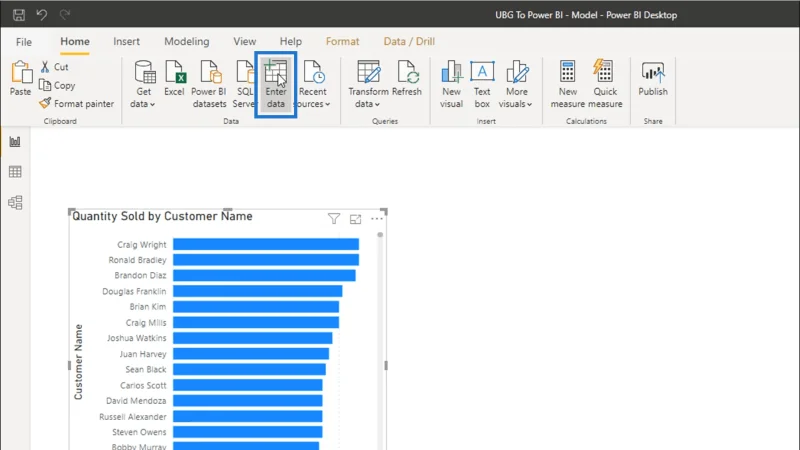
Il primo passaggio nella creazione di un gruppo di misure consiste nella creazione di una tabella fittizia . Lo farò facendo clic sull'icona Inserisci dati qui nella barra multifunzione Home.
Apparirà una nuova finestra che mi permette di creare una nuova tabella. Non c'è bisogno di mettere nulla nel tavolo. Devo solo nominare il gruppo. Lo chiamerò Misure chiave .
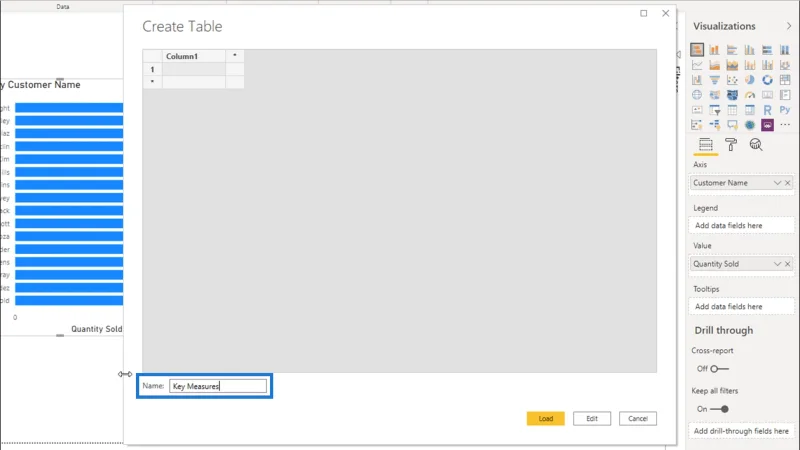
Assicurati che il tuo primo gruppo di misure sia sempre denominato in modo generico, come Misure chiave o Misure principali. Ciò consente a chiunque alla fine lavorerà sui tuoi rapporti di individuare facilmente ciò di cui ha bisogno.
Una volta caricato, mi ritroverò con una tabella vuota chiamata Misure chiave che si trova nella sezione Campi .
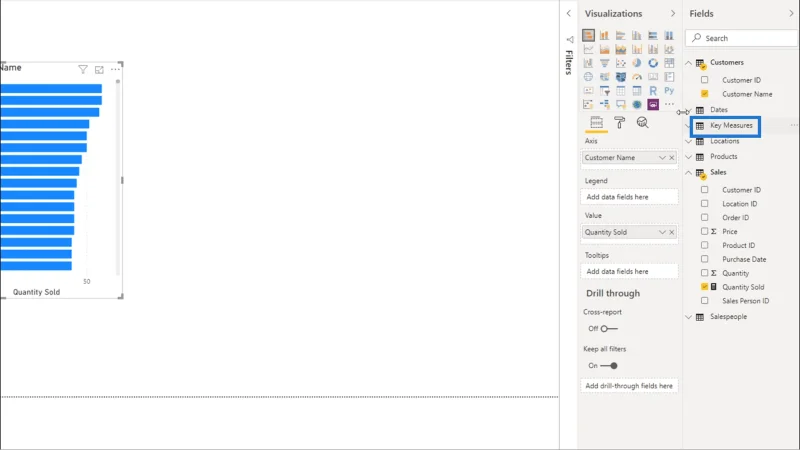
Successivamente, sposterò la misura Quantità venduta in quella tabella fittizia.
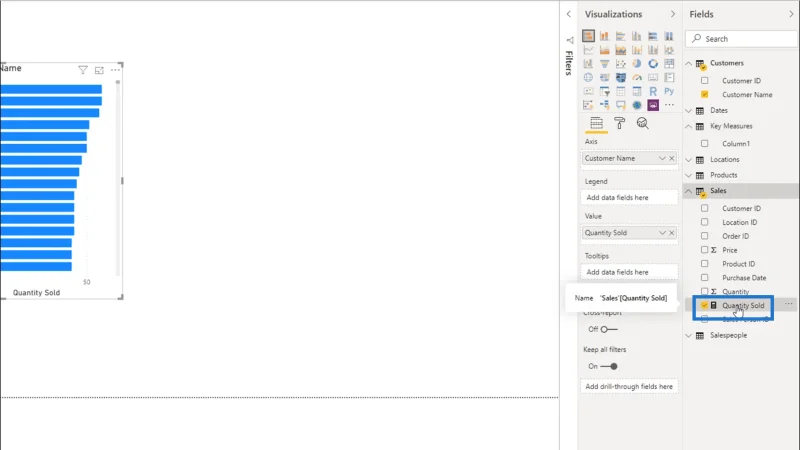
Per farlo, andrò in Measure Tools . Poiché ho già fatto clic su Quantità venduta prima di andare qui, vedrai che viene visualizzato automaticamente nel campo Nome . Sceglierò semplicemente Key Measures nel campo Home Table sottostante.
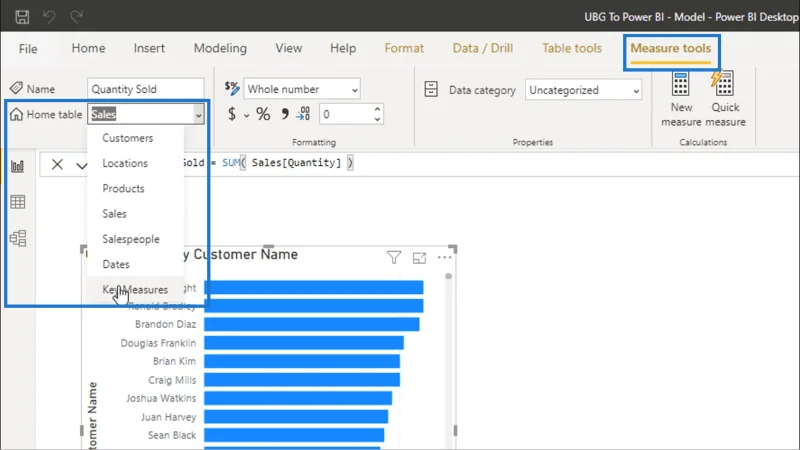
Una volta fatto, vedrai che la quantità venduta è ora nel mio gruppo Misure chiave .
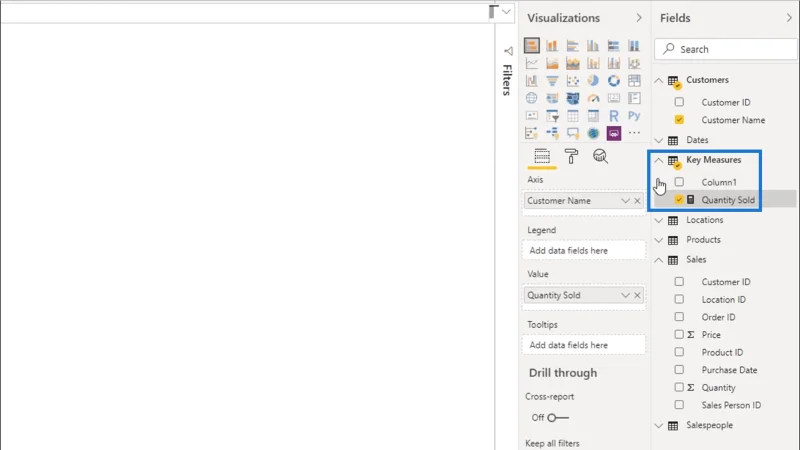
Ora posso eliminare la colonna vuota qui, poiché ho già qualcosa nel campo Misure chiave .
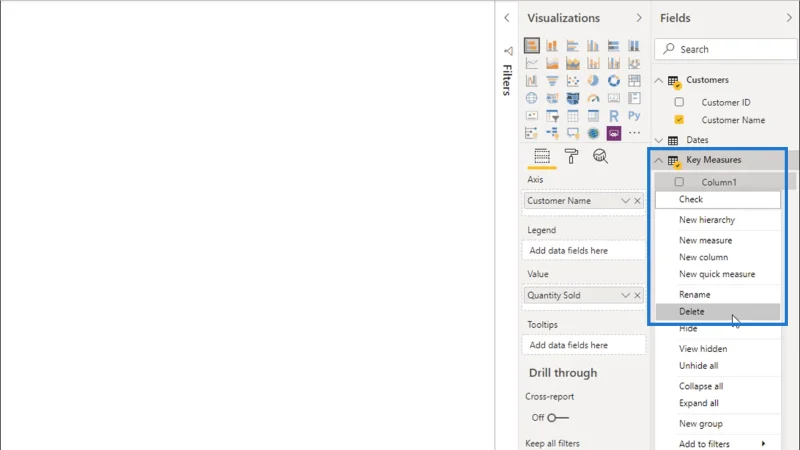
Ora, mi rimane solo una misura in quel gruppo.
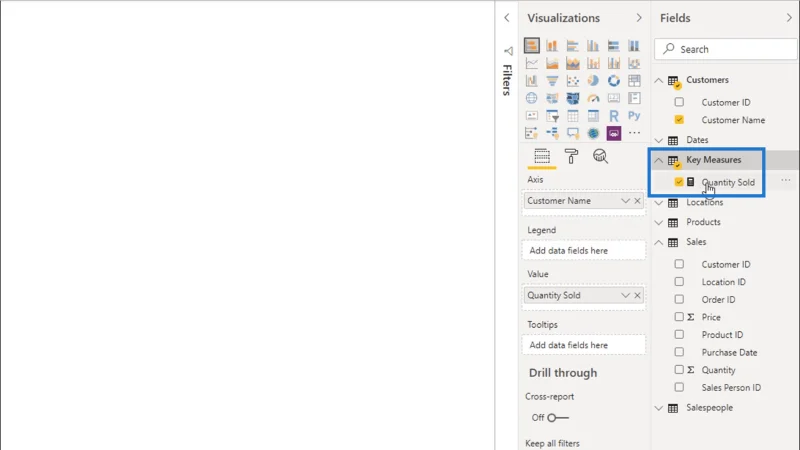
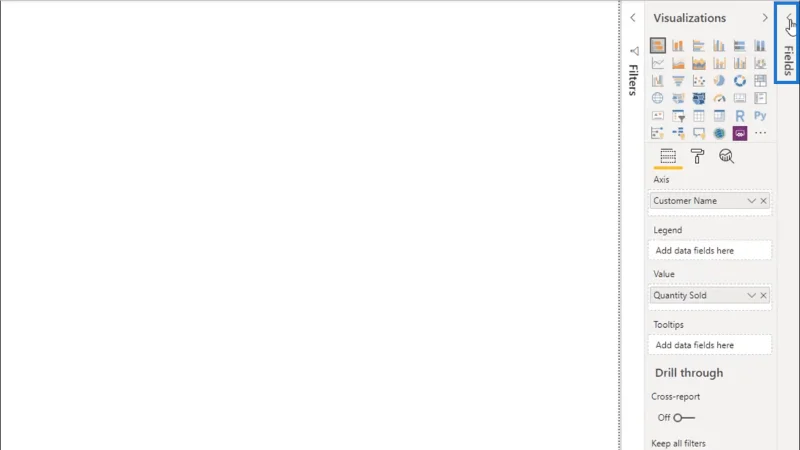
Devo solo fare clic sulla freccia all'estrema destra del riquadro Campi per nasconderlo.
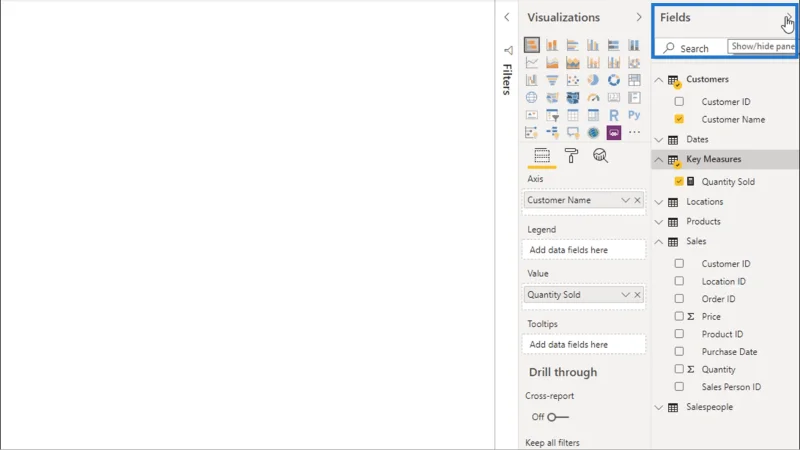
E poi, farò di nuovo clic su quella freccia per mostrare il riquadro.
Una volta visualizzato il riquadro, le mie misure chiave sono ora in primo piano. Questo mi dà un facile accesso alle misure chiave che userò mentre lavoro sui miei rapporti.
Noterai anche che il logo accanto a Key Measures ora è cambiato, dimostrando che non è più solo un semplice tavolo.
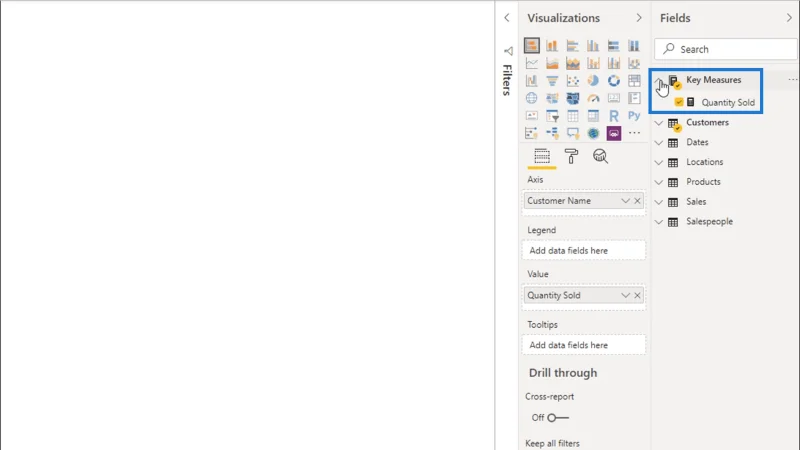
Man mano che creo più misure, posso aggiungerle a questo gruppo se si qualificano come misura chiave o creare un nuovo gruppo per loro a seconda del caso.
Ad esempio, se mi vengono in mente misure di cui avrò bisogno per il confronto temporale, medie mobili o totali cumulativi, posso nominare ciascun gruppo di conseguenza.
Altre aree da organizzare
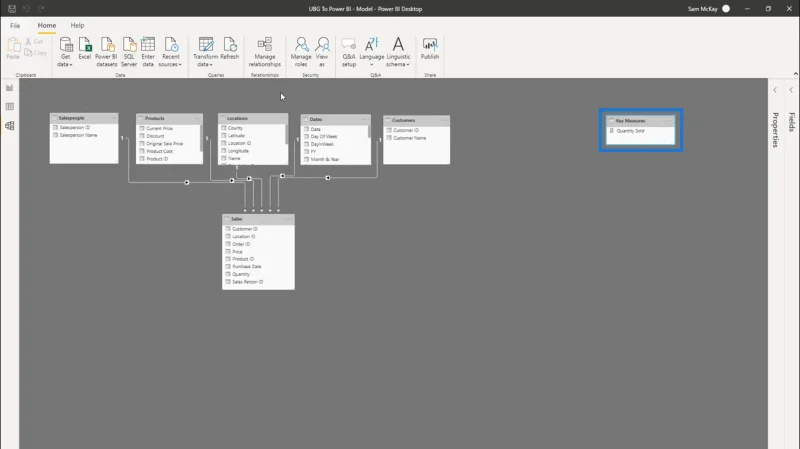
Oltre alla sezione Campi, si noti che questi gruppi di misure verranno visualizzati anche all'interno dell'area di modellazione.
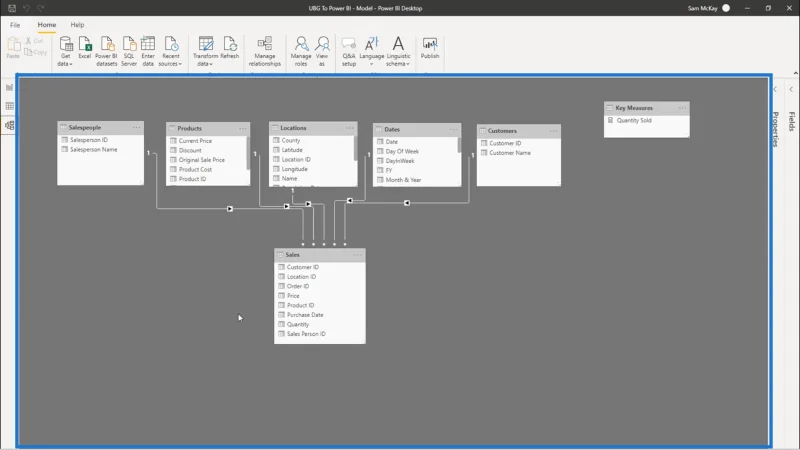
Generalmente li metto su un lato lontano dal mio modello perché sono lì solo per eseguire calcoli. Non saranno necessari per costruire relazioni tra le diverse tabelle.
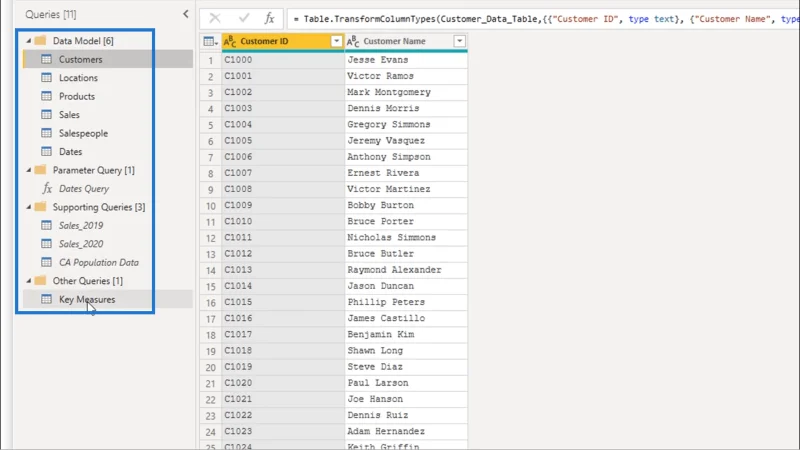
I gruppi di misure vengono creati anche all'interno dell'editor di query . Questo è il motivo per cui è anche importante organizzare questa sezione per assicurarsi di avere i gruppi giusti ordinati al suo interno.
Per il mio gruppo di misure chiave , lo aggiungerò semplicemente a un nuovo gruppo facendo clic con il pulsante destro del mouse e scegliendo Sposta in gruppo .
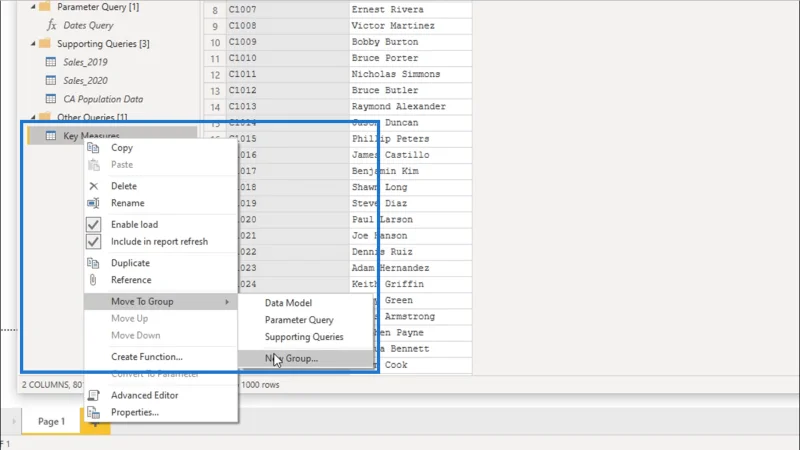
Lo chiamerò Measure Groups .
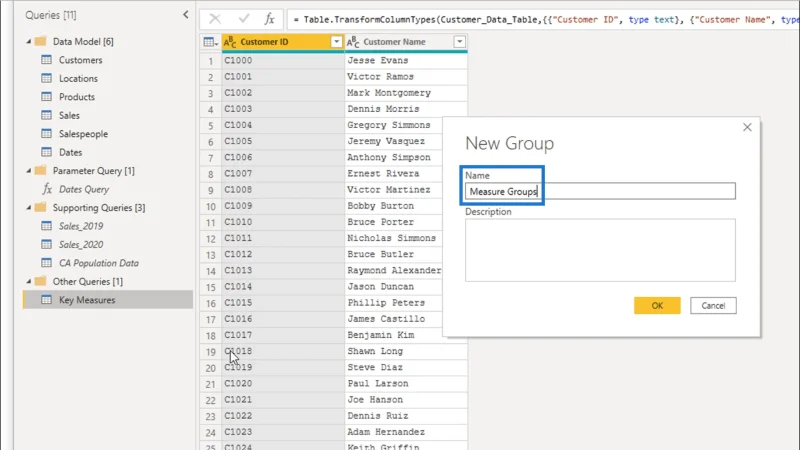
Una volta che ho questa cartella, posso inserire tutti i gruppi di misure in essa.
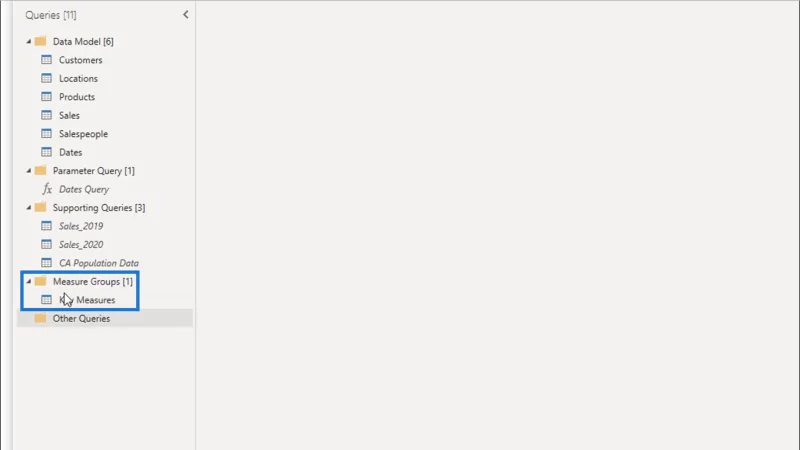
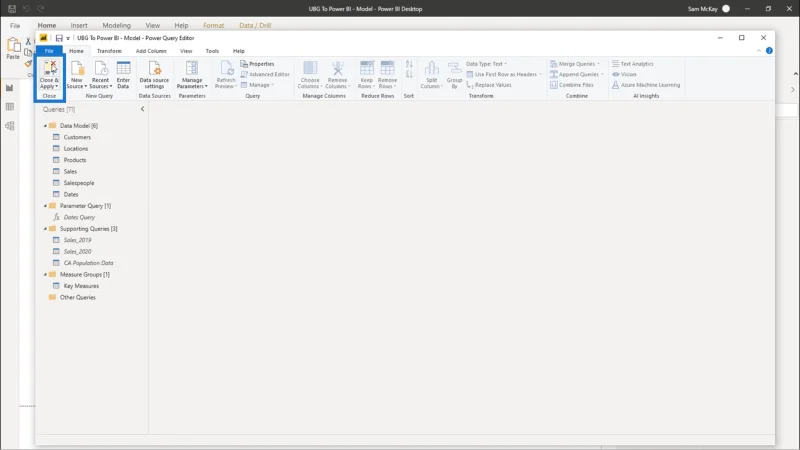
Farò semplicemente clic su Chiudi e applica per salvare le modifiche apportate e tutte le modifiche verranno aggiornate sul back-end.
Implementazione dei gruppi di misure DAX nei report: una revisione della modellazione di LuckyTemplates Le
3 migliori pratiche per organizzare i modelli LuckyTemplates
Diramazione delle misure: strategia di sviluppo di LuckyTemplates
Conclusione
Con l'aiuto dei gruppi di misure, è più facile passare ad analisi, report e visualizzazioni più grandi. Questo crea una solida base su tutto ciò che vuoi creare.
È importante che questa sia una pratica standard per semplificare la creazione di molte più misure. Da qui, troverai più facile espandersi verso cose più avanzate.
Ti auguro il meglio,




