
In questo post del blog, daremo un'occhiata a come estrarre valori da record ed elenchi utilizzando Power Query . Come puoi vedere, la prima colonna della mia tabella contiene i record. Puoi guardare il video completo di questo tutorial in fondo a questo blog.
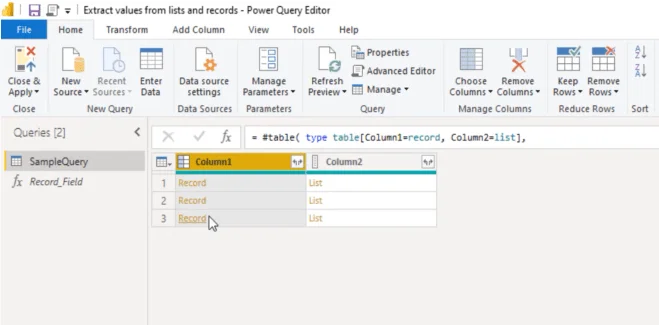
Quando clicco di lato nello spazio bianco, posso vedere un'anteprima di quel record qui sotto.
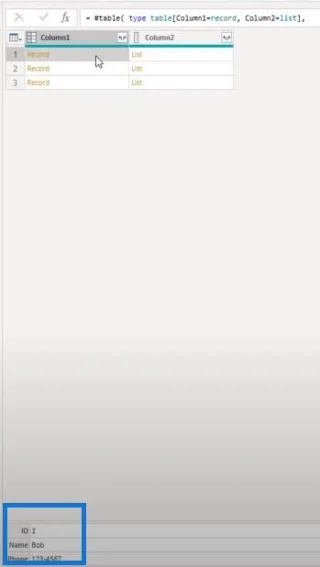
Diciamo che voglio estrarre un singolo valore da questo record e non voglio espandere l'intero record. Voglio solo recuperare il nome .
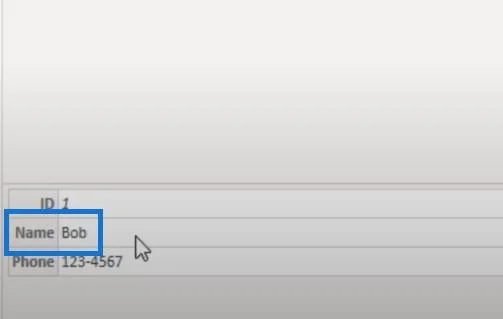
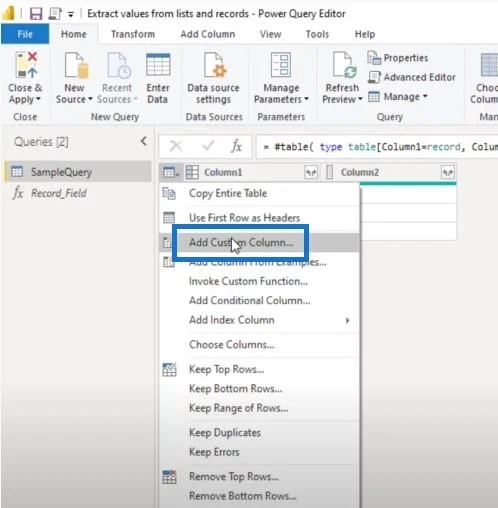
Per recuperare un singolo valore dal record, userò una funzione chiamata Record. Campo . Innanzitutto, aggiungeremo una colonna personalizzata .
In secondo luogo, inserisci la funzione M , quindi punta a Column1 che contiene i nostri record e identifica il campo a cui vogliamo accedere.
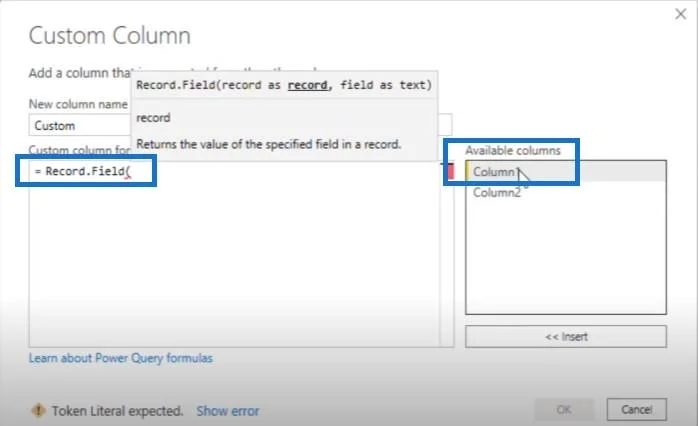
Tutto quello che dobbiamo fare è passare il suo nome come valore di testo. Quel campo si chiamava Name quindi aggiungeremo le parentesi di chiusura e premere OK .
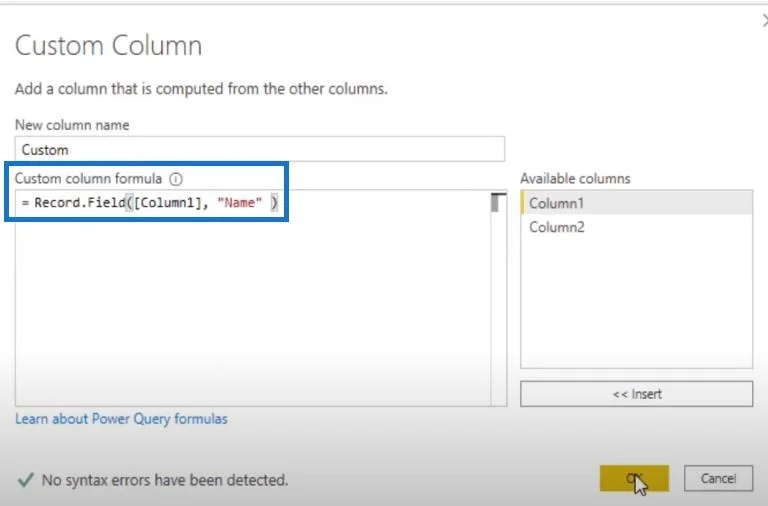
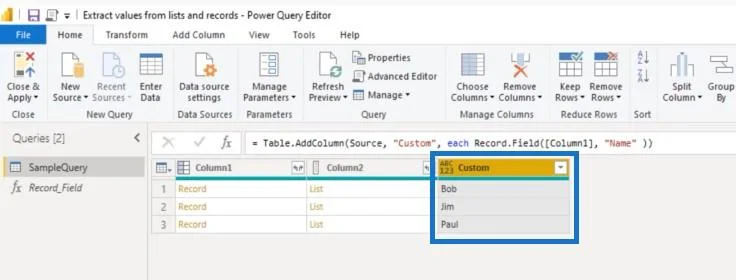
Come puoi vedere, ora abbiamo estratto tutti quei valori di campo.
Invece di una funzione, posso anche utilizzare un operatore di accesso al campo per selezionare un valore da un record. Di nuovo, aggiungiamo una colonna personalizzata.
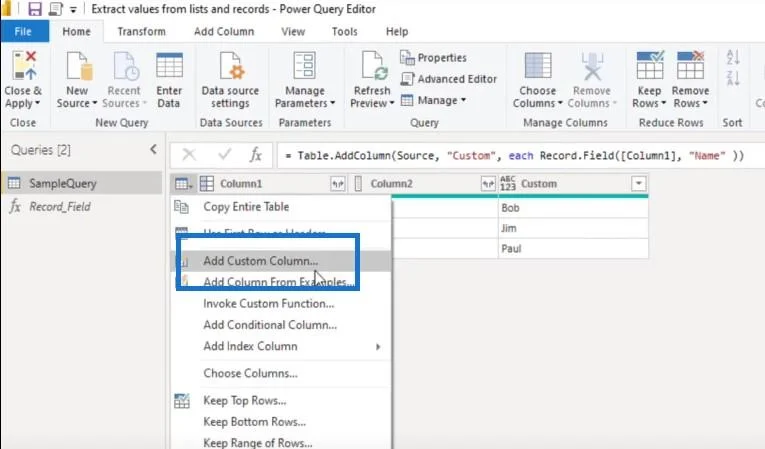
Innanzitutto, faremo riferimento alla colonna contenente il record . Per accedere al campo è sufficiente inserire il nome del campo all'interno delle parentesi quadre. Scriveremo la parentesi quadra di apertura, il nome del valore del campo che vogliamo recuperare, la parentesi quadra di chiusura, quindi premere OK.
Come puoi vedere, questo mi dà esattamente lo stesso risultato.
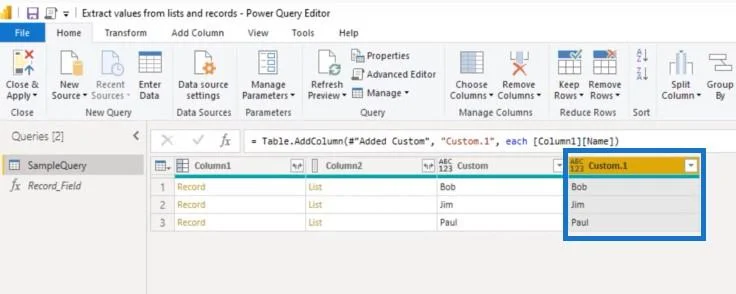
Ora, cosa succede se il nome del mio campo non esiste? Lo cambieremo semplicemente in Name1 e premere OK.
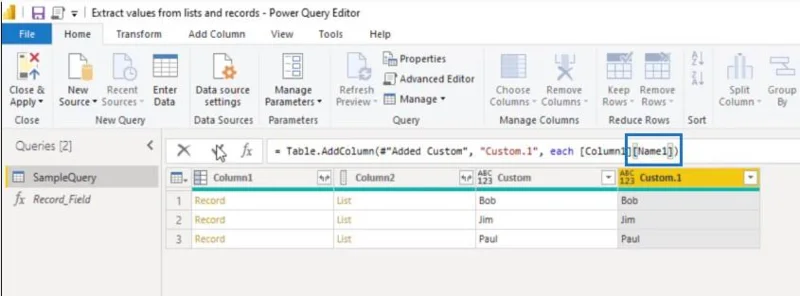
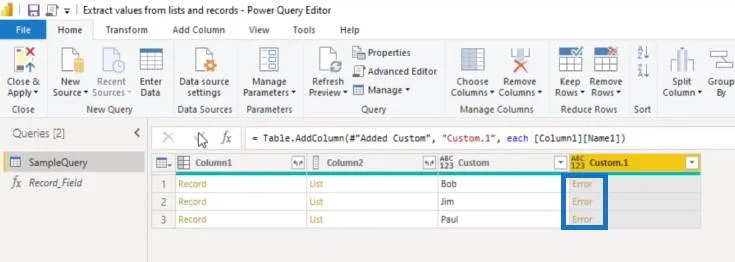
Ora stiamo ricevendo un errore.
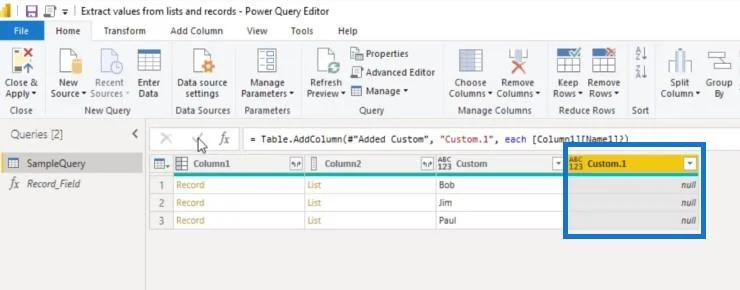
Per evitarlo, tutto ciò che dobbiamo fare è aggiungere un "?" alla fine e quindi premere OK.
Fondamentalmente, ora chiediamo se il nostro nome di campo esiste e, in caso contrario, non otteniamo l'errore, ma otteniamo invece un valore nullo .
Sommario
Estrazione di un valore di campo record
Come possiamo estrarre un singolo valore del campo record se i nostri record sono nidificati all'interno dell'elenco e, ancora una volta, non vogliamo estrarre prima l'elenco e quei record? Ebbene, in tal caso, possiamo anche utilizzare l'operatore di accesso all'elemento per selezionare un elemento in base alla sua posizione in base zero all'interno dell'elenco. Esploriamo entrambi i metodi che abbiamo usato prima.
Ora, l'obiettivo per la prima riga della tabella è accedere al primo elemento dell'elenco. L'obiettivo per la seconda riga è il secondo elemento e così via.
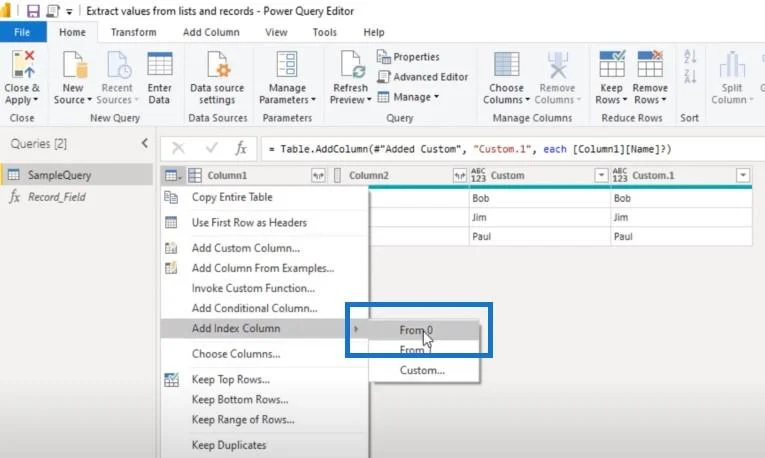
In questo momento, non ho un campo nella mia tabella per identificare la posizione in base zero dell'elemento a cui voglio accedere. Tuttavia, è abbastanza facile creare quella colonna di supporto. Tutto ciò di cui abbiamo bisogno è un indice che parta da zero.
Aggiungi una colonna indice partendo da zero.
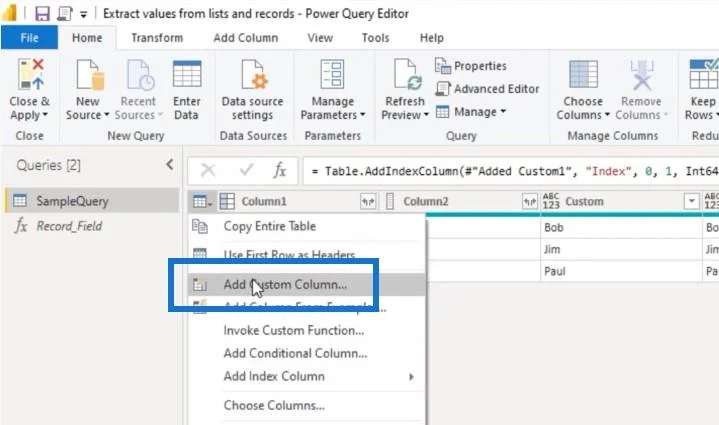
Aggiungiamo una colonna personalizzata.
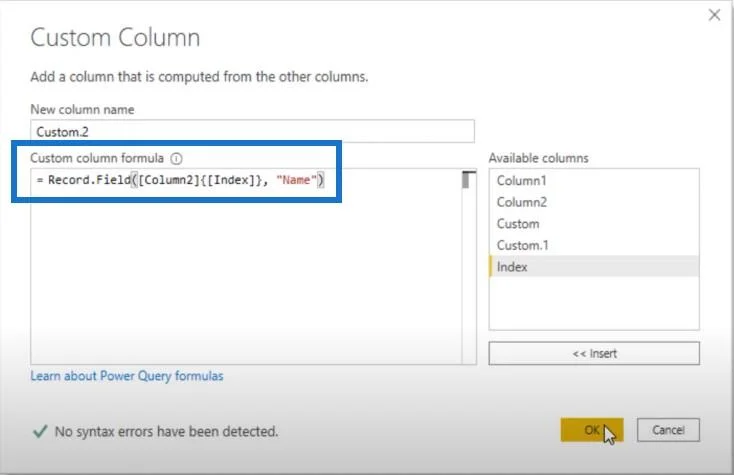
Inserisci la funzione M nella colonna che contiene i nostri elenchi che è Column2. Usa le parentesi graffe e passa la nostra colonna indice. Non dimenticare la parentesi graffa di chiusura, la virgola e poi di nuovo, passa il nome del campo come valore di testo. Digitare Nome, utilizzare la parentesi di chiusura e premere OK.
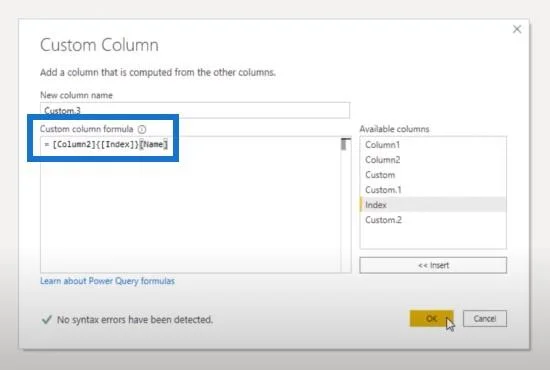
Invece della funzione, possiamo anche utilizzare quella combinazione di operatori di accesso elemento e campo per ottenere lo stesso risultato. Quindi aggiungiamo una colonna personalizzata e puntiamo alla colonna che contiene gli elenchi, che è Column2.
All'interno di quelle parentesi graffe, possiamo accedere all'elemento. Vogliamo accedere al campo chiamato Nome.
Conclusione
Per questo tutorial, abbiamo visto due metodi su come estrarre valori con power query. Spero ti sia piaciuto questo.
Non dimenticare di iscriverti al canale TV LuckyTemplates . Abbiamo molti contenuti che escono da me e dagli esperti di LuckyTemplates, tutti dedicati a migliorare il modo in cui usi LuckyTemplates.
Infine, controlla il sito Web di LuckyTemplates per molte risorse e ulteriori informazioni a cui puoi accedere molto facilmente.
Melissa




