
In questo post, ti mostrerò come utilizzare e dichiarare le variabili all'interno della tua formula DAX in LuckyTemplates. Puoi guardare il video completo di questo tutorial in fondo a questo blog.
Le variabili sono un vero punto di svolta per la barra della formula in LuckyTemplates. Essere in grado di scomporre le tue formule più complesse in passaggi rende l'impostazione molto più intuitiva.
Continuo a ripensare all'utilizzo di VBA con queste variabili. Ti semplificano la vita in VBA circa dieci volte e lo stesso si può dire per il loro utilizzo all'interno di LuckyTemplates.
Prima di approfondire come creare effettivamente queste variabili, parliamo prima dei vantaggi e delle diverse sfumature nell'utilizzo delle variabili.
Sommario
- Vantaggi e sfumature nell'utilizzo delle variabili in LuckyTemplates
- Come utilizzare le variabili in LuckyTemplates
- Creazione di variabili complesse in LuckyTemplates
- Conclusione
Vantaggi e sfumature nell'utilizzo delle variabili in LuckyTemplates
Le variabili all'interno della barra della formula sono molto flessibili. Possono includere altre espressioni (o misure) e funzioni di tabella, inclusi i filtri.
Quando usi molto i filtri, questi possono occupare un po' di spazio e le tue formule possono diventare disordinate, quindi essere in grado di posizionare queste funzioni di tabella in una variabile è un'ottima idea.
Tuttavia, ci sono alcune sfumature nell'usarli.
Il più grande per farti capire sono le considerazioni sul contesto dell'inserimento di calcoli o altre espressioni all'interno di una variabile.
Capirlo davvero bene richiede un po 'di tentativi ed errori, quindi assicurati di esaminarlo.
Come utilizzare le variabili in LuckyTemplates
Procediamo ora a incorporare effettivamente queste variabili nelle nostre formule DAX .
1. Creazione di una misura semplice e aggiunta della variabile
Al momento abbiamo una tabella nella nostra tela che mostra le vendite totali per cliente.
Ora, quello che vogliamo fare è esaminare le vendite totali all'esportazione .
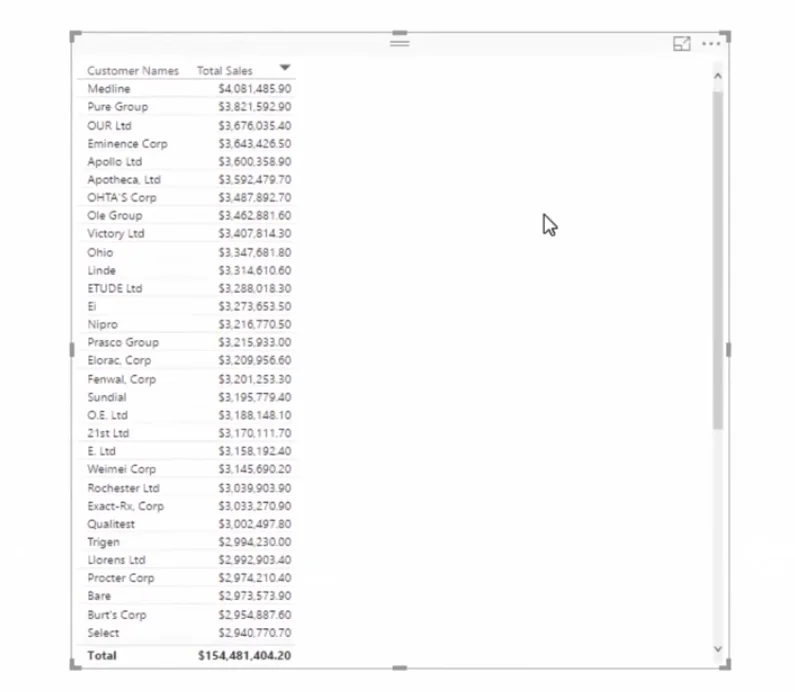
Quindi creeremo una misura semplice e chiameremo questo totale vendite all'esportazione .
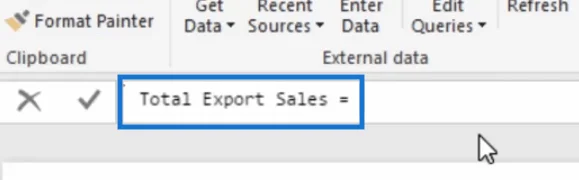
Ora, invece di andare direttamente a scrivere il tuo calcolo, scriveremo VAR che sta per variabile.
Dopo questo, salteremo giù di una riga e poi creeremo la variabile effettiva.
Chiamiamo questo ExportSales e poi creiamo una tabella. Quello che stiamo facendo qui è catturare la tabella usando la variabile ExportSales .
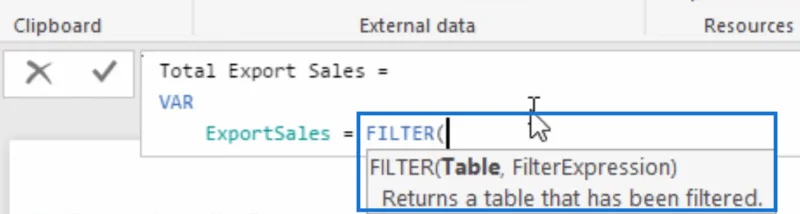
Quindi, la tabella dovrebbe esaminare tutte le mie vendite, ma mostrare solo quelle che esporto.

2. Scrivere il calcolo effettivo
Il prossimo passo ora è creare il calcolo vero e proprio. Saltiamo di nuovo giù di una riga e poi andiamo RETURN . Successivamente, aggiungeremo CALCULATE .
All'interno dell'istruzione CALCULATE , andremo a Total Sales . Inizialmente, dobbiamo aggiungere un filtro dopo le vendite totali. Ma poiché abbiamo già creato la variabile ExportSales , non è necessario che scriviamo il filtro. Aggiungeremo solo la variabile.
Nota quanto è facile leggere la formula ora rispetto a se includessimo l'intero filtro all'interno di CALCULATE.
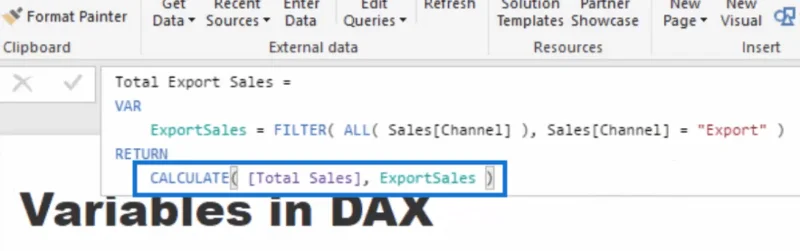
Ora abbiamo le nostre vendite totali all'esportazione .
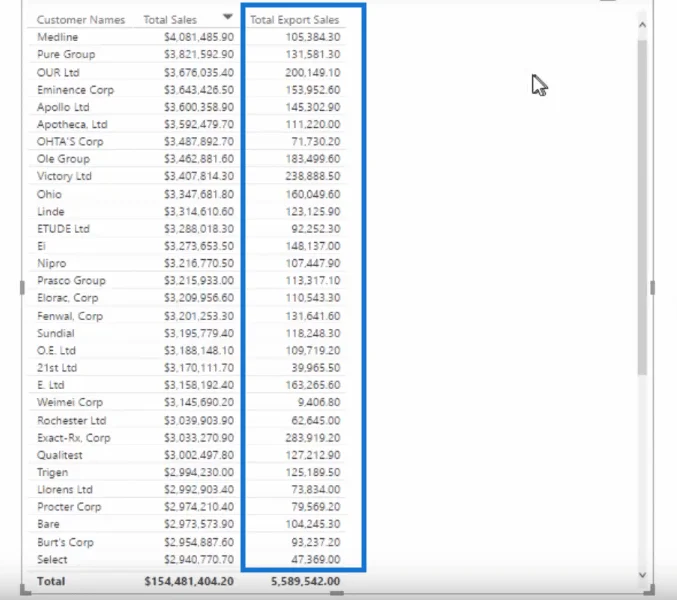
Se premiamo invio e trasciniamo questa misura nella nostra tabella, avremo la colonna delle vendite totali all'esportazione per cliente.
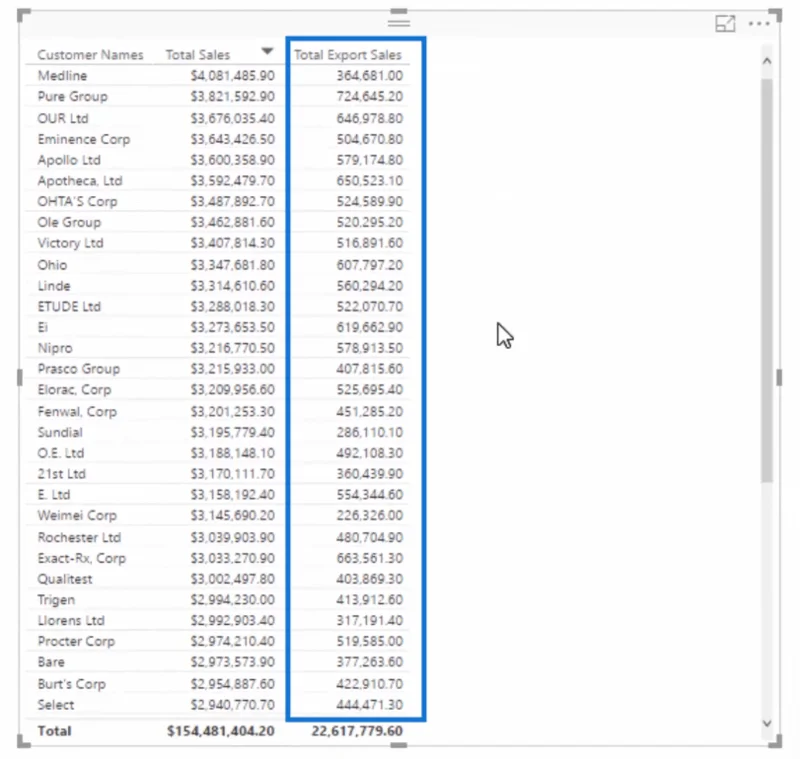
Quindi hai visto come utilizzare una variabile semplice in LuckyTemplates.
Quello che devi ricordare a questo punto è che, nella creazione della misura Total Export Sales sopra, potresti aver scelto di creare solo una misura semplice e aggiungere CALCULATE con l'intera istruzione FILTER .
Tuttavia, la variabile ExportSales ci ha permesso di semplificare il nostro codice.
Forse sarai in grado di apprezzarlo meglio quando avremo una formula più complessa con più variabili.
Quindi aggiungiamo altre variabili alla nostra misura Total Export Sales .
Creazione di variabili complesse in LuckyTemplates
Guardando indietro alla nostra formula, abbiamo una misura Total Export Sales che include la variabile ExportSales e quindi calcola le vendite all'esportazione utilizzando la variabile che abbiamo creato invece dell'intera istruzione del filtro.
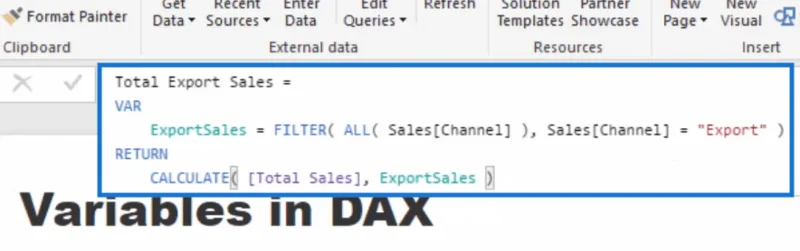
Quello che faremo ora è aggiungere la variabile Days .
Quindi, sotto la variabile ExportSales , scriveremo VAR e sotto questo c'è il numero di giorni.
Certo, puoi scrivere qualsiasi numero tu voglia qui. Ma per questo esempio, scriviamo Days=365 .
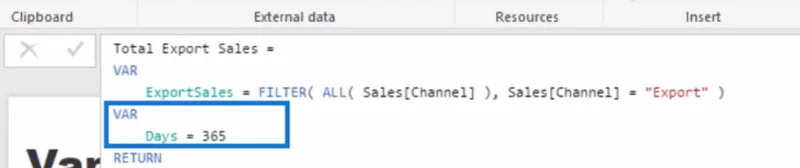
E poi, possiamo utilizzare quel valore scalare, oi 365 giorni, all'interno dell'istruzione CALCULATE che abbiamo originariamente creato.
Quindi filtreremo la data in modo che se è minore di TODAY e la colonna Date è maggiore o uguale a TODAY meno la variabile Days .
Si noti qui che abbiamo spostato la variabile ExportSales all'interno di CALCULATE una riga sotto e lo stesso per l'istruzione filter in modo che la formula sia più facile da analizzare.
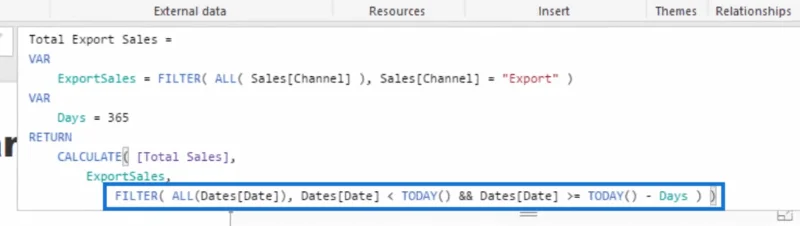
Ora che abbiamo la variabile Giorni , la colonna Vendite di esportazione totali nella nostra tabella ora mostra solo le vendite di esportazione entro 365 giorni.
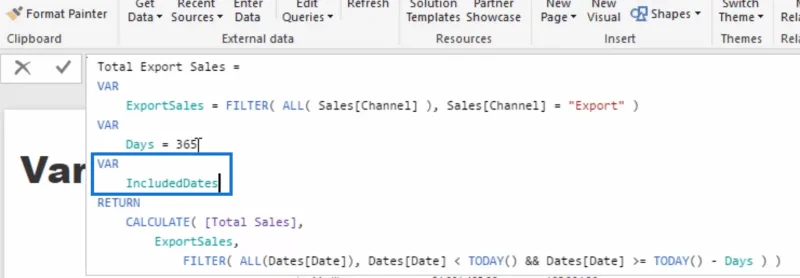
Possiamo rendere questa formula ancora più complessa e aggiungere la variabile IncludedDates .
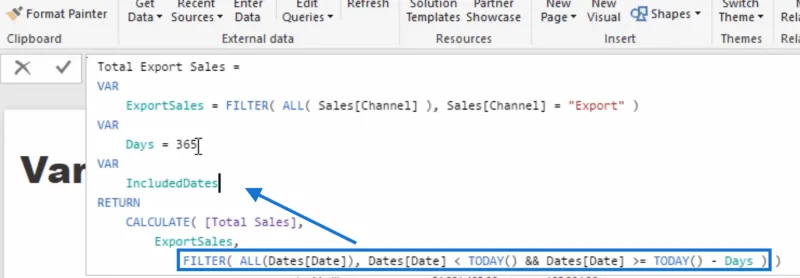
Quindi possiamo trasferire l'istruzione del filtro alla variabile IncludedDates .
Ora possiamo sostituire l'istruzione del filtro con IncludedDates in modo che la formula sia più facile da guardare dal punto di vista della sintassi.
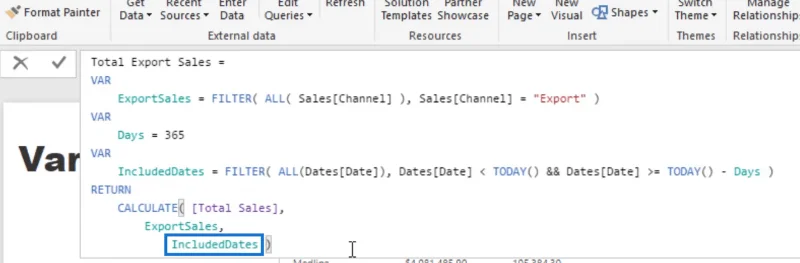
La cosa più interessante è che possiamo aggiungere commenti sotto la nostra intera formula.
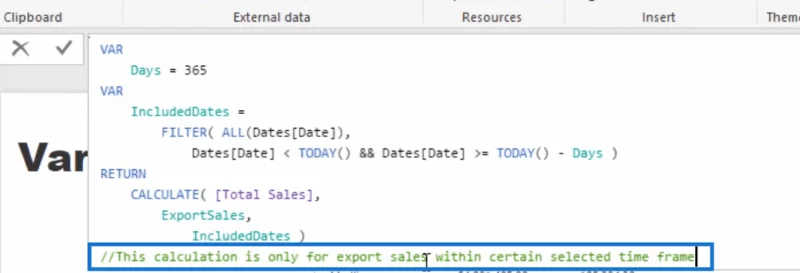
Quindi tutte queste variabili più il commento che abbiamo aggiunto ti renderanno molto più facile capire la formula in un secondo momento.
A parte questo, se qualcuno dei tuoi colleghi avesse bisogno di lavorarci sopra, sarebbe più facile per loro crollare e capire cosa sta succedendo.
Conclusione
Abbiamo appena lavorato su come utilizzare le variabili in LuckyTemplates . Abbiamo iniziato creando una semplice misura e poi, invece di procedere immediatamente al calcolo, abbiamo aggiunto una variabile e successivamente più variabili alla nostra formula.
Abbiamo visto come queste variabili abbiano estremamente semplificato la nostra formula che può davvero avvantaggiare noi o chiunque utilizzerà la formula in un secondo momento dato che ora è molto più facile da capire.
Divertiti a usare le variabili nei tuoi report futuri.
Saluti,




