
Oggi farò un tutorial semplice e veloce su come calcolare una delle metriche più comunemente utilizzate, soprattutto se hai a che fare con vendite, ricavi o transazioni. Calcoleremo il margine percentuale. Userò il margine di profitto come esempio qui, ma questa tecnica non deve essere sempre correlata ai profitti; potrebbe essere qualsiasi tipo di margine. Puoi guardare il video completo di questo tutorial in fondo a questo blog.
Sommario
- Usando la tecnica della cascata
- Calcolo delle vendite totali
- Calcolo dei costi totali
- Calcolo dei profitti totali
- Calcolo del margine percentuale
- Visualizzare i dati
- Conclusione
Usando la tecnica della cascata
Passiamo prima al modello. Vogliamo assicurarci che sia stato impostato in modo ottimizzato. So che Microsoft formatta il modello utilizzando uno schema a stella. Personalmente non mi piace molto. Invece, utilizzo la tecnica della cascata , che a volte viene chiamata tecnica del fiocco di neve.
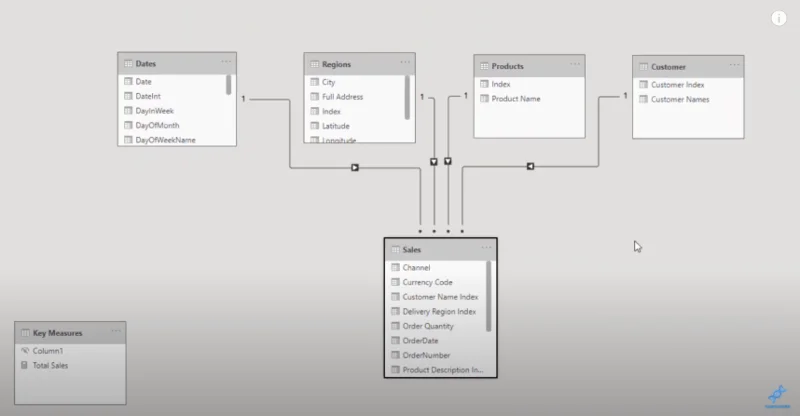
Questa tecnica è dove i filtri scorrono verso la tua tabella dei fatti dalla tua tabella di ricerca.
Diamo una rapida occhiata alla nostra tabella delle vendite. Come puoi vedere, non c'è modo di creare il margine di profitto percentuale perché non ci sono numeri di profitto nella tabella.
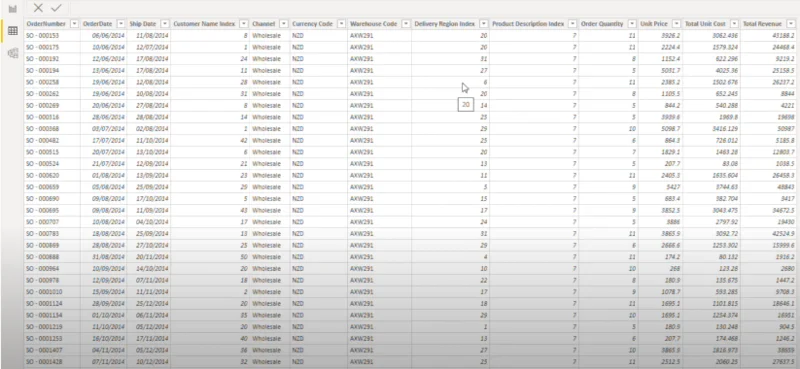
Quando iniziano con LuckyTemplates, la maggior parte degli utenti creerà una colonna calcolata, calcolerà i profitti e quindi, da lì, calcolerà il margine di profitto.
Il bello di LuckyTemplates è che puoi eseguire tutti questi calcoli all'interno delle misure.
Calcolo delle vendite totali
Ho creato una semplice misura chiamata Total Sales che riassume la colonna Total Revenue . Anche se hai a che fare con qualcosa di totalmente diverso come i dati delle risorse umane o i dati di marketing, le tecniche che discuto sono riutilizzabili in qualsiasi settore e funzione aziendale.
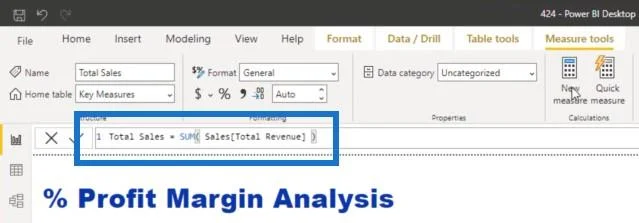
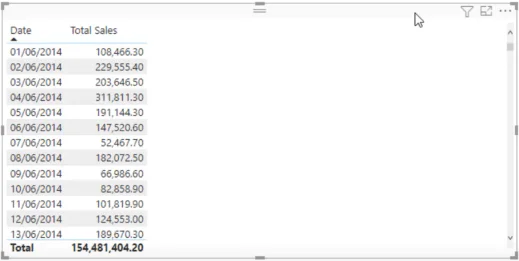
Gli esempi che mostrerò utilizzano la tecnica del branching delle misure , in cui iniziamo con le nostre misure principali e poi ci dirigiamo in altre misure come i margini.
Calcolo dei costi totali
Con il branching delle misure, iniziamo con una misura di base come Total Sales, quindi creiamo un'altra misura chiamata Total Costs . In questa misura, userò che mi consente di eseguire calcoli su ogni singola riga di una tabella. Itererà attraverso ogni singola riga della tabella specificata, che in questo caso è la tabella Sales. Per ogni riga, moltiplicherò Quantity per Total Unit Costs .
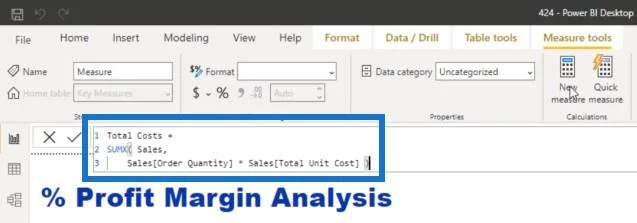
Ricorda che nella tabella Sales che abbiamo appena visto, non c'era alcuna colonna Total Costs effettiva. C'erano solo queste due colonne. Questo è il motivo per cui dovevo fare la moltiplicazione su ogni riga e poi riassumere i risultati. Questo è ciò che fanno SUMX e tutte le funzioni di iterazione.
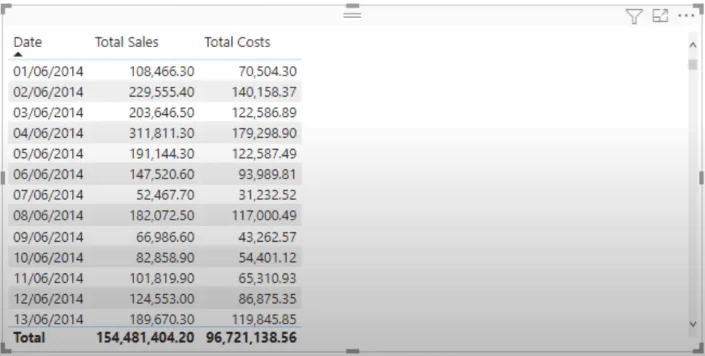
Ora abbiamo Total Sales e Total Costs nella nostra tabella.
Calcolo dei profitti totali
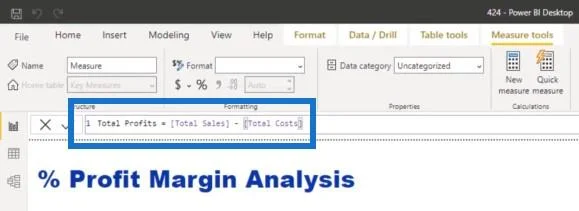
Posso creare un'altra misura molto semplice chiamata Total Profits . È qui che entra in gioco la ramificazione delle misure. Mi limiterò a espandermi di nuovo e scoprire la differenza tra vendite totali e costi totali.
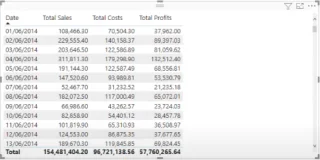
Ho anche inserito i profitti totali nella mia tabella.
Calcolo del margine percentuale
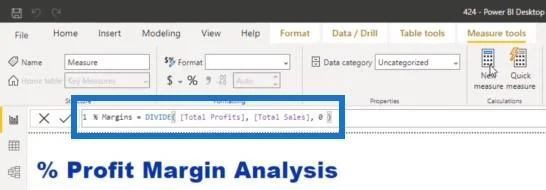
Per calcolare il margine percentuale, creerò un'altra misura. Userò una funzione chiamata per dividere i profitti totali per le vendite totali e inserirò un risultato alternativo pari a zero.
Trasformeremo anche questo in un formato percentuale.
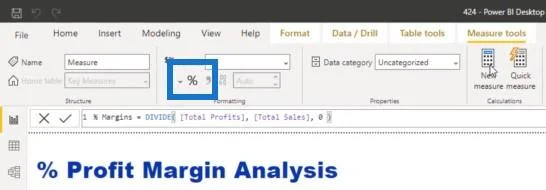
Ora possiamo vedere il margine percentuale.
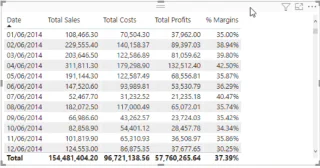
Alcuni di voi potrebbero chiedersi perché non l'abbiamo fatto utilizzando una sola formula. La mia raccomandazione è di espandersi lentamente e iniziare dalle misure più semplici prima di creare quelle più complicate. Pensa a quanto è stato facile ogni singola misura su cui abbiamo lavorato quando l'abbiamo costruita passo dopo passo. È più facile controllare quando sei in grado di suddividere le cose in una tabella ed essere in grado di guardare i risultati e ricontrollare i numeri.
Visualizzare i dati
Una volta che trasformo questa tabella in un'immagine, è un po' occupata e tutti i dati sono simili quando guardi i clienti.
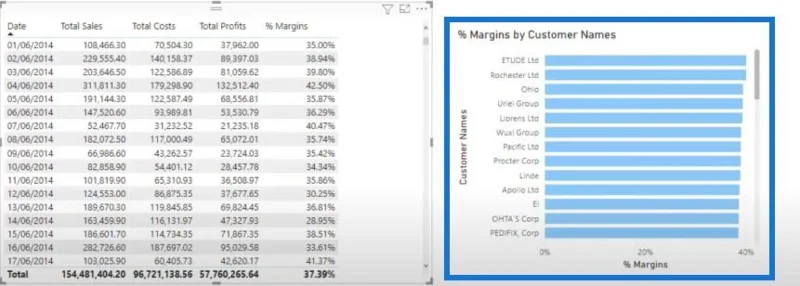
Se vuoi che la tua visualizzazione si distingua, il modo migliore per mostrarlo è con la formattazione condizionale , soprattutto quando hai molti punti dati abbastanza simili.
Puoi cambiare il colore di sfondo e utilizzare due colori contrastanti. Puoi passare dal blu chiaro al blu scuro.
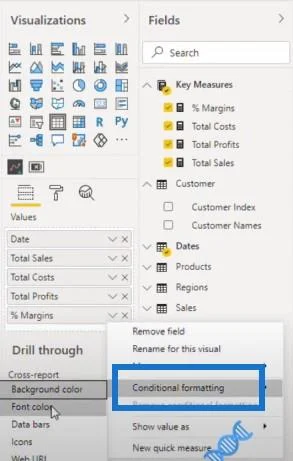
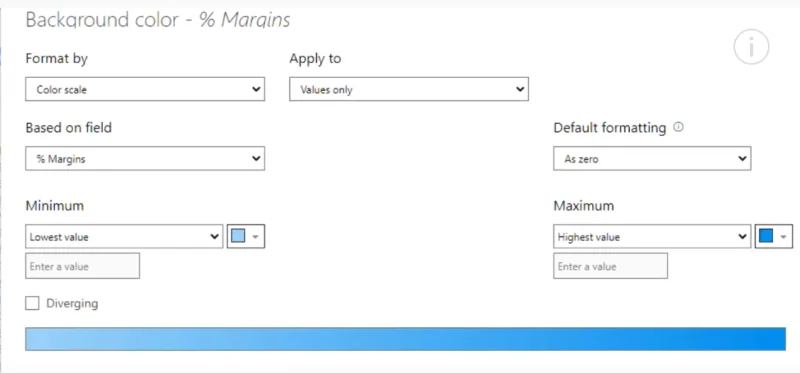
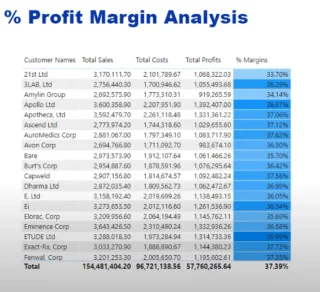
Un'altra cosa che puoi fare è cambiare ciò che mostri nell'asse e iniziare al 30%.
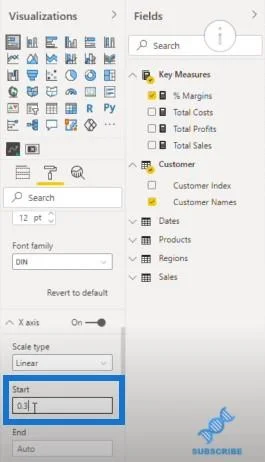
Ora puoi vedere più variabilità nella visualizzazione . Ovviamente, devi solo assicurarti che i tuoi consumatori sappiano cosa stanno guardando.
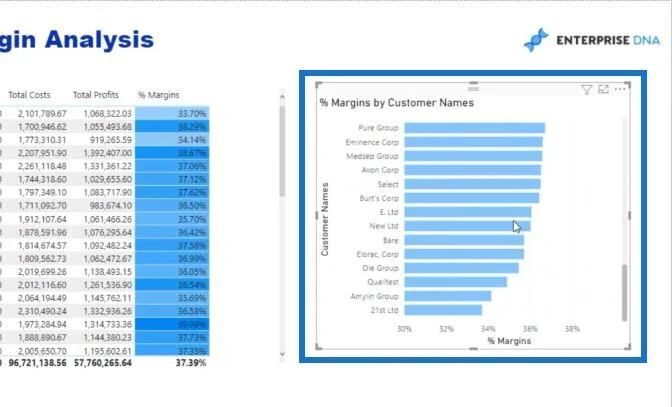
Un altro modo per dimostrarlo è dividere i tuoi primi 5 consulenti o i tuoi ultimi 5 negozi.
Conclusione
Con questo tutorial, spero che tu abbia imparato che quando calcoli il margine percentuale, devi assicurarti di iniziare nel posto giusto prima di passare a calcoli e visualizzazioni più avanzati. Questo tutorial mostra come raccontare storie davvero interessanti e avvincenti utilizzando i dati grezzi in LuckyTemplates.




