
L'analisi del tipo di confronto del tempo di esecuzione sui calendari personalizzati è un po' più complessa rispetto all'utilizzo di un calendario standard. Puoi guardare il video completo di questo tutorial in fondo a questo blog.
La ragione di ciò è che le funzioni di intelligenza temporale disponibili per i calendari personalizzati consentono agli utenti di scrivere una formula in modo abbastanza semplice ed efficace e ottenere i risultati desiderati. Sfortunatamente con calendari non standard, ad esempio un calendario 445, devi effettivamente scrivere una logica aggiuntiva per poter ottenere la maggior intelligenza temporale o analisi del tipo di confronto temporale.
In questo tutorial, dimostrerò alcuni confronti temporali puri. Ti illustrerò come confrontare un periodo di tempo con un altro , in base a una settimana oa un numero e non a una data particolare.
Di conseguenza, puoi e sarai in grado di utilizzare ciò che impari in vari orizzonti temporali. Inoltre, farò un ulteriore passo avanti e approfondirò davvero come possiamo analizzare da una settimana all'altra in qualsiasi periodo di tempo. Ad esempio, potrebbe essere una settimana di un mese precedente o una settimana dello stesso mese dell'anno scorso.
Quindi, per prima cosa, ti mostrerò cosa succede quando usi il calcolo dell'intelligenza temporale (DATEADD) e perché non funzionerà. Dobbiamo usare una logica personalizzata per farlo funzionare davvero.
Sommario
- Time Intelligence per calendari personalizzati
- Analisi del confronto temporale per i calendari personalizzati
- Conclusione
Time Intelligence per calendari personalizzati
È facile fare un confronto temporale con le funzioni di intelligenza temporale. Nella nostra formula per Sales LY , ad esempio, abbiamo la funzione DATEADD , che in pratica fa sempre tutto il tempo in confronto. Possiamo fare un calcolo per un giorno, mese, trimestre e anno. In questo caso, stiamo mostrando l'anno.
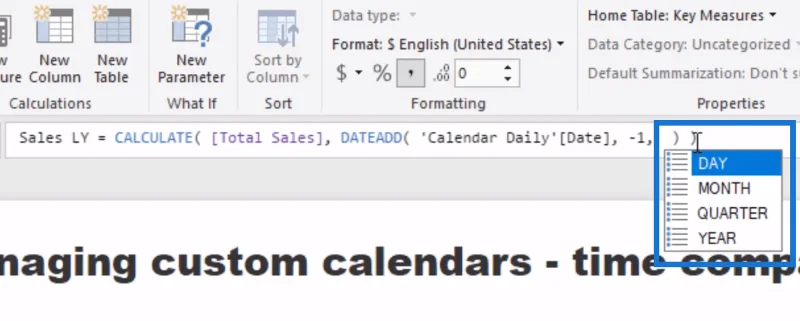
Questa formula funziona bene per un calendario standard. Come possiamo vedere dalla nostra tabella, calcola correttamente lo stesso giorno dell'anno successivo.
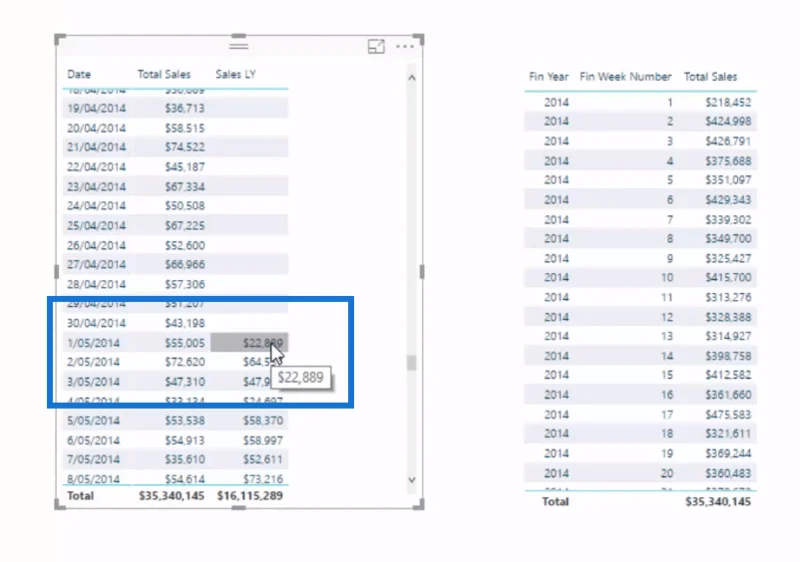
Tuttavia, quando usiamo la stessa formula per un calendario personalizzato, dove diciamo solo un anno e solo una settimana con cui lavorare, non funziona correttamente.
Possiamo vederlo nella primissima settimana del 2015. Ricorda che questo non si allinea a nessuna settimana di calendario poiché stiamo facendo un calendario personalizzato, quindi il primo di questo mese in questo anno finanziario non si allinea effettivamente a questa prima settimana.
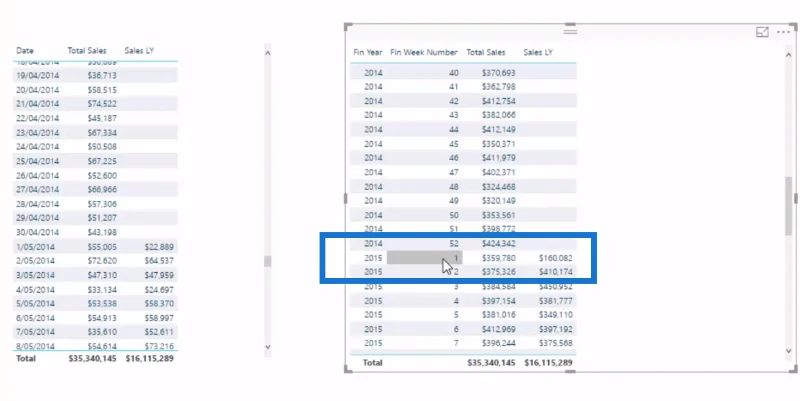
In teoria, si potrebbe pensare che questo importo sarà uguale a quello della prima settimana del 2014, ma non è a causa del disallineamento e della sovrapposizione delle date su questo numero della settimana finanziaria, quindi abbiamo bisogno di una logica personalizzata in qui per fare questo lavoro.
Analisi del confronto temporale per il calendario personalizzato s
Ora esaminiamo la logica che potrebbe risolvere questo problema. Questo sarà applicabile a qualsiasi tabella di calendario personalizzata. La tecnica è la stessa. Una volta capito come è fatto, puoi applicarlo facilmente al tuo modello e ai report di LuckyTemplates.
In questo calcolo per le nostre Vendite LY – Personalizzate, utilizziamo le Variabili ( VAR ), in quanto semplifica molto le cose. Quindi, usiamo SELECTEDVALUE per inserire la settimana e l'anno. E poi scriviamo la nostra formula, dove usiamo ancora CALCULATE Total Sales, e poi inseriamo la logica all'interno.
Usiamo FILTRA TUTTE le date ( Calendario giornaliero ), l'intera tabella qui. Quindi, scriviamo la nostra logica, calcolando se il nostro numero di settimana finanziaria è uguale alla settimana finanziaria corrente. Questo è il modo in cui confrontiamo una settimana finanziaria di un anno con l'anno precedente. E quindi, isoliamo anche l'anno sottraendo il nostro VAR per l'anno (CurrentFinYear) di 1 .
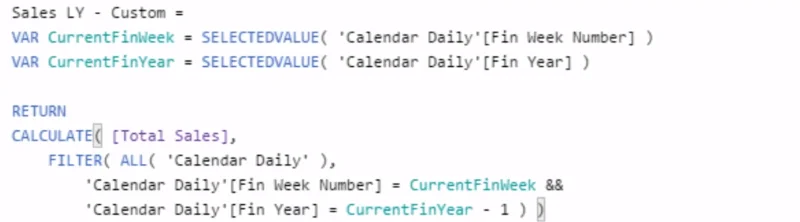
Questa tecnica ci consente di tornare indietro dal 2015 al 2014 per ottenere il numero di quella settimana e portarlo nel contesto attuale dei nostri risultati. Lo posizioniamo quindi all'interno di questa tabella e vedremo ora che il numero o l'importo è corretto.
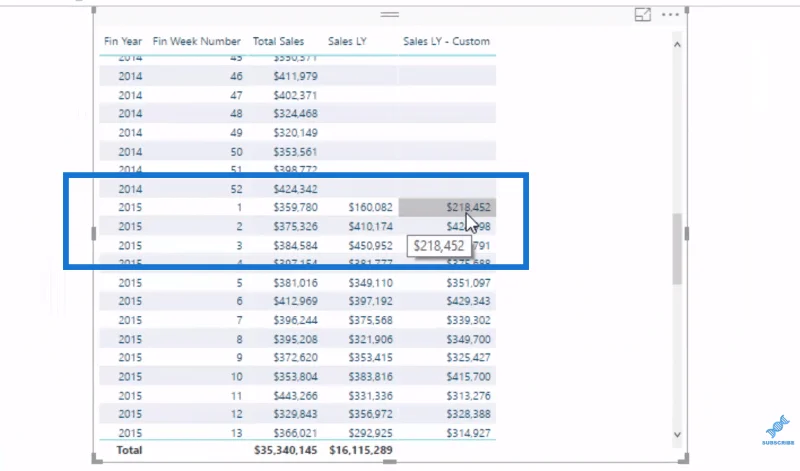
Se torniamo alla prima settimana, vediamo esattamente lo stesso importo.
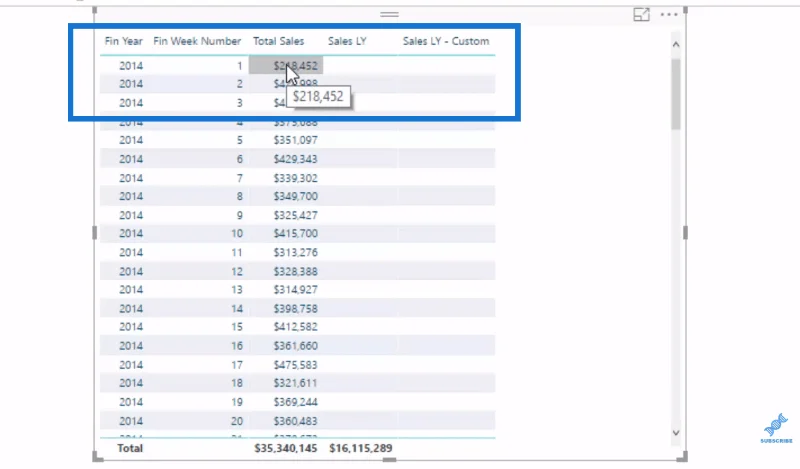
Questa logica ha raggiunto ciò che volevamo ottenere. E poi da qui, possiamo espanderci per ottenere maggiori approfondimenti.
Calcola le vendite delle settimane precedenti: DAX avanzato in LuckyTemplates
Vendite dall'inizio dell'anno per tabelle di calendario non standard: DAX in LuckyTemplates La funzione
DATEADD : la migliore e più versatile funzione di Time Intelligence in LuckyTemplates
Conclusione
Questo esempio è applicabile a qualsiasi tabella personalizzata. Tutto ciò di cui potresti aver bisogno è sostituire le variabili, a seconda del confronto temporale che desideri avere, ma sarà sempre una logica simile.
Ci sono molti modi diversi in cui potresti alla fine usare questa tecnica. È fondamentale provare davvero ad impararlo bene. Perché la verità è che combinando tutte queste formule DAX , puoi effettivamente ottenere molte cose, non solo questa particolare intuizione ma anche molte altre.
Ti auguro il meglio!




