
In questo tutorial di Microsoft Power Apps, discuteremo del controllo degli errori. Faremo una dimostrazione di esempio per verificare gli errori nella nostra applicazione.
In Microsoft Power Apps, non abbiamo bisogno di sapere come programmare, ma incontreremo comunque errori. Pertanto, dovremmo imparare a rilevarli, identificarli e risolverli.
Sommario
- Esercitazione su Microsoft Power Apps: creazione di un errore
- Esercitazione su Microsoft Power Apps: verifica dell'errore
- Utilizzo di App Checker per il controllo degli errori in Microsoft PowerApps
- Pubblicazione dell'applicazione
- Conclusione
Esercitazione su Microsoft Power Apps: creazione di un errore
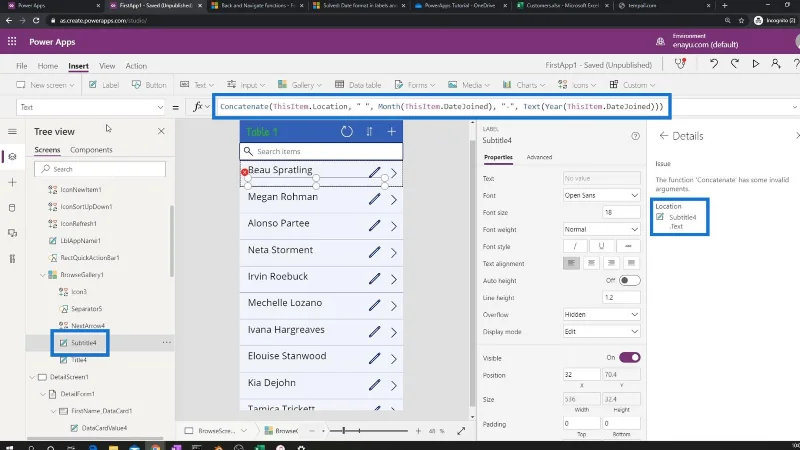
Innanzitutto, dobbiamo creare un errore. Diamo un'occhiata alla funzione Concatenate utilizzata in questo elemento della scheda dati.
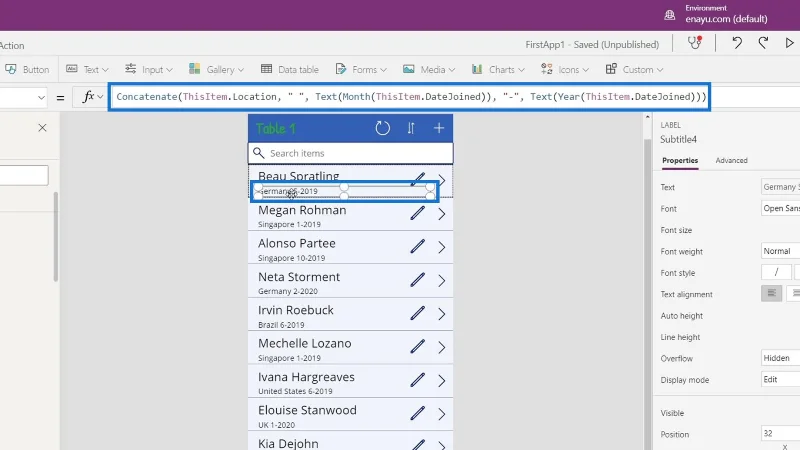
Dobbiamo rimuovere la funzione Testo che abbiamo utilizzato per la funzione Mese . Non dimenticare di rimuovere la parentesi di chiusura anche per la funzione Testo .
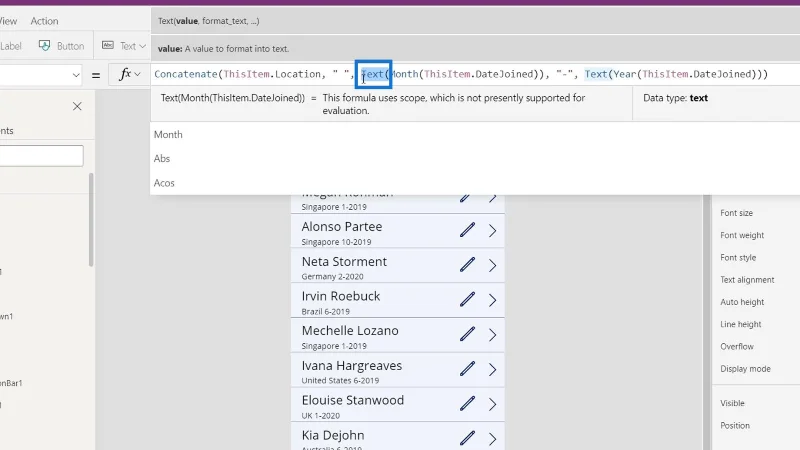
Senza utilizzare la funzione Testo per convertire il risultato della funzione Mese in una stringa, la nostra formula rileverà un errore. Non funzionerà perché la funzione Concatenate accetta solo stringhe come argomenti.
Esercitazione su Microsoft Power Apps: verifica dell'errore
Sapremo che abbiamo riscontrato un errore se vediamo questo simbolo sul nostro schermo. Se passiamo sopra il simbolo, verrà visualizzato qual è l'errore effettivo.
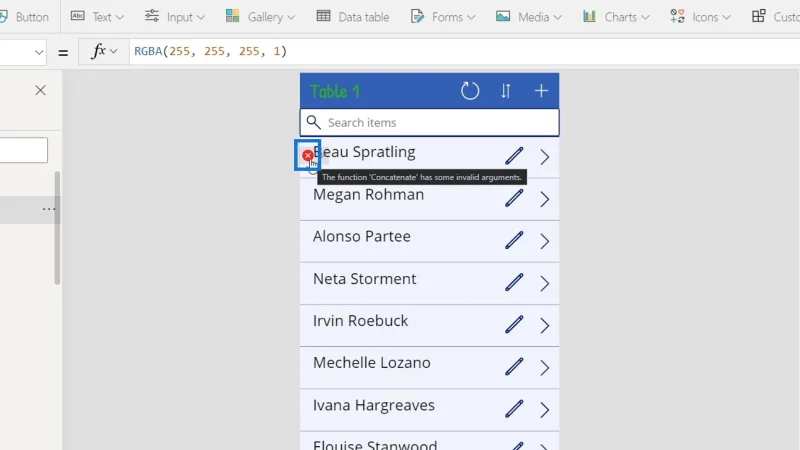
Potremmo quindi fare clic su quel simbolo e ottenere assistenza per questo errore.
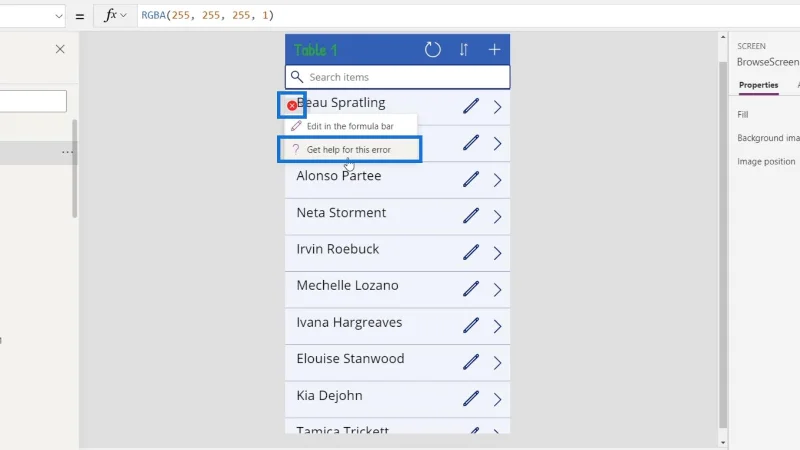
Se facciamo clic su tale opzione, verrà visualizzato il problema effettivo e la posizione dell'errore.
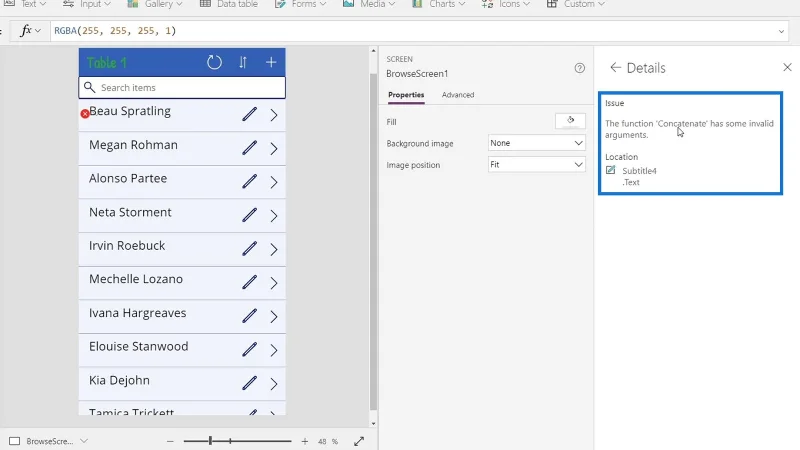
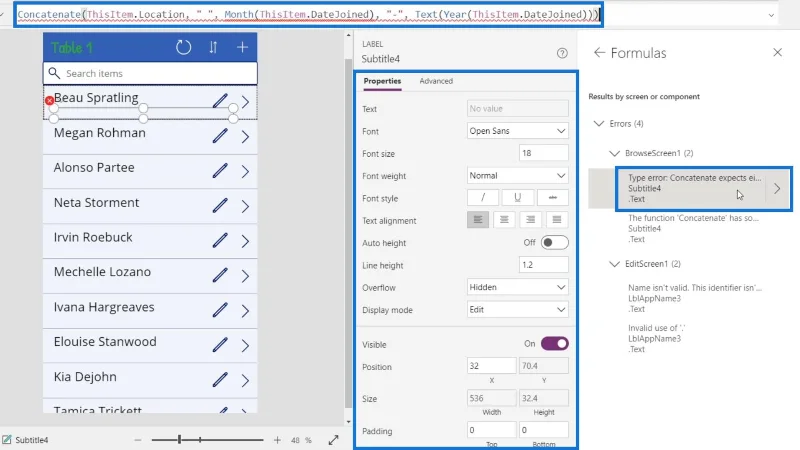
In questo esempio, l'errore è in Subtitle4.Text .
Utilizzo di App Checker per il controllo degli errori in Microsoft PowerApps
Microsoft PowerApps offre una funzionalità indispensabile chiamata Controllo app .
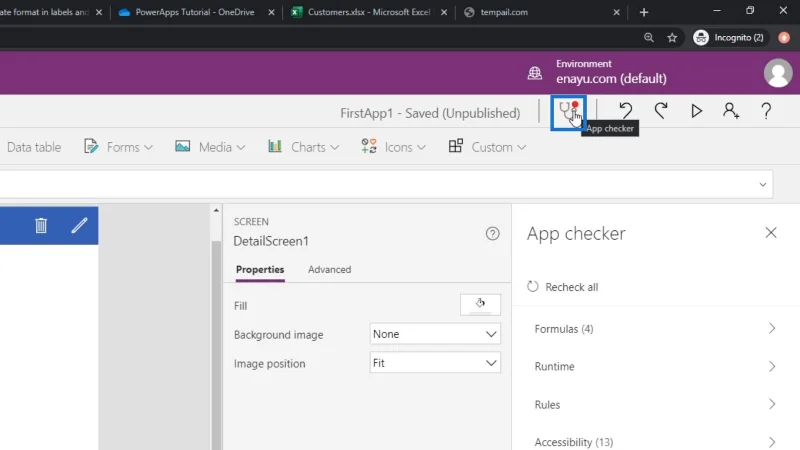
Una volta cliccato, ci mostrerà tutti i diversi problemi della nostra applicazione. Include questioni relative a formule , runtime , regole , accessibilità e prestazioni .
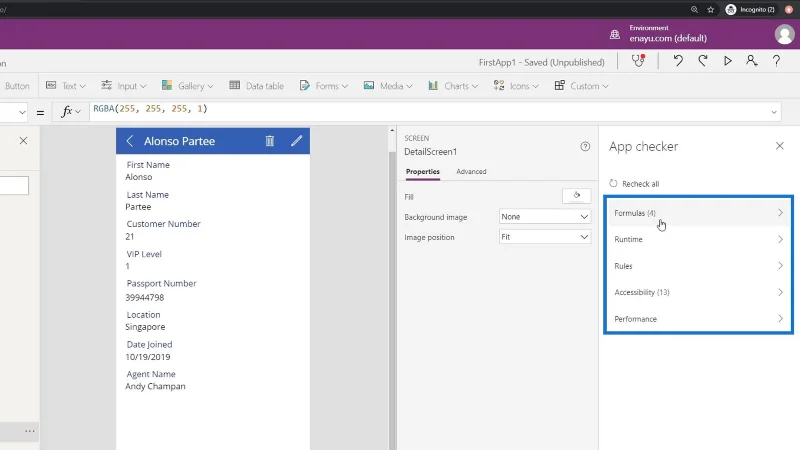
Ad esempio, possiamo vedere che abbiamo 4 errori in Formule . Diamo un'occhiata a questi problemi.
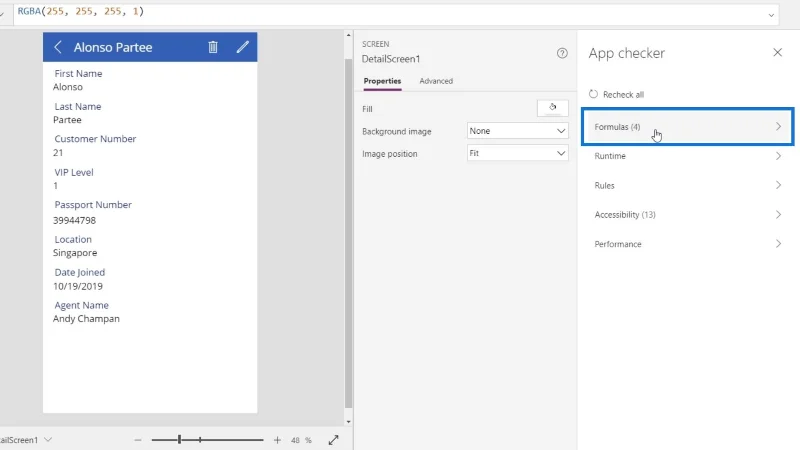
Come possiamo vedere, abbiamo errori in BrowseScreen1 e in EditScreen1 che dobbiamo risolvere.
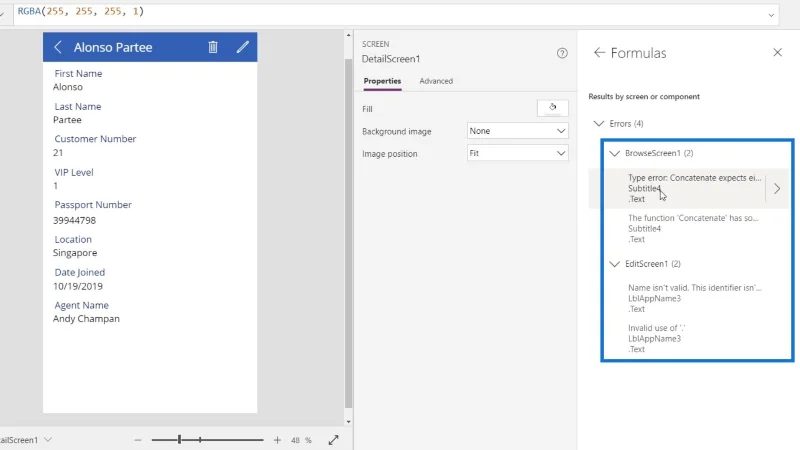
Proviamo a fare clic sul primo errore. Una volta cliccato, verremo reindirizzati alle sue proprietà e alla barra della formula.
Quindi, possiamo risolvere l'errore ripristinando la funzione Text .
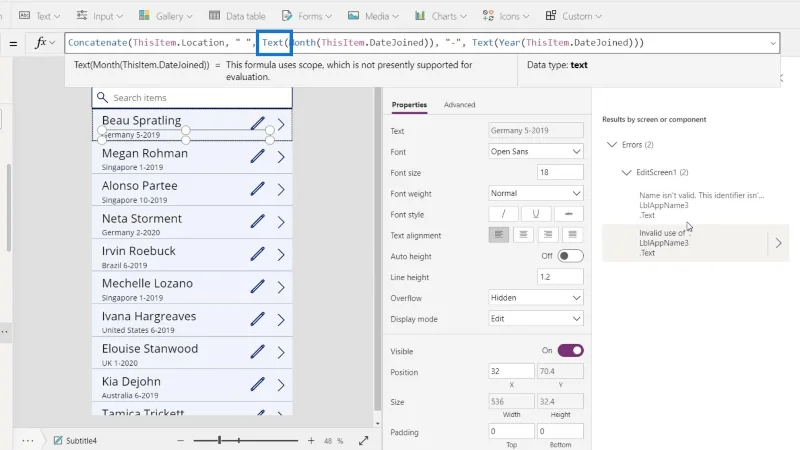
Successivamente, il problema scomparirà dal pannello App Checker . Proviamo a fare clic sull'altro errore.
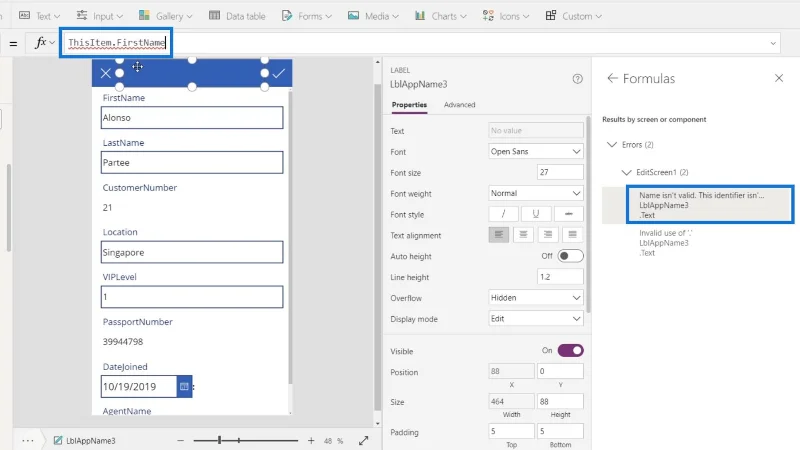
Per questo, dobbiamo solo cambiarlo in Modifica schermo .
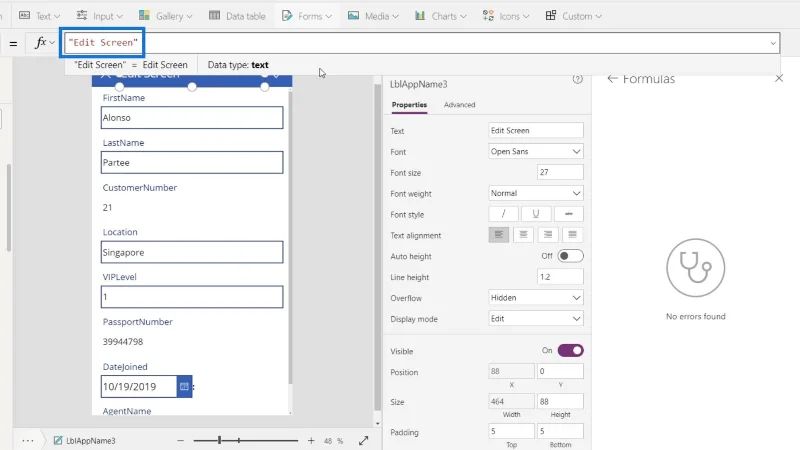
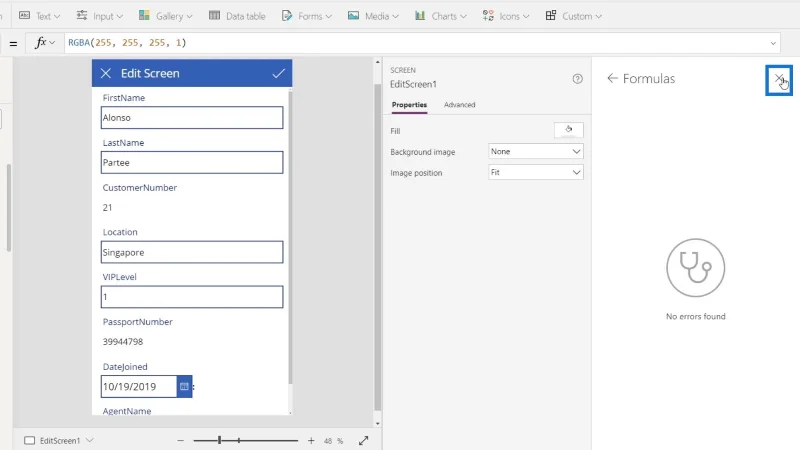
Ora, la nostra applicazione non ha più errori. Infine, possiamo fare clic sull'icona di chiusura ( X ).
Pubblicazione dell'applicazione
Vediamo ora come possiamo pubblicare la nostra applicazione. Innanzitutto, fai clic su File dalla barra dei menu.
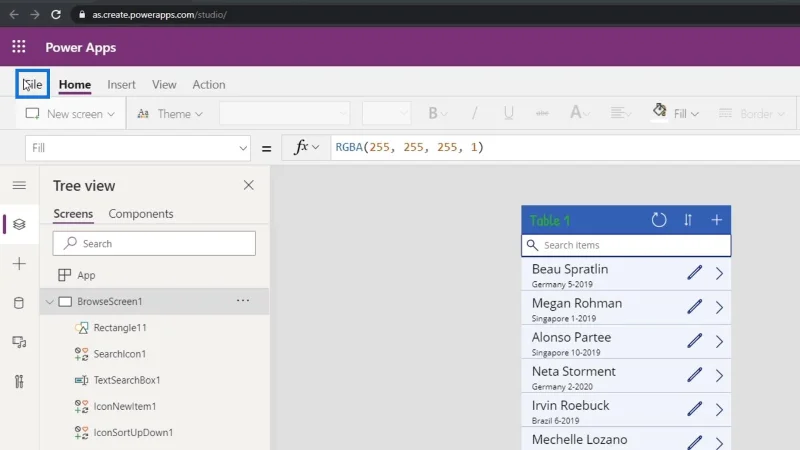
Quindi salvalo.
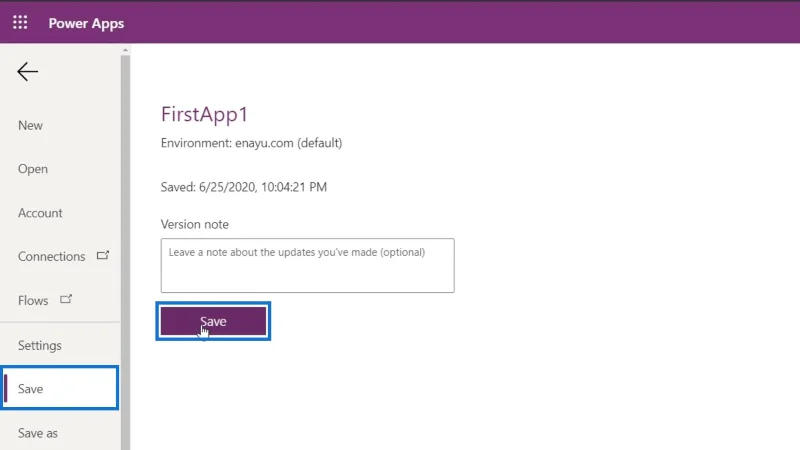
Successivamente, fai clic su Pubblica .
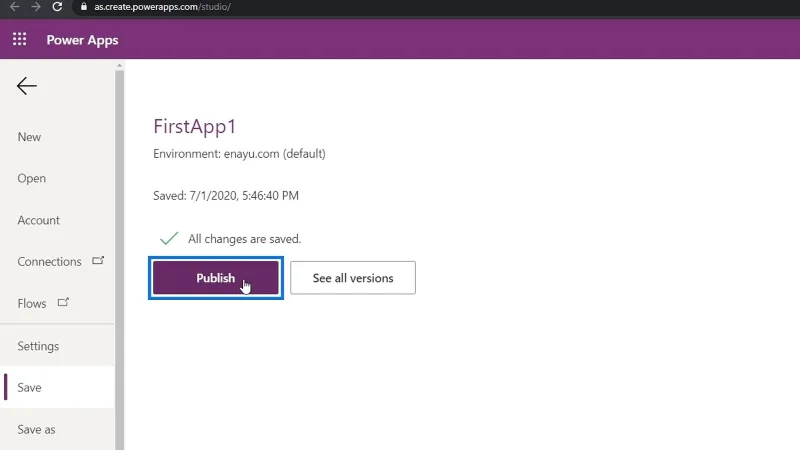
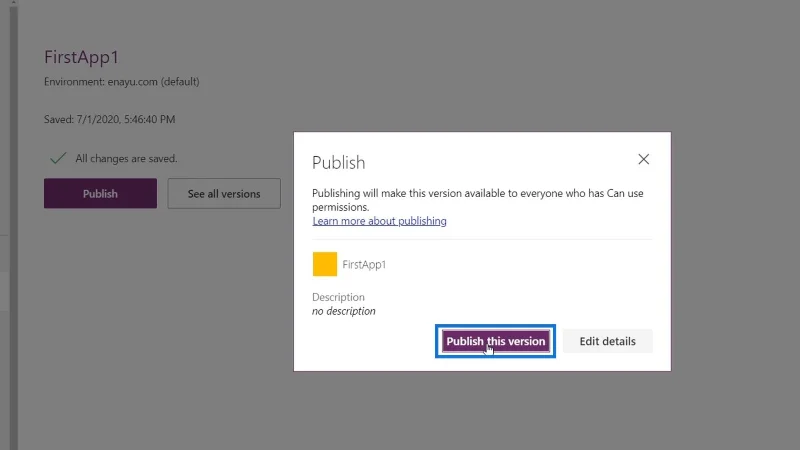
Quindi fare clic sul pulsante Pubblica questa versione .
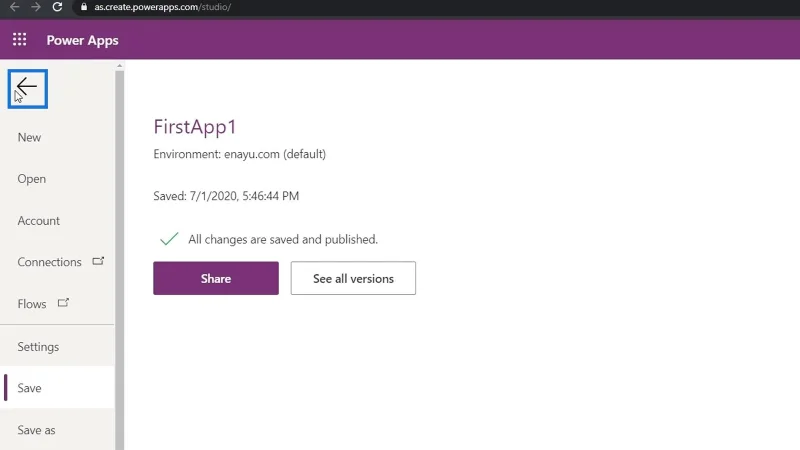
Facciamo clic sull'icona della freccia indietro.
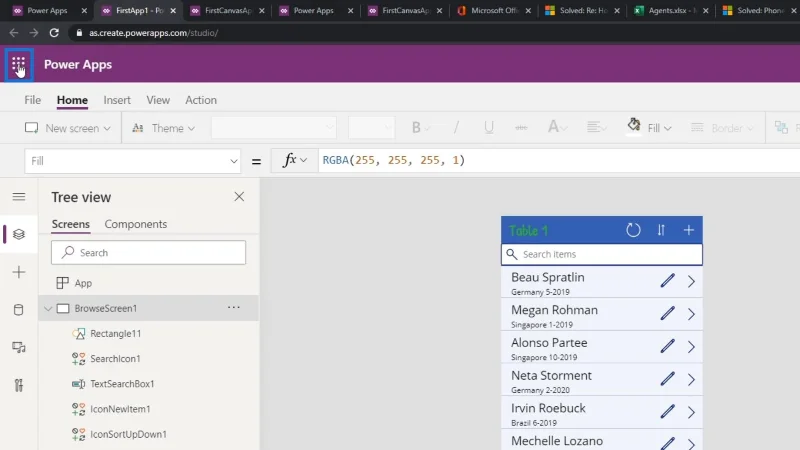
Quindi fare clic sull'icona Avvio applicazioni .
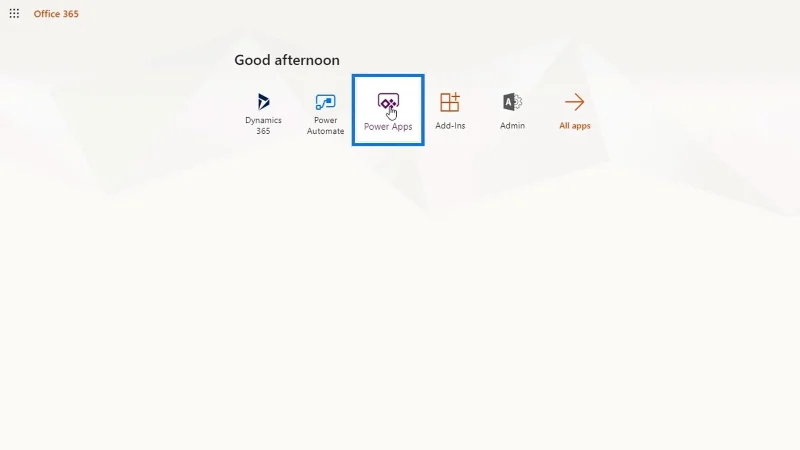
Scegli Power Apps .
Successivamente, fai clic sull'opzione App per vedere tutte le nostre applicazioni.
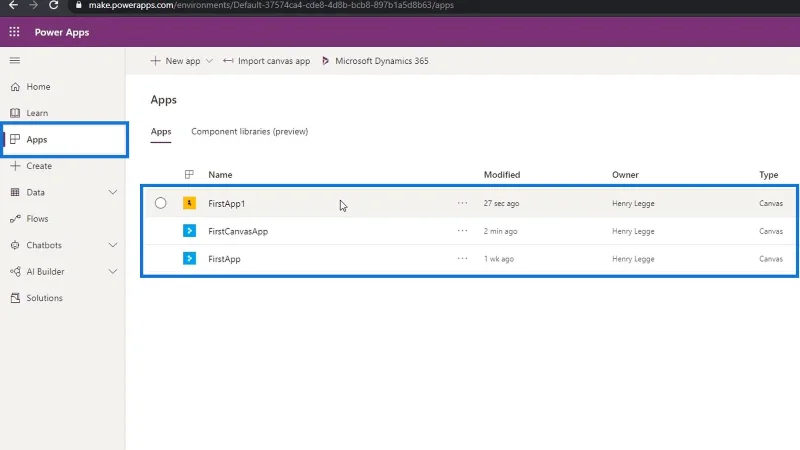
Facciamo clic sull'applicazione che abbiamo aggiornato di recente.
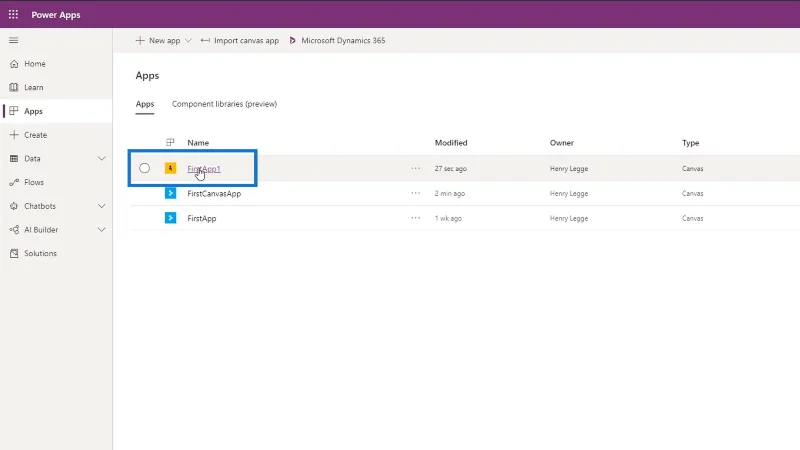
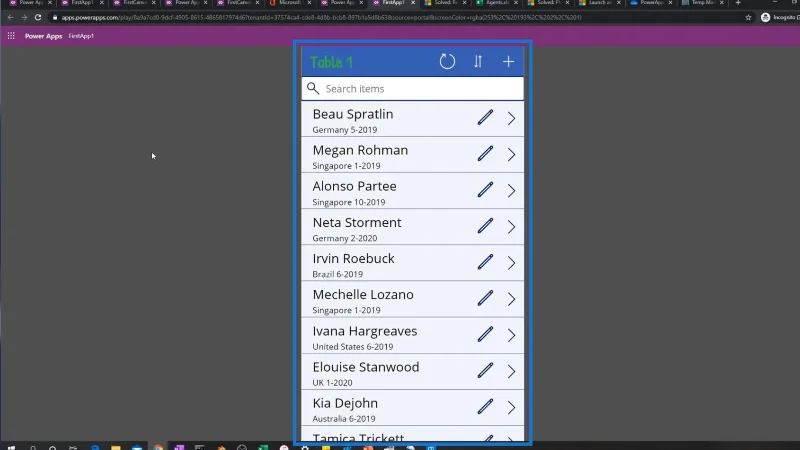
Infine, riprodurrà l'applicazione che abbiamo realizzato con tutte le nostre modifiche aggiornate.
Gallerie di PowerApps: un'introduzione
Integrazione di PowerApps in Microsoft Power Automate
Conclusione
Per riassumere, Microsoft Power Apps semplifica il controllo degli errori per i suoi utenti. Può mostrarci chiaramente se c'è un errore tramite l' icona X rossa e tramite il Controllo app . Da lì, possiamo facilmente trovare dove e qual è l'errore. Dopo aver identificato l'errore, possiamo anche semplicemente cercare la soluzione su Google.
Siamo stati in grado di discutere brevemente su come pubblicare e riprodurre le nostre applicazioni. In alternativa, possiamo anche aprirli anche sui nostri telefoni. Ma nel frattempo, volevo solo mostrarti quanto sia semplice pubblicare un'applicazione in PowerApps.
Ti auguro il meglio,
Enrico




