
Microsoft offre diversi trigger e azioni nei flussi di Power Automate . In questo tutorial, discuteremo del pulsante fisico e dei trigger basati sulla posizione per i flussi di lavoro.
I trigger sono eventi che avviano i flussi in Microsoft Power Automate.
Sommario
- Trigger di pulsanti fisici nei flussi di Power Automate
- Imparare a configurare i flussi attivati da pulsante utilizzando la documentazione
- Utilizzo di trigger basati sulla posizione nei flussi di Power Automate
- Conclusione
Trigger di pulsanti fisici nei flussi di Power Automate
Oltre a utilizzare il pulsante digitale su un computer, telefono o tablet, possiamo anche attivare i flussi utilizzando un pulsante fisico. In questa discussione impareremo come utilizzare un pulsante fisico per attivare un flusso di Power Automate esattamente nello stesso modo in cui lo fa un pulsante digitale o un trigger automatico.
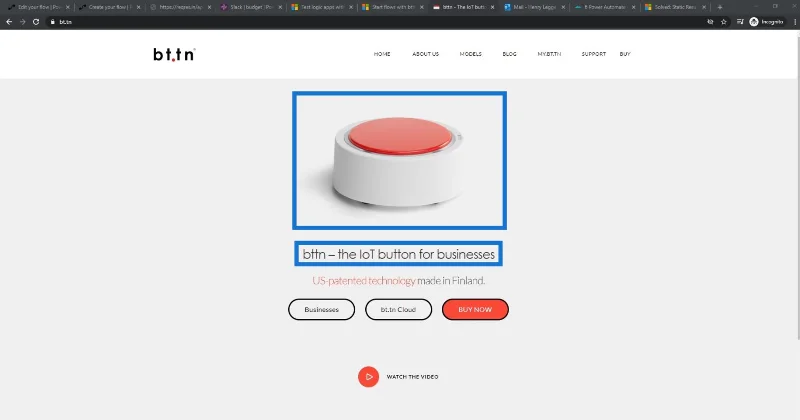
Per questo, avremo bisogno di un vero pulsante fisico abilitato per l'IoT come quelli venduti da bttn o il pulsante intelligente Flics . Dobbiamo associarli a Power Automate e connetterci ai nostri flussi.
Per accoppiare il nostro pulsante fisico, andiamo al nostro esempio di flusso istantaneo.
Cerchiamo e scegliamo il connettore bttn .
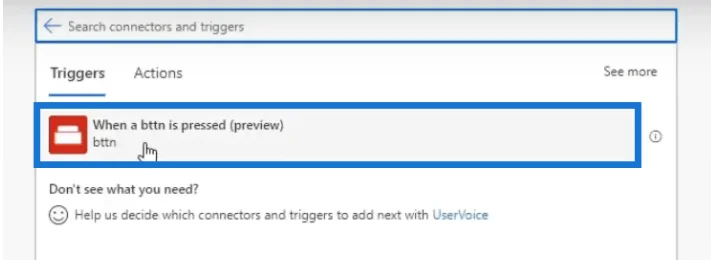
Fare clic sul trigger Quando viene premuto un bttn (anteprima) .
Quindi, fai clic sul pulsante Accedi per creare una connessione a bttn . Una volta creata la connessione, saremo in grado di attivare il flusso ogni volta che premiamo il pulsante fisico.
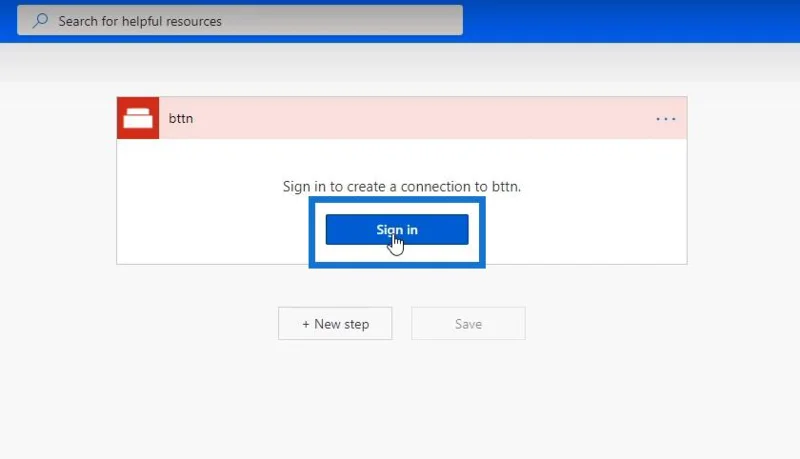
Non sarò in grado di mostrarti come funziona poiché al momento non ho un pulsante fisico. Tuttavia, la procedura per configurarlo è molto semplice. Accedi per creare una connessione al tuo pulsante IoT e assicurati che il tuo pulsante sia connesso al WiFi.
Imparare a configurare i flussi attivati da pulsante utilizzando la documentazione
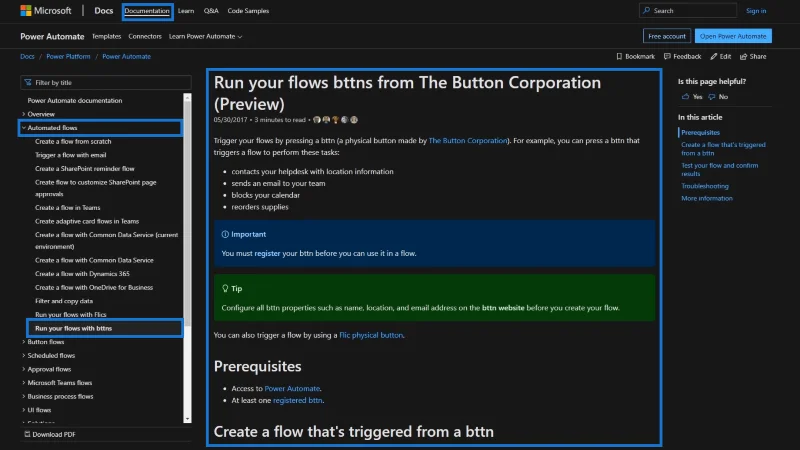
Un altro modo per imparare a configurare i flussi che vengono attivati da pulsanti fisici è controllare la documentazione di Power Automate . Fare clic sull'opzione Flussi automatizzati . Quindi, fai clic sull'argomento Esegui i tuoi flussi bttns . Verranno quindi visualizzate le linee guida su come eseguire i flussi utilizzando bttn (un pulsante fisico di The Button Corporation ).
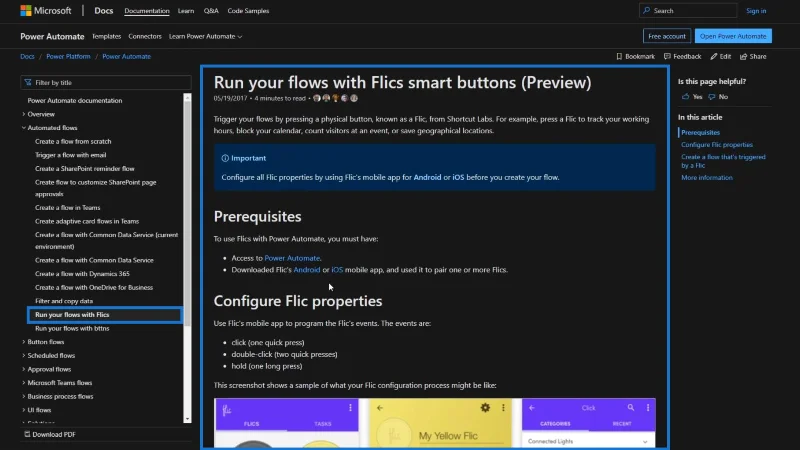
C'è anche una documentazione dettagliata per l'esecuzione di flussi utilizzando i pulsanti intelligenti di Flics nel caso in cui non stiamo usando il bttn .
Utilizzo di trigger basati sulla posizione nei flussi di Power Automate
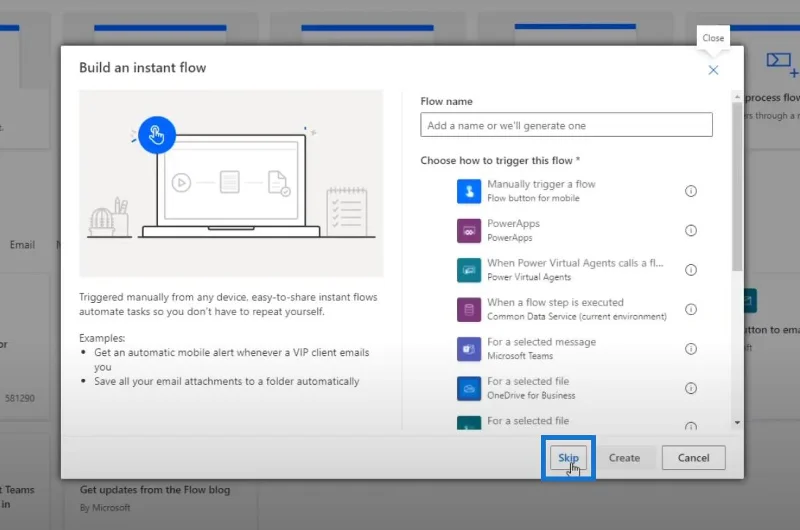
Oltre a utilizzare i pulsanti fisici per attivare i flussi, possiamo anche utilizzare i trigger basati sulla posizione . Per fare ciò, creiamo prima un flusso istantaneo.
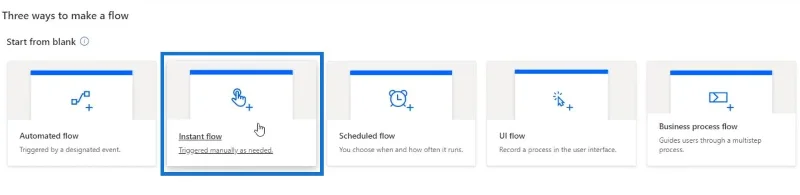
Saltiamo questa parte per ora.
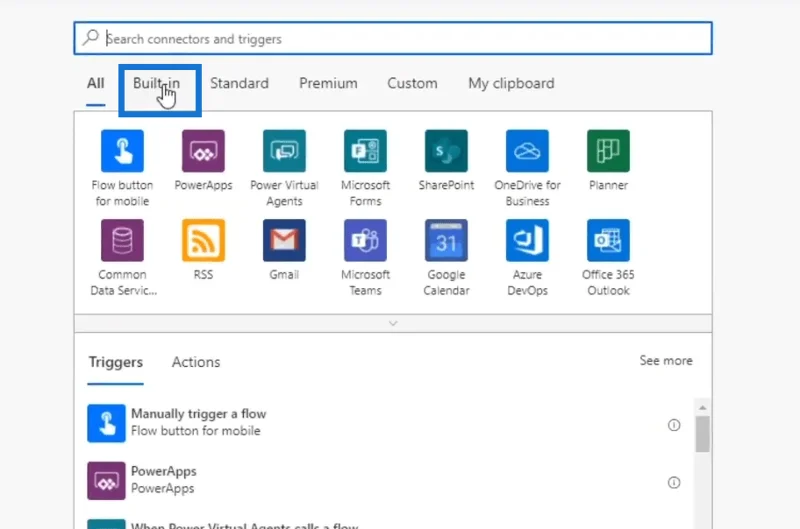
Fare clic sull'opzione Integrato .
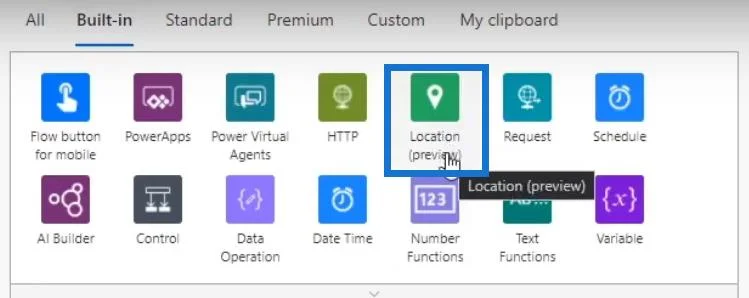
Quindi fare clic sul connettore Posizione (anteprima) .
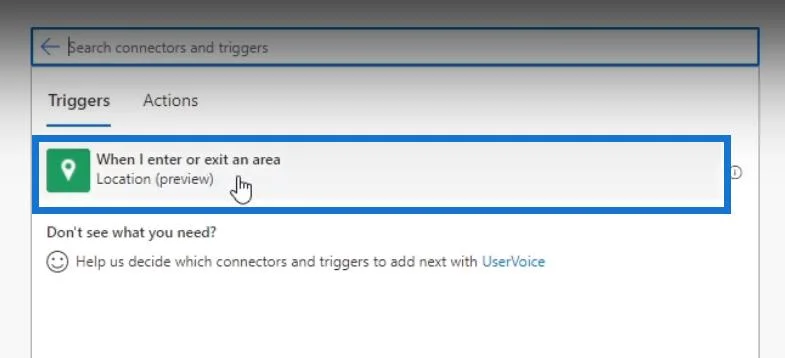
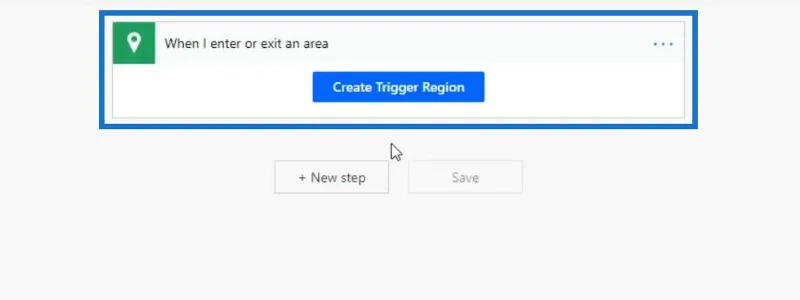
Scegli l' attivatore Quando entro o esco da un'area .
Questo ci richiederà quindi di creare una regione di trigger. Fare clic sul pulsante Crea regione di attivazione .
Quindi fare clic sul pulsante Modifica regione di attivazione .

Verrà visualizzata la mappa della posizione. Possiamo anche impostare il raggio a seconda di quanto grande o piccolo vogliamo che sia il nostro trigger di posizione.
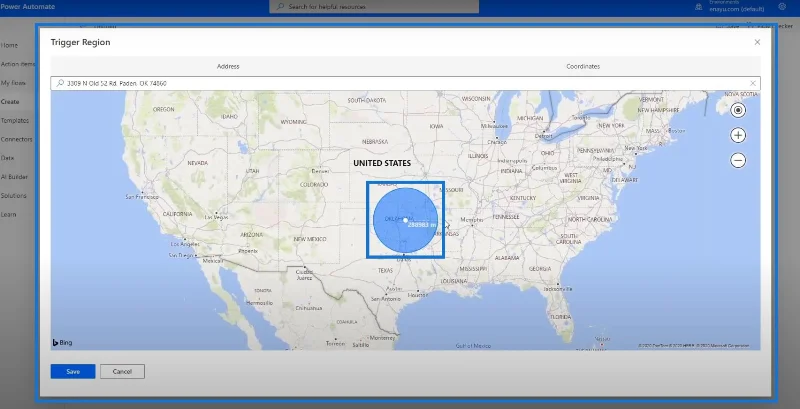
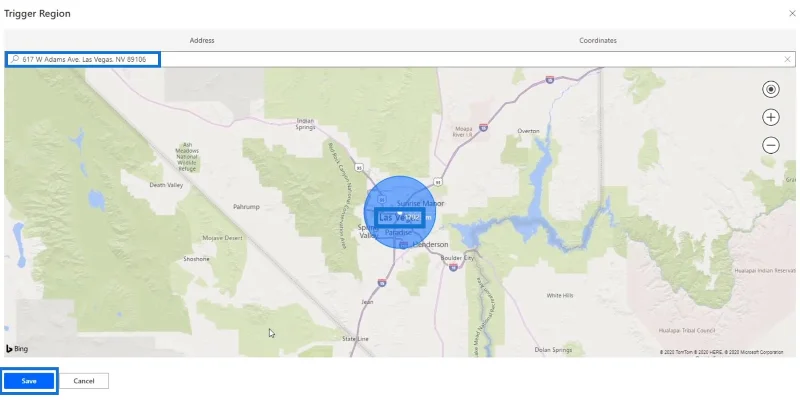
Per questo esempio, imposteremo Las Vegas come trigger di posizione . Possiamo farlo facilmente spostando il raggio sulla mappa per trovare quella posizione o digitando la posizione nel campo Cerca . Quindi, fai clic su Salva .
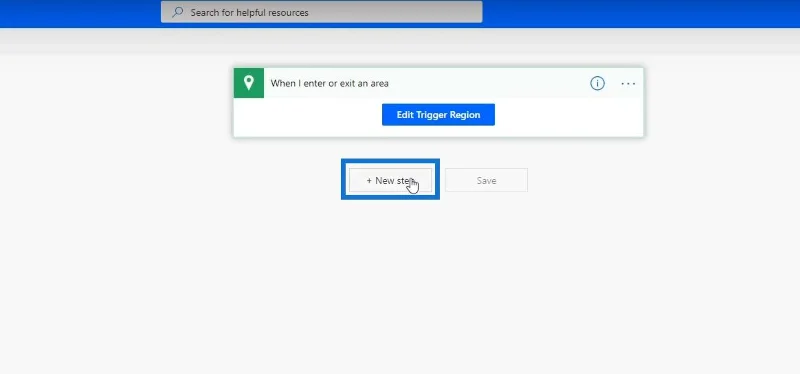
Successivamente, ci reindirizzerà al diagramma di flusso. Da lì, fai clic sul pulsante Nuovo passaggio .
Quindi fare clic sul connettore di controllo .
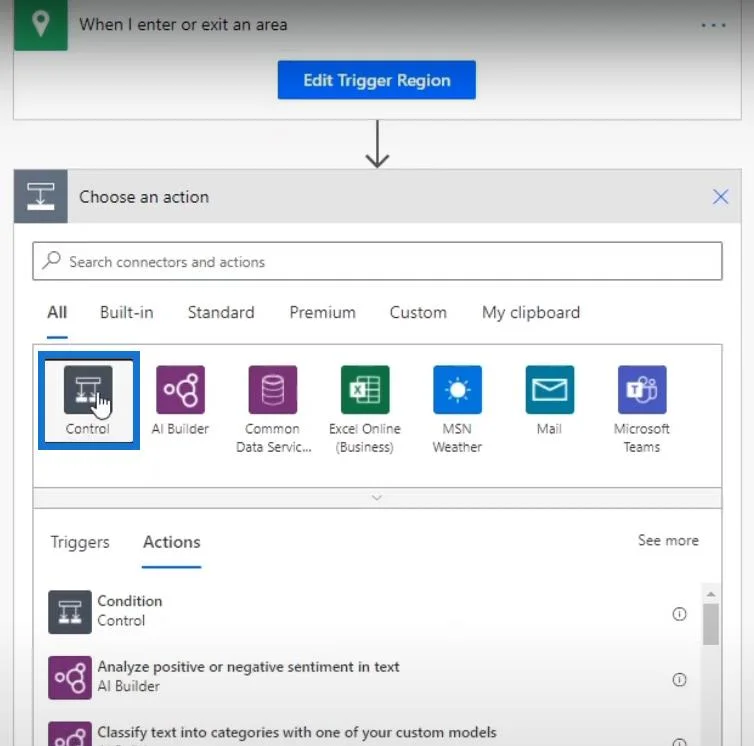
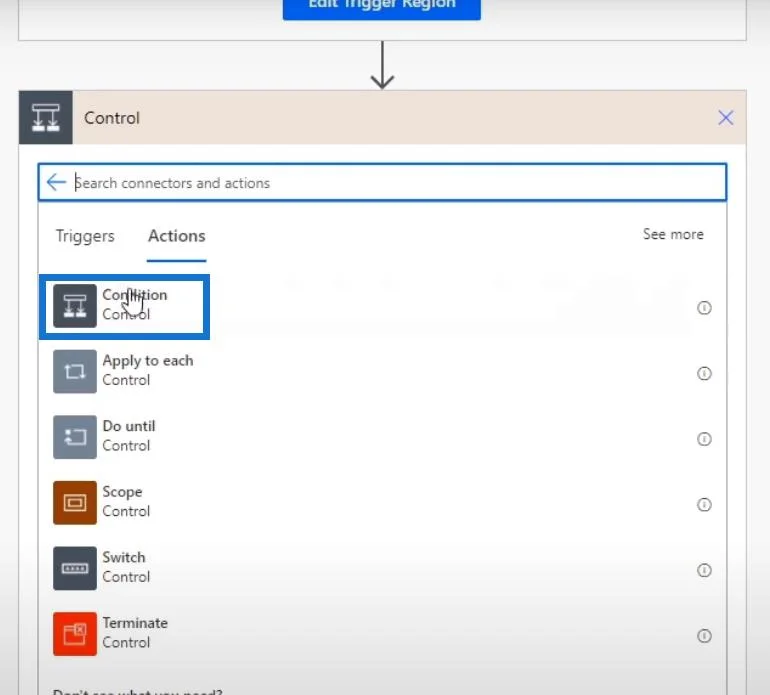
Scegliere l' azione Controllo condizione .
Successivamente, possiamo impostare il valore su dove ci troviamo noi o gli utenti in un particolare momento in base alle seguenti scelte: Center Latitude , Center Longitude , Radius , Body , currentLongitude , currentLatitude .
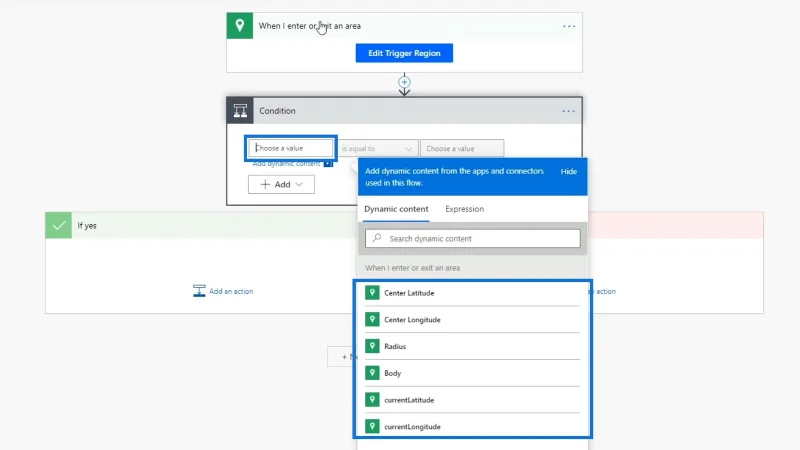
Ad esempio, quando scegliamo la variabile currentLatitude , saremo in grado di attivare il flusso per inviare un messaggio/e-mail quando siamo dentro o fuori dalla regione di attivazione ( raggio di Las Vegas ). Questo è decisamente utile per i flussi di lavoro che automatizzano i check-in della posizione.
Flusso di pulsanti in Microsoft Power Automate
Flusso automatizzato in Microsoft Power Automate
Condizioni di attivazione di Power Automate: un'introduzione
Conclusione
Per riassumere, esistono molti modi per attivare facilmente i flussi di Power Automate. Possiamo utilizzare un trigger programmato o automatico, un pulsante digitale o persino un pulsante fisico. Assicurati solo che il pulsante fisico sia connesso al WiFi e accoppiato correttamente a Power Automate in modo che tutto funzioni senza problemi.
A parte questo, potremmo anche utilizzare trigger basati sulla posizione. Non lo useremo spesso, ma questa funzione è ideale quando si utilizza un telefono cellulare perché consente agli utenti di creare un intervallo di posizioni che attiva un flusso quando un dispositivo mobile entra o esce dal raggio di posizione.
Ti auguro il meglio,
Enrico




