
Le misure rapide in LuckyTemplates sono una funzionalità fantastica che può aumentare immensamente la velocità di sviluppo. Puoi guardare il video completo di questo tutorial in fondo a questo blog.
Qui, rivedo come puoi iniziare a usarli e guardo le molte considerazioni per implementarli effettivamente.
Sommario
- Promemoria sulle misure rapide in LuckyTemplates
- Esempio n. 1: creazione delle vendite totali per la misura di esportazione
- Esempio n. 2: Misure di Time Intelligence
- Limitazioni dell'intelligenza temporale
- Importanza di DAX
- Conclusione
Promemoria sulle misure rapide in LuckyTemplates
Prima di tuffarci in alcuni esempi, lascia che ti ricordi in modo amichevole che sebbene sia molto facile da usare, le misure rapide non sono perfette. Ma la buona notizia è che viene aggiornato continuamente.
Il team di LuckyTemplates ha preso la brillante decisione di voler automatizzare il più possibile lo sviluppo attorno ai modelli di LuckyTemplates, il che è fantastico.
Toccherò le cose di cui devi essere a conoscenza in questo articolo.
Detto questo, iniziamo a lavorare sul nostro primo esempio.
Esempio n. 1: creazione delle vendite totali per la misura di esportazione
Alcuni di voi potrebbero aver già attivato le misure rapide mentre altri no. Quindi iniziamo con l'attivazione di questa funzione.
1. Attiva Misure rapide
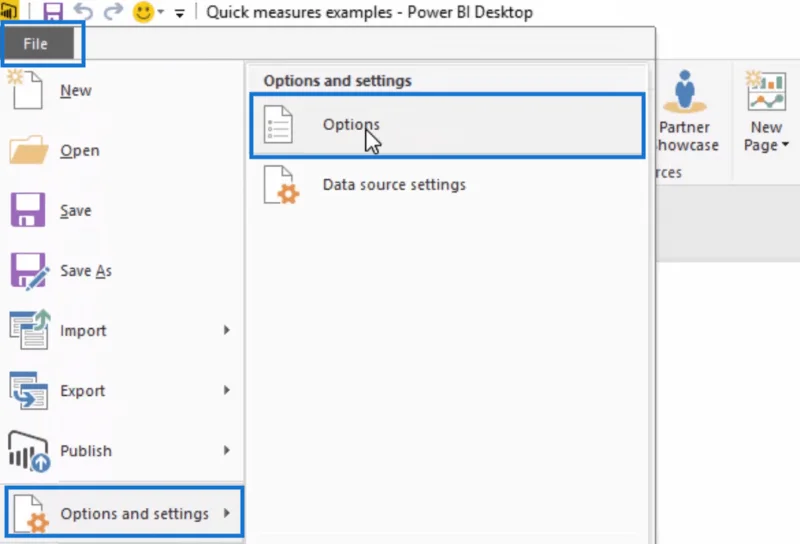
UN. Per fare ciò, dobbiamo fare clic su File , quindi su Opzioni e impostazioni e quindi su Opzioni .
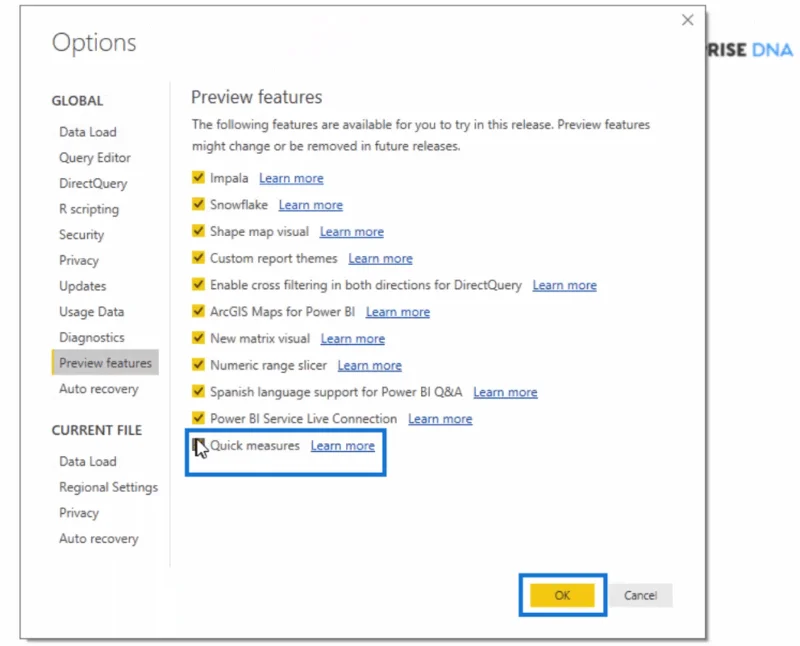
B. Apparirà quindi questa finestra a comparsa delle funzioni di anteprima . Tutto quello che devi fare è assicurarti che la funzione Misure rapide sia attivata. Successivamente, fai clic su OK .
2. Creazione di una misura Totale vendite per esportazione
Ora che la nostra funzione Misurazione rapida è attivata, avremo l'opzione Misurazione rapida.
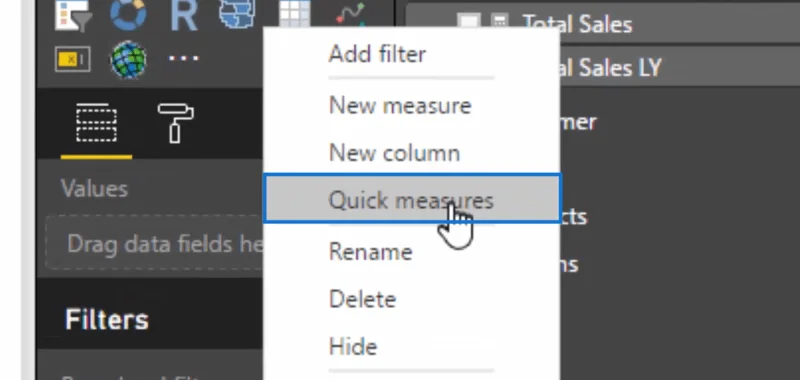
UN. Quindi, dopo aver fatto clic su Total Sales , selezioneremo Misure rapide.
B. Apparirà questa finestra pop-up da cui possiamo scegliere tutte le diverse cose che vogliamo creare.
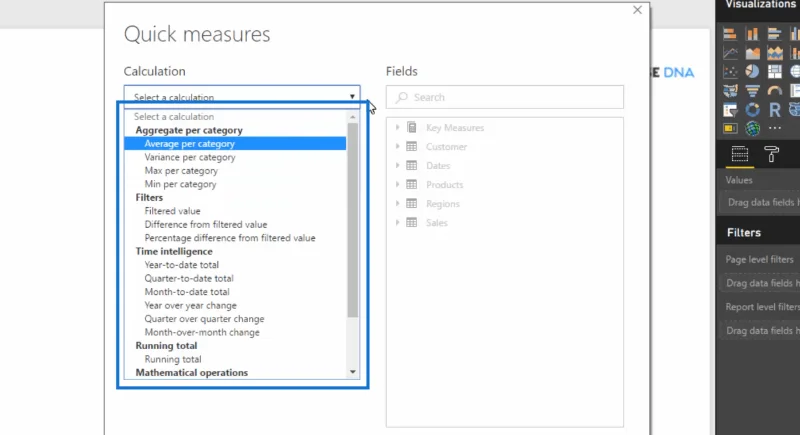
C. Creiamo un valore Filtered , ad esempio Export Sales .
Quello che dobbiamo fare è scoprire dove arrivano le vendite all'esportazione. È dalla colonna del canale, quindi trasciniamolo nella casella designata a sinistra.
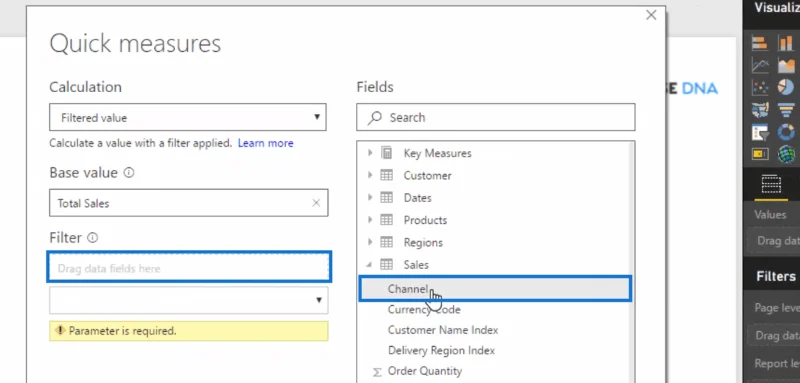
D. Avremo quindi queste selezioni. Per questa particolare demo, selezioniamo Export .
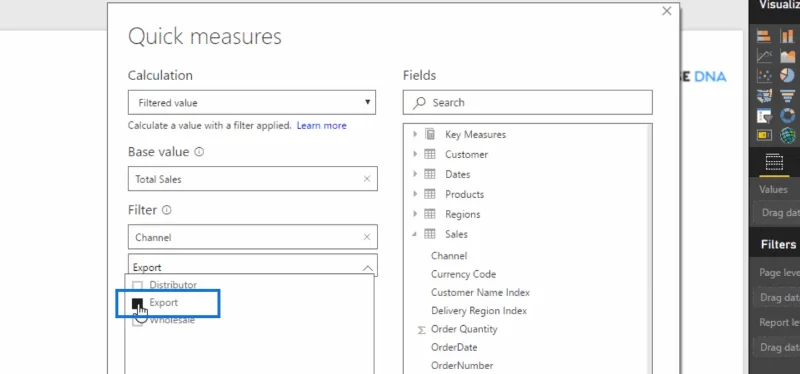
Ora abbiamo le nostre vendite totali per l'esportazione .
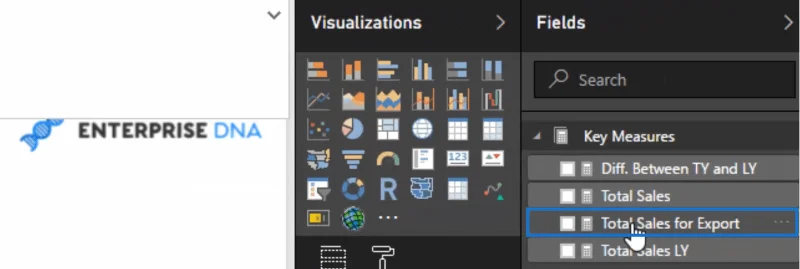
Ha anche scritto la formula per noi che è davvero conveniente. E noterai che le convenzioni sui nomi funzionano davvero. Ha chiamato la nostra misura in modo efficace.
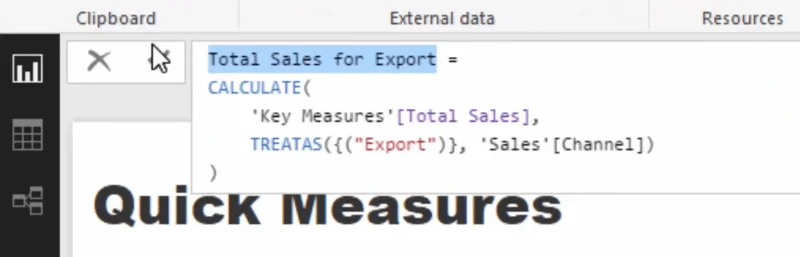
Ma a parte questo, la funzionalità di misure rapide in LuckyTemplates ha creato anche filtri come Cliente, Date, Prodotti e così via.
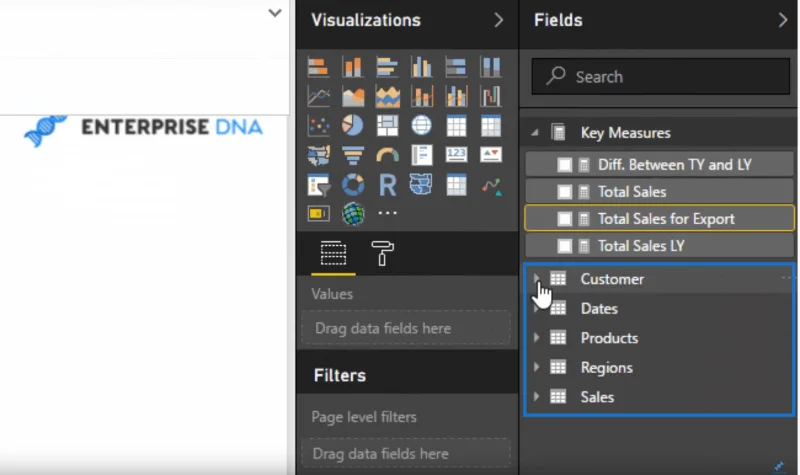
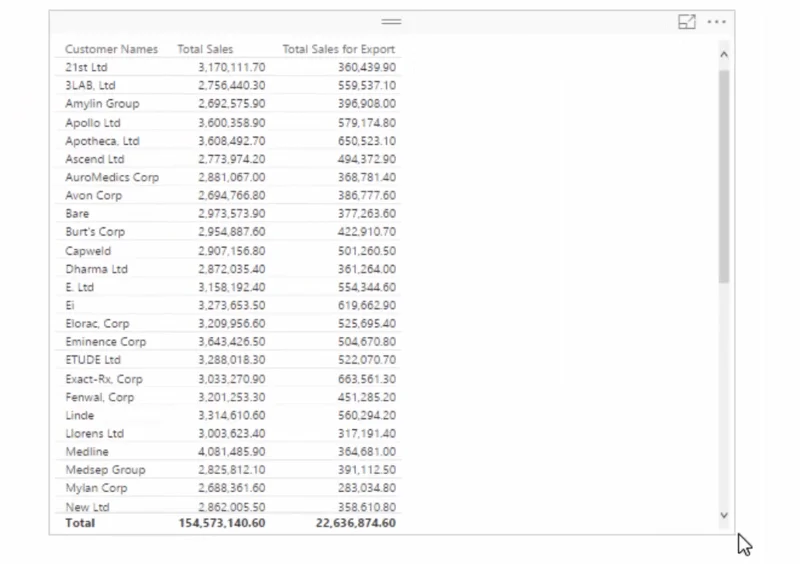
Supponiamo di voler analizzare le vendite per cliente, quindi le vendite totali e quindi confrontarle con le vendite all'esportazione.
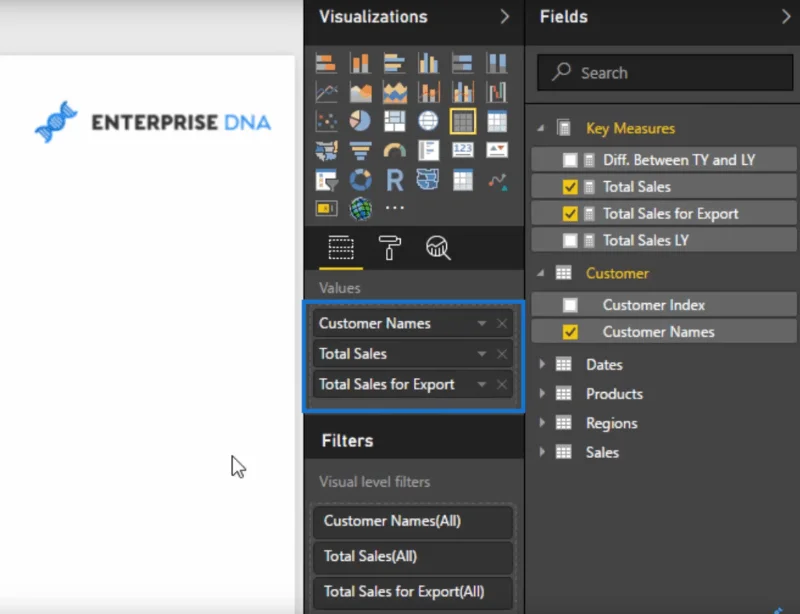
Tutti questi appariranno quindi nella nostra tabella.
Esempio n. 2: Misure di Time Intelligence
Diamo un'occhiata ad alcune delle altre misure rapide. Ad esempio, facciamo un po' di intelligenza temporale.
Ricorda che la funzione Misure rapide è già attivata, quindi salteremo questo passaggio.
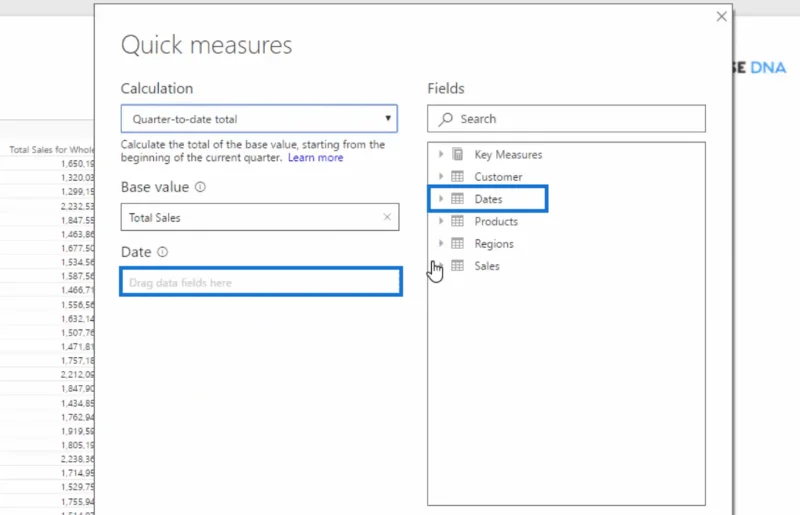
1. La prima cosa che faremo ora è passare direttamente a Misure rapide. Vedrai qui che abbiamo un po' di intelligenza temporale. Abbiamo aggiornato da inizio anno , da trimestre ad oggi , da inizio mese , da anno in anno , ecc.
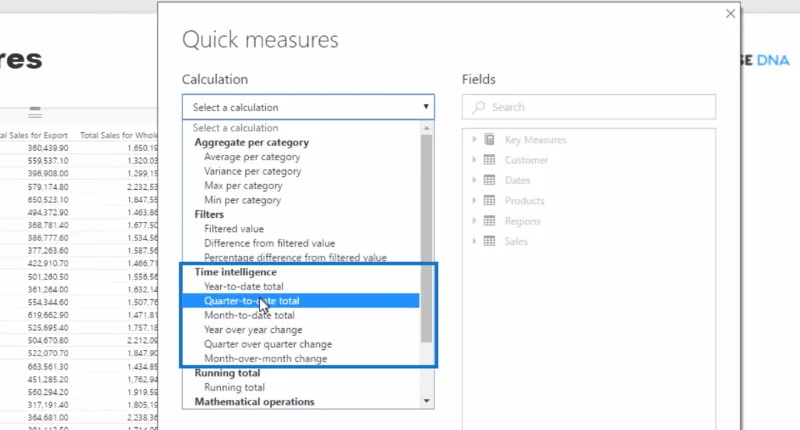
2. Selezioniamo Quarter-to-date . Abbiamo bisogno di una colonna della data, quindi trasciniamola nella casella a sinistra. Diventa quindi parte della tabella delle date che abbiamo.
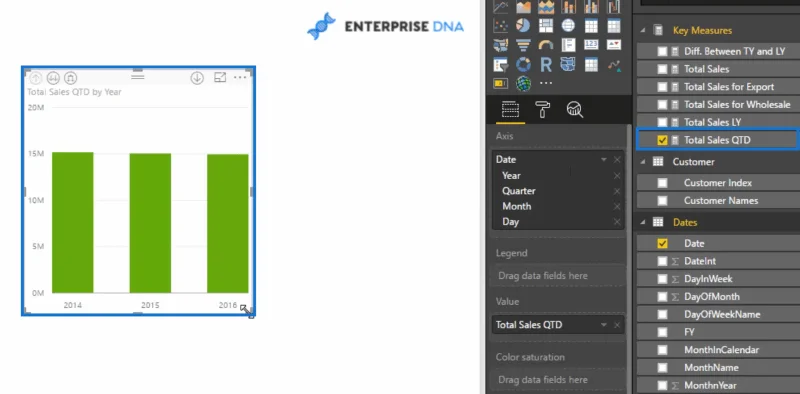
3. Noterai che ora abbiamo Total Sales QTD . Se lo trascino nella tela, vedrai che ora sta calcolando ma la data è ancora presentata per anno.
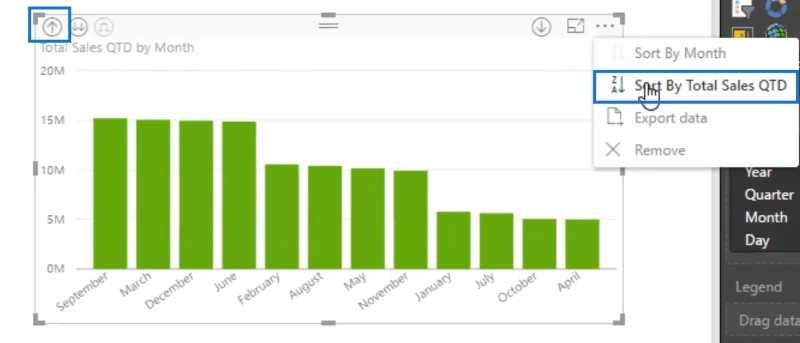
4. Basta cliccare sulla freccia nell'angolo in alto a sinistra in modo che sia presentata per mese. Quindi dobbiamo fare clic sui punti nell'angolo in alto a destra e fare clic su Ordina per vendite totali QTD .
Ora questo è in realtà il calcolo trimestrale.
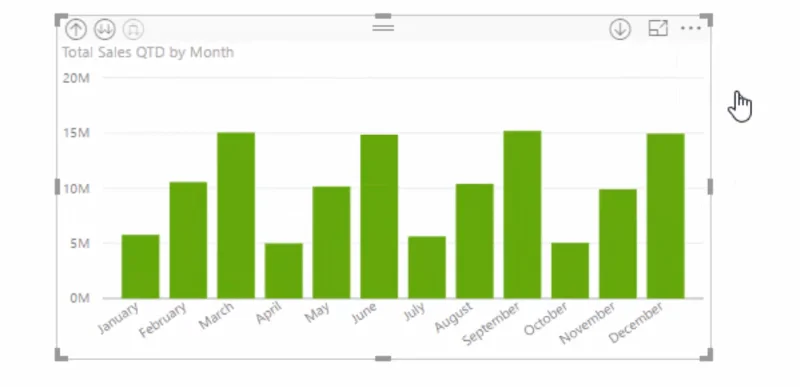
Noterai che in realtà sta calcolando trimestralmente un totale cumulativo.
Limitazioni dell'intelligenza temporale
L'intelligenza del tempo, tuttavia, ha alcune limitazioni qui.
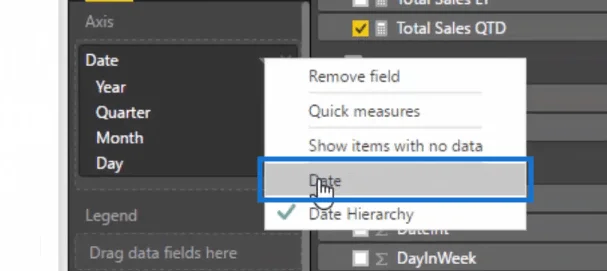
In realtà funziona solo al di sopra della gerarchia. Se guardi la parte evidenziata nell'immagine qui sotto, Gerarchia data è selezionata.
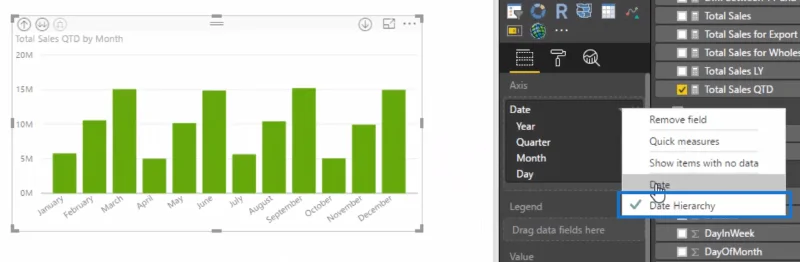
Se lo modifichiamo fino ad oggi, ciò che accadrà è che otterremo un errore.
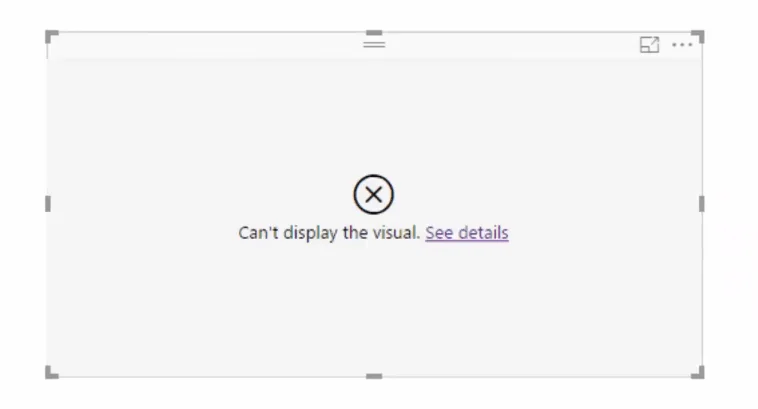
A mio parere, questo è abbastanza restrittivo.
Abbiamo così tante opzioni nella nostra tabella delle date. Abbiamo mese e anno, trimestre e anno, giorno della settimana e molti altri.
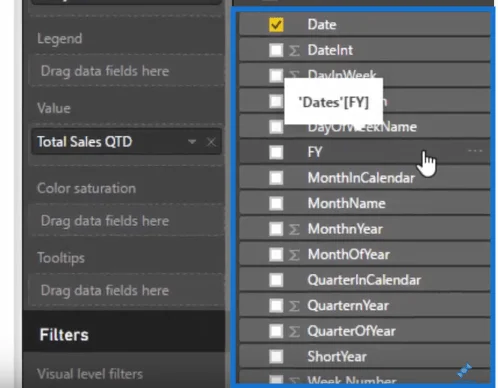
Tuttavia, in realtà non funzionano perché il calcolo funziona solo su una gerarchia di date.
Ad esempio, dai un'occhiata a questa formula qui sotto. Come puoi vedere, abbiamo ISFILTERED ma poi riceviamo un errore come mostrato nella parte evidenziata. Quindi non restituirà un risultato.

Come ho accennato in precedenza, le misure rapide non sono perfette ma Microsoft lo aggiorna continuamente. Forse in seguito cercheranno di correggere questa limitazione.
Importanza di DAX
Le misure rapide sono davvero fantastiche, non fraintendermi, MA dovrai comunque avere una buona comprensione di come funziona DAX e di come le misure funzionano insieme ai modelli di dati che crei.
Alcune delle misure che vengono create sono piuttosto complesse e semplicemente inserirle nei tuoi calcoli senza capire cosa sta succedendo non è qualcosa che consiglierei.
Conclusione
Le misure rapide in LuckyTemplates possono ridurre efficacemente il tempo necessario per lavorare sullo sviluppo di un modello.
Devi solo scegliere le misure che vuoi creare e saranno disponibili per te. La formula viene inoltre creata automaticamente seguendo le convenzioni di denominazione corrette.
Ma come abbiamo visto, ha anche alcune limitazioni come il problema che abbiamo riscontrato lavorando sull'intelligenza temporale. A parte questo, la conoscenza di DAX è ancora necessaria per poter capire cosa stai inventando.
Tuttavia, le misure rapide sono qualcosa che può semplificare il processo.
Buona fortuna con l'implementazione di questi nei tuoi modelli LuckyTemplates!




