
Questo tutorial parlerà della codifica DAX in Tabular Editor 3 . Imparerai come creare query DAX e capire come può essere utilizzato come linguaggio di query . Imparerai anche come utilizzare e massimizzare le query per ottenere determinati dati da tabelle di grandi dimensioni.
Sommario
- Codifica DAX per sessioni locali all'interno di una query
- Codifica DAX per colonne locali all'interno di una query
- Conclusione
Codifica DAX per sessioni locali all'interno di una query
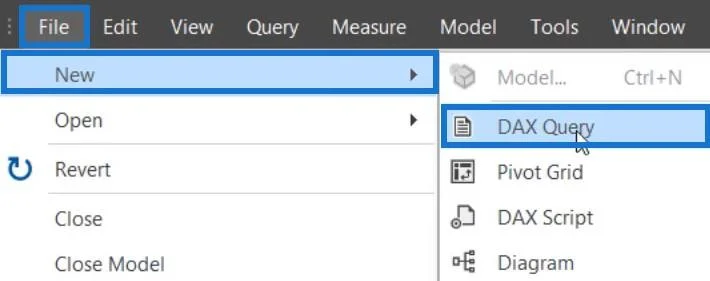
Tabular Editor dispone di una funzionalità che consente di creare query per le sessioni locali. Per creare una query DAX, passare alla barra degli strumenti File. Fare clic su Nuovo e quindi selezionare Query DAX. Con ciò, ora puoi creare misure locali per la query.
Innanzitutto, inserisci DEFINE e poi MEASURE . Specificare quindi la tabella in cui si desidera creare la misura e denominarla Total Sales 2. Fornire il codice per la misura Total Sales utilizzando la funzione . Immettere la tabella delle vendite come primo argomento e immettere la quantità moltiplicata per il prezzo unitario come secondo argomento.
Successivamente, definire un'altra misura e denominarla Total Sales Online. Utilizzare e immettere Total Sales 2 come primo argomento. Quindi, inserisci Sales Channel come filtro nel secondo argomento.
Per restituire un risultato, utilizzare la funzione VALUTA . All'interno di tale funzione, utilizzare per Product Name, Total Sales 2 e Total Sales Online.
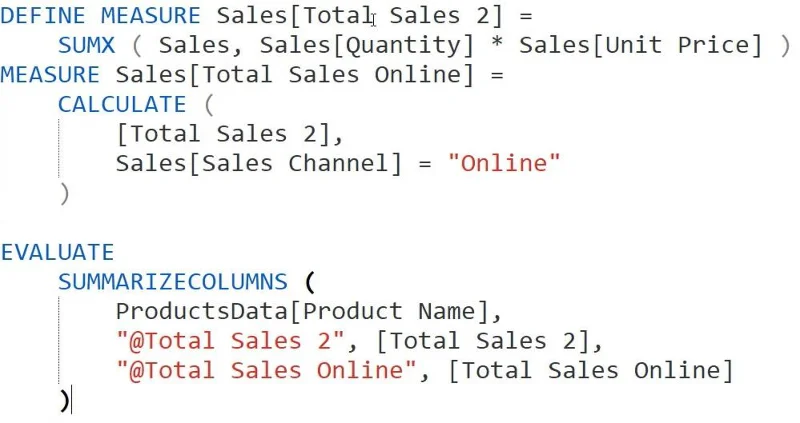
Puoi vedere che vengono create due misure. Queste misure sono locali per la query e non vengono visualizzate in TOM Explorer e LuckyTemplates. Dopo aver formattato il codice, ecco come apparirà.
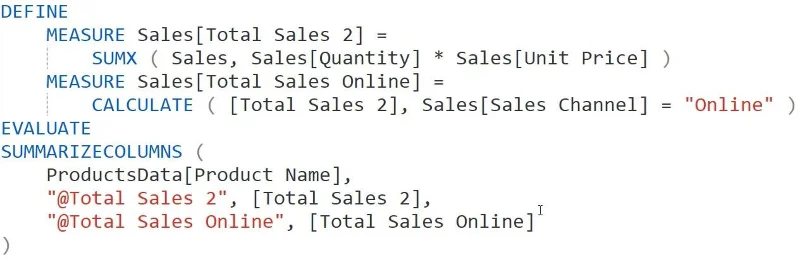
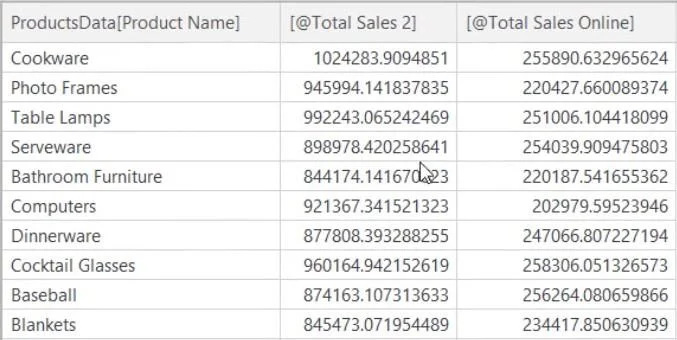
Da lì, esegui il codice premendo F5. Successivamente, vedrai una tabella con le colonne Product Name, Total Sales 2 e Total Sales Online.
Codifica DAX per colonne locali all'interno di una query
È inoltre possibile creare colonne di query locali per questa sessione dell'editor tabulare. Passare alla barra degli strumenti File e creare una nuova query DAX. Quindi, inserisci il seguente codice e premi F5.
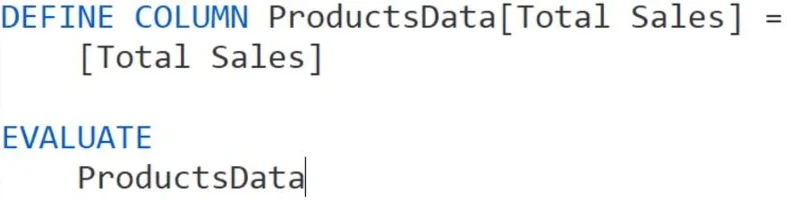
Dopo aver eseguito il codice, vedrai nuove colonne all'interno della tabella ProductsData. Tuttavia, se torni a LuckyTemplates, le nuove colonne non esisteranno.
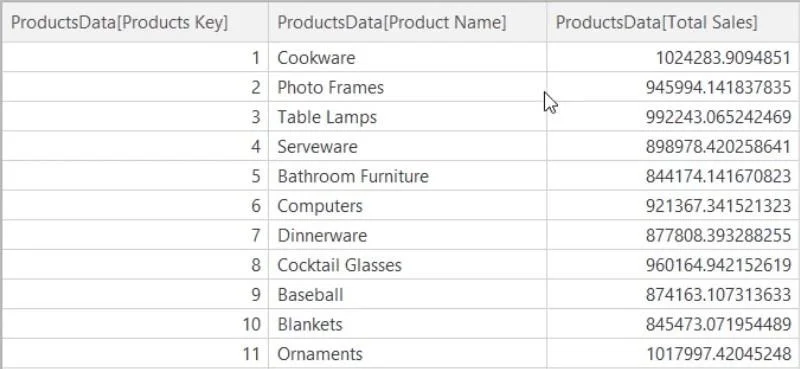
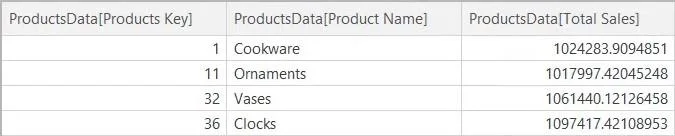
Puoi utilizzare le nuove colonne per raggruppare o filtrare. Per questo esempio, utilizzare la funzione per controllare quanti valori sono maggiori del valore della riga 11 nella tabella.

Se esegui il codice, la tabella ti mostrerà solo le righe maggiori del valore specificato.

Se vuoi aggiungere un segno di uguale nel codice, la tabella ti mostrerà le righe uguali e maggiori del valore dato.

Utilizzo delle funzioni di testo in LuckyTemplates: esercitazione su DAX
Conclusione
Le query DAX possono essere create facilmente all'interno dell'editor tabulare 3. La codifica all'interno dell'editor velocizzerà lo sviluppo dei dati perché è possibile aprire e visualizzare le tabelle come guida. Le query possono essere caricate in LuckyTemplates per i modelli di dati e i report. Se si vogliono saperne di più sulle query DAX e sull'editor tabulare, è necessario esercitarsi maggiormente sulla creazione di funzioni DAX.




