
In questo breve tutorial creeremo un account Power Apps. Ma prima di entrare in questo, sono orgoglioso di annunciare che stiamo passando dall'essere un sito incentrato esclusivamente su LuckyTemplates a uno incentrato sulla più ampia piattaforma Power. Puoi guardare il video completo di questo tutorial in fondo a questo blog.
E come tale, abbiamo rilasciato due corsi. Una è una masterclass incentrata su e l'altra su . Questi sono entrambi corsi completi con circa otto ore di materiale ciascuno. Vogliamo fornirti campioni di entrambi i contenuti che riteniamo utili da soli, ma speriamo che ti diano anche l'incentivo a dare un'occhiata ai corsi più grandi.
La Power Apps Masterclass ti darà l'avvio nel tuo percorso di apprendimento su Power Apps di Microsoft. È una guida dettagliata che ti aiuterà a creare, condividere e distribuire applicazioni all'interno della tua organizzazione utilizzando Power Apps e a scoprire come la tua organizzazione può utilizzare questo strumento per soluzioni aziendali approfondite.
Oggi condividerò una lezione introduttiva su come creare un account Power Apps per darti un'idea di questo corso. Ovviamente, è necessario un account Power Apps per accedere al modulo sviluppatore di Power Apps. Quindi, iniziamo con la creazione di un account.
Sommario
Passaggi per creare un account Power Apps
È molto facile da fare. Innanzitutto, vai a questo URL in Power Apps su microsoft.com.
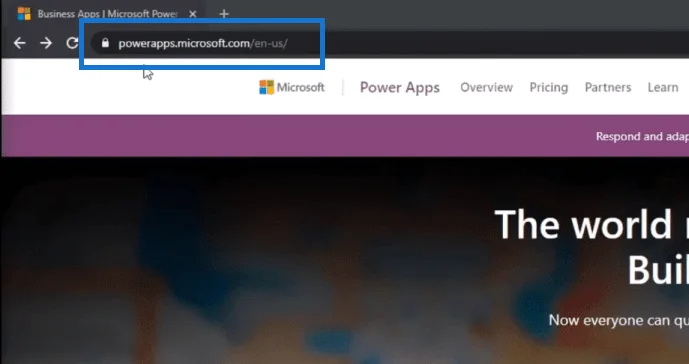
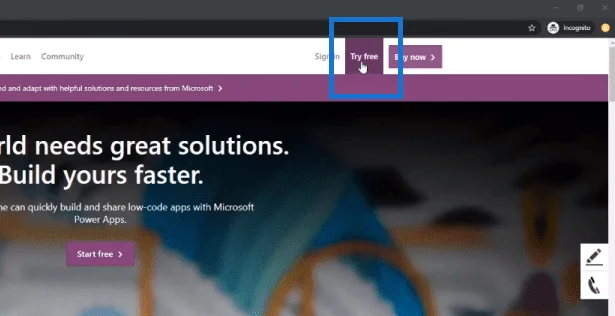
Quindi fare clic sul pulsante Prova gratis in alto a destra.
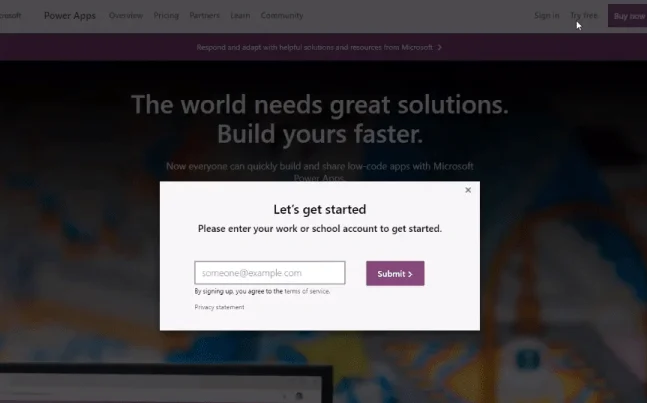
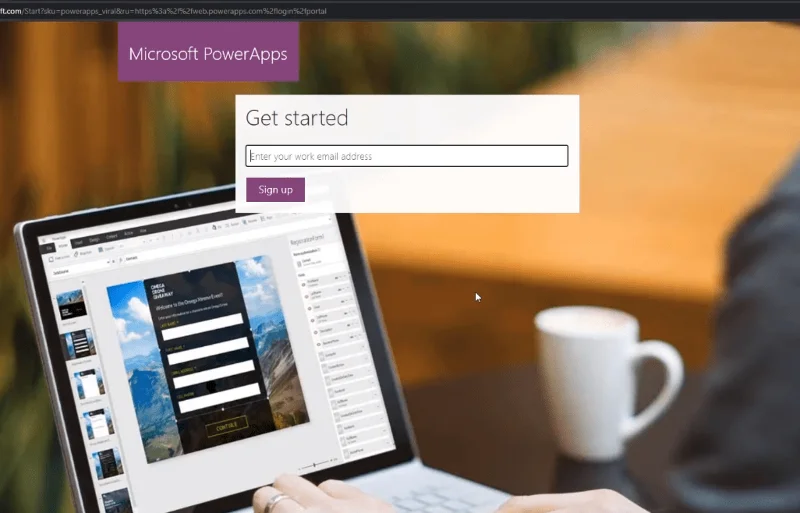
Quando fai clic su questo, ti verrà chiesto di inserire un indirizzo email.
Il problema con questo, tuttavia, è che non puoi inserire la tua email personale. E il modo in cui Microsoft lo rileva è che guarda l'URL dell'e-mail. Quindi, se provi a inserire, ad esempio, solo un'e-mail casuale come [email protected] e fai clic su Invia, ti verrà restituito un errore che dice che si tratta di un indirizzo e-mail personale.
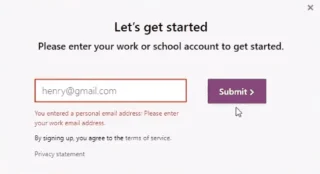
Quindi, se hai un'e-mail che non comporta il tipico URL personale, come Gmail o Outlook o Yahoo, inserisci quello. Se non ne hai uno, tuttavia, c'è una soluzione davvero semplice e veloce che ti suggerirei di fare. Quello che farò qui è in realtà solo aprire una nuova scheda e andare su un sito web chiamato tempail.com.
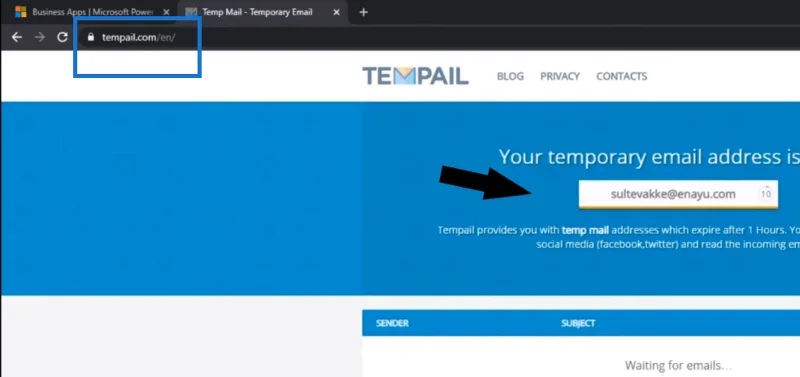
Questo sito Web fondamentalmente genera solo e-mail e caselle di posta casuali. Come puoi vedere, ha generato questa email casuale per me. In questo esempio, prenderemo questa email (la tua sarà diversa, ovviamente), faremo clic su di essa e verrà copiata. E poi, potremmo semplicemente usarlo e incollarlo in questa casella di testo qui.
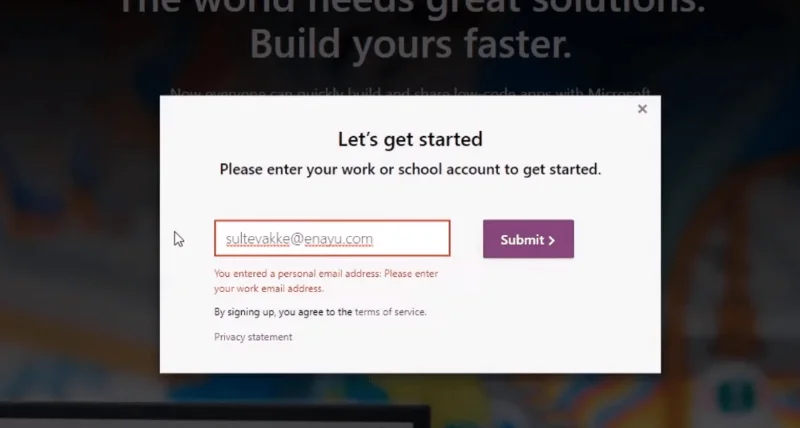
Ora, la cosa fondamentale qui è che Microsoft crede che enayu non sia un indirizzo email personale, quindi è un indirizzo email di lavoro. Quindi, se fai clic su Invia , va a buon fine.
Ancora una volta, ho sottolineato che se si dispone di un indirizzo e-mail di lavoro, utilizzare quello invece è molto meglio. Ma se non lo fai, puoi semplicemente andare alla tua posta temporanea, copiare l'e-mail e fare clic su Iscriviti anche in questo modo.
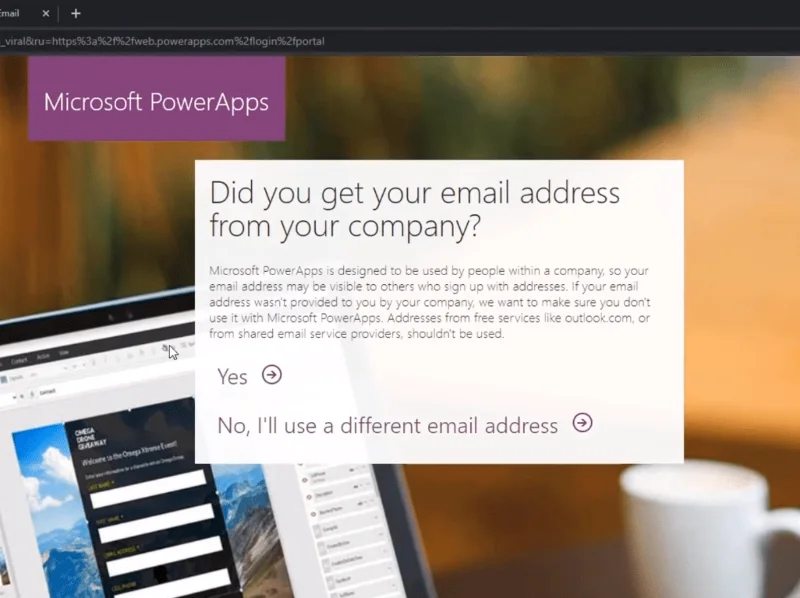
Microsoft ti chiederà quindi se hai ricevuto la tua e-mail dalla tua azienda, puoi semplicemente selezionare Sì , quindi continueremo.
Ti porta a questa pagina dove inserisci i tuoi dati e la password.
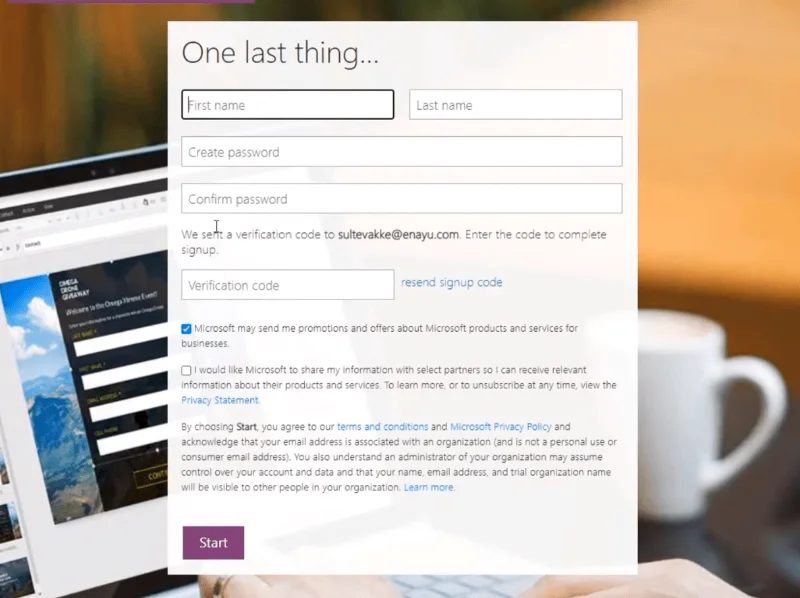
Quindi, ti invia un codice di verifica. Se torni all'e-mail temporanea, attendi un paio di secondi e dovresti vedere nella posta in arrivo qualcosa di simile a questo qui sotto.
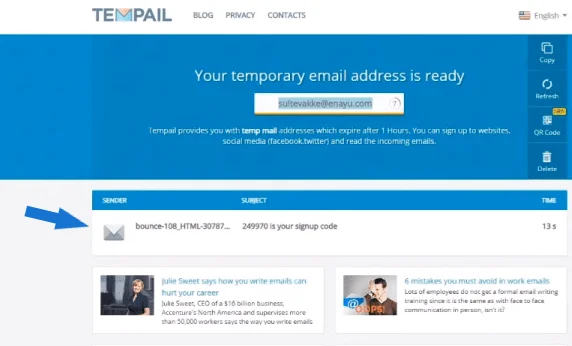
Quindi, il nostro codice di iscrizione è 249970 e ovviamente il tuo sarà diverso. Inserisci il codice e puoi semplicemente fare clic sul pulsante Avvia .
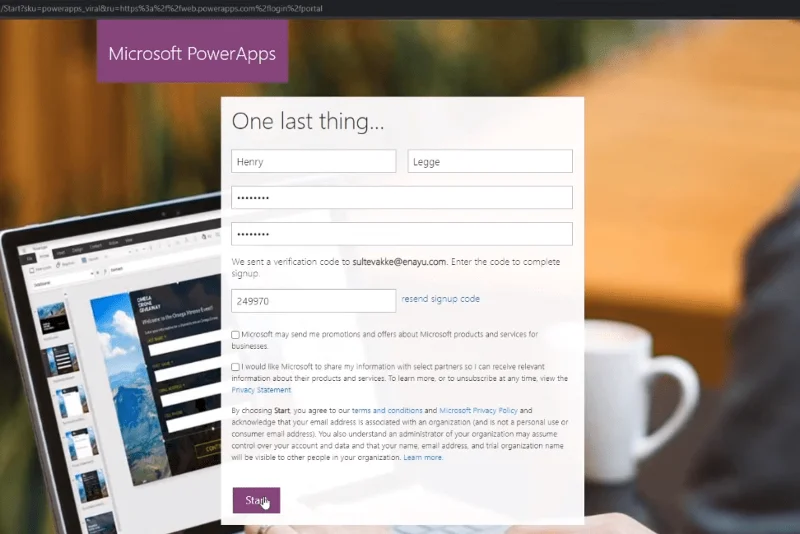
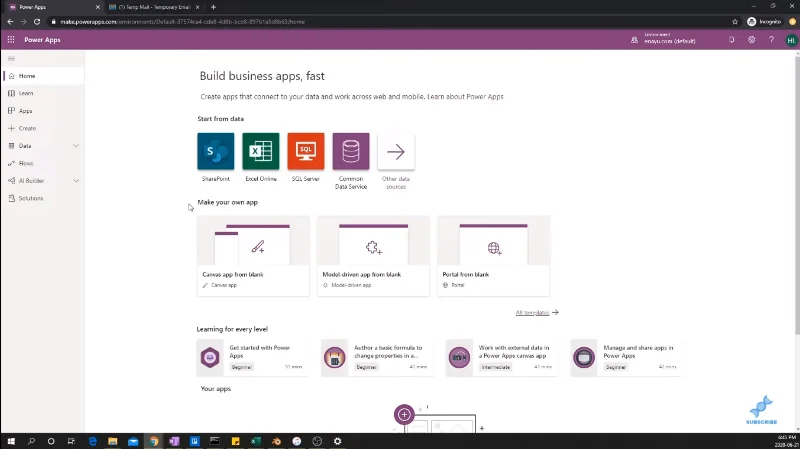
Scaricherà alcune piccole cose e quindi sarai configurato con il tuo ambiente di sviluppo di Microsoft Power Apps . Assicurati di vedere questa schermata qui che tutto ha funzionato bene. In caso contrario, contattami e ti aiuterò in questo.
Power Apps e Power Automate Masterclass Implementazione del corso
Power Apps: Introduzione a questo strumento rivoluzionario
Utilizzo di Power Automate per aggiornare i dati in LuckyTemplates
Conclusione
Questo è tutto. Solo un breve tutorial oggi, ma questo è molto utile per i principianti. Questo è il solito problema per la maggior parte degli utenti.
La lamentela principale che ho ricevuto di solito è che "non accetta l'e-mail che gli sto dando". E il modo migliore per aggirare questo problema è utilizzare questo sito di posta elettronica temporaneo per farlo effettivamente.
Spero ti sia piaciuto questo! Ti auguro il meglio!
Enrico




