
Sono diventato un grande fan dell'utilizzo di icone LuckyTemplates personalizzate nei miei report , poiché penso che aggiunga loro un vero senso di professionalità che è difficile ottenere altrove con qualsiasi elemento visivo. Puoi guardare il video completo di questo tutorial in fondo a questo blog.
Volevo mostrarti qui come lo faccio perché ricevo molte domande al riguardo. La cosa fantastica è che è facile e c'è così tanta varietà là fuori che puoi quasi ottenere qualsiasi icona di LuckyTemplates che potresti mai immaginare.
Sommario
- Le icone personalizzate di LuckyTemplates che ho usato e dove le ho trovate
- Portare le icone personalizzate di LuckyTemplates
- Conclusione
Le icone personalizzate di LuckyTemplates che ho usato e dove le ho trovate
In questo tutorial, esaminiamo una dashboard che ho utilizzato in uno dei miei webinar e qui puoi vedere come ho utilizzato le icone personalizzate. Li ho usati all'interno delle classifiche e nel titolo.
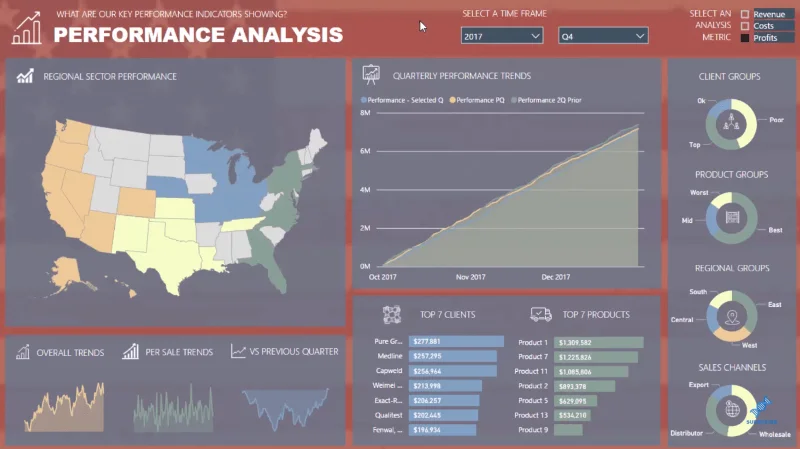
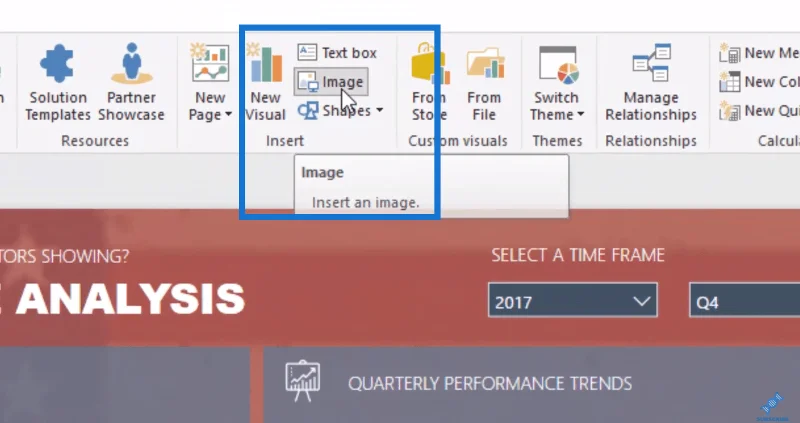
Posso includere queste icone utilizzando un'immagine .
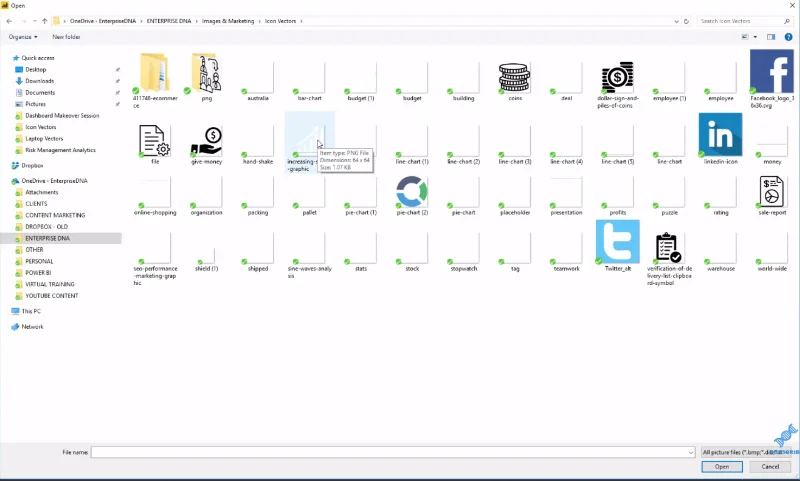
Ne ho un certo numero solo in una cartella di vettori di icone . Quelli bianchi sono piuttosto difficili da vedere qui poiché sono all'interno delle cartelle, ma puoi ottenerli in qualsiasi colore.
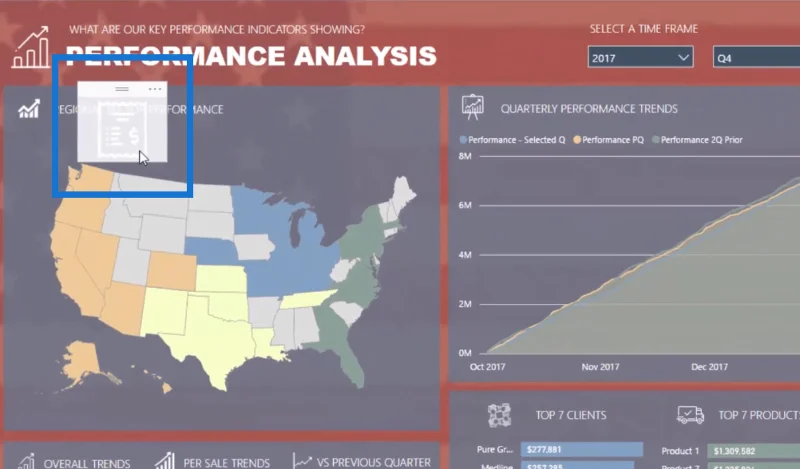
Quindi, tutto ciò che dobbiamo fare è inserire l'icona di scelta facendo clic su di essa e semplicemente riposizionarla come desideriamo.
Uso un sito web chiamato FLATICON . Potrebbe essere necessario registrarsi per utilizzare il servizio, ma in realtà non è così costoso. Sviluppo molti rapporti, quindi per me ne vale la pena.
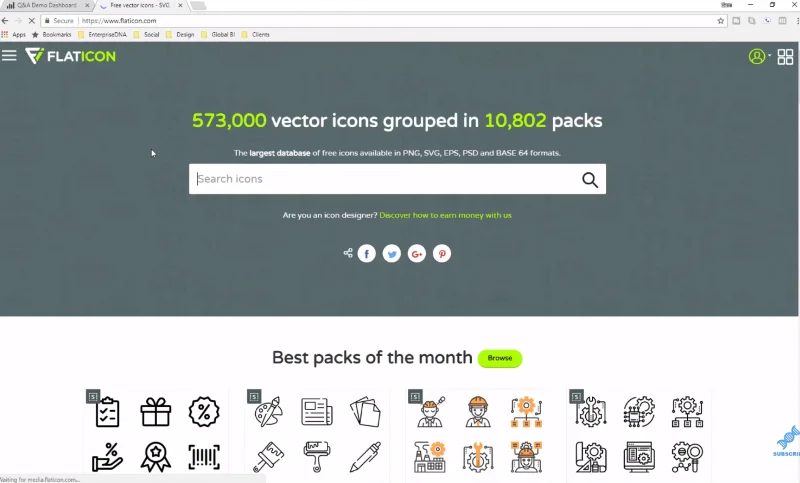
Tutto quello che devi fare è digitare il tipo di icone di cui hai bisogno nella barra di ricerca, quindi otterrai molte opzioni diverse che puoi scaricare e utilizzare. Questo esempio ci mostra le icone per i grafici a linee.
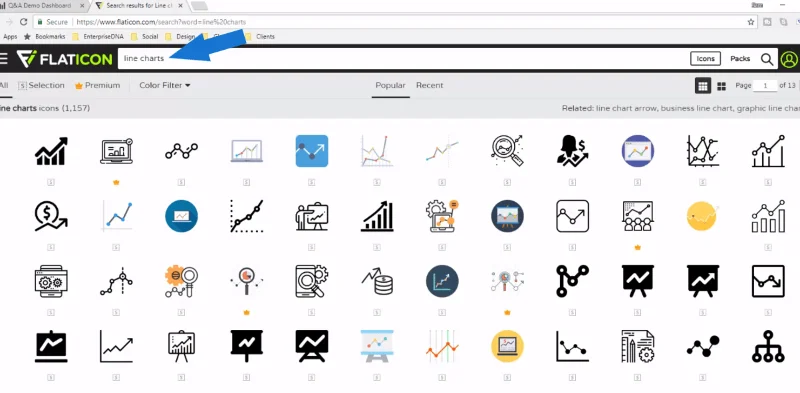
Ci sono circa 500.000 icone vettoriali che puoi ottenere da qui. Questo è solo un posto da cui ottengo icone personalizzate per i miei report di LuckyTemplates, ma puoi sempre ottenere queste icone da molti altri siti Web.
Portare le icone personalizzate di LuckyTemplates
Una volta che hai scelto un'icona, è facile inserirla. Una cosa che consiglierei anche quando aggiungi queste icone è di inserirle dopo aver finito le tue immagini. Crea il tuo rapporto in questo modo:
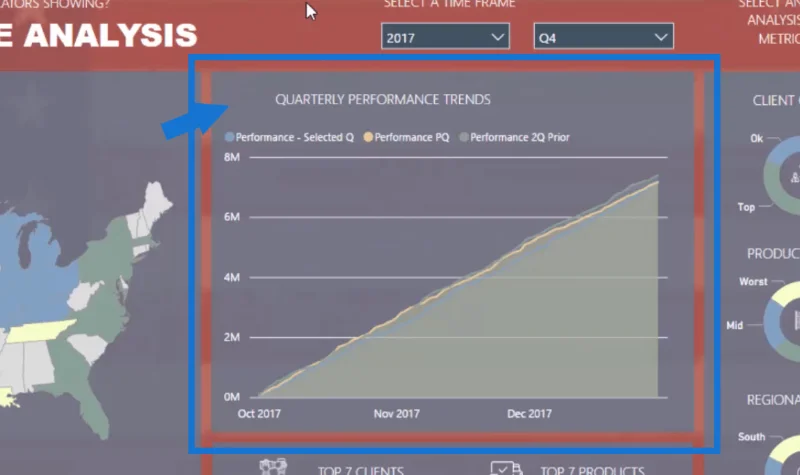
E poi posiziona le icone power bi come tocco finale.
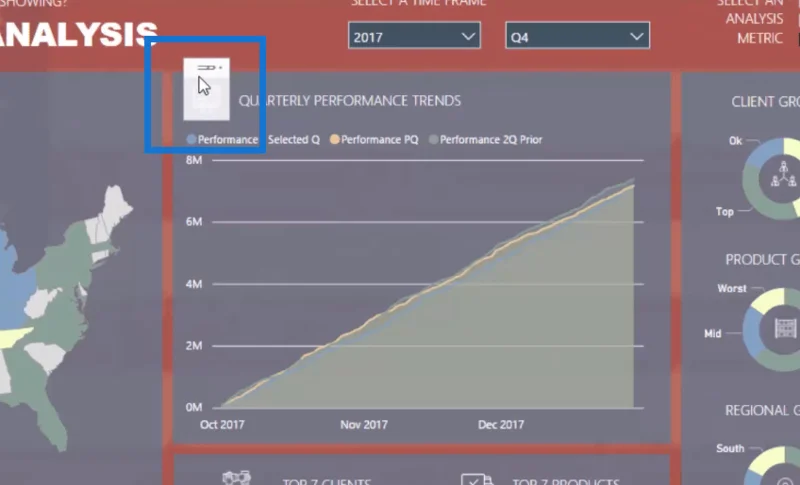
Ridimensionali come desideri e poi bloccalo lì. Penso che sia meglio apportare questo tipo di modifiche e aggiunte alla fine dei rapporti. Ottieni prima tutte le funzionalità risolte, quindi apporta gli ultimi ritocchi alla fine. Queste icone potrebbero davvero rendere le tue immagini un po' più professionali.
Come creare report e dashboard accattivanti in LuckyTemplates
utilizzando fantastiche combinazioni di colori nella visualizzazione dei dati di LuckyTemplates
Visualizzazione dei dati con LuckyTemplates: come aggiungere commenti ai report in modo dinamico
Conclusione
Questo è proprio quello che ho usato di recente, quindi sono felice di consigliarlo, ma sono sicuro che tramite Google puoi trovare anche molte opzioni.
Da lì, tutto ciò che devi fare è incorporare un'immagine nei tuoi report LuckyTemplates, utilizzando le icone che selezioni.
Buona fortuna per l'implementazione di queste icone Power Bi personalizzate!




