
In questo blog, illustrerò alcune funzioni DAX più avanzate per dimostrare cosa è possibile fare in LuckyTemplates. Puoi guardare il video completo di questo tutorial in fondo a questo blog.
Questo tutorial ti insegnerà come visualizzare il contributo agli utili di diversi livelli di clienti utilizzando le funzioni DAX avanzate.
Sommario
- Calcolo dei profitti totali
- Creazione di una tabella di supporto
- Utilizzo delle funzioni DAX avanzate
- Calcolo del contributo percentuale di ciascuna fascia
- Conclusione
Calcolo dei profitti totali
Inizierò creando una nuova misura e rinominandola come Costi totali.
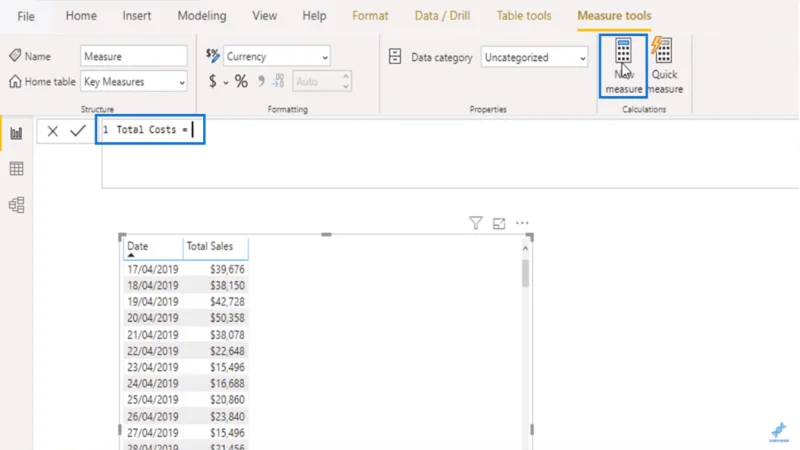
Per ottenere il costo, è necessario utilizzare la funzione , che restituisce la somma di un'espressione valutata per ogni riga di una tabella.
Aggiungi la tabella Sales e moltiplica ogni quantità di vendita per il costo del prodotto corrispondente.
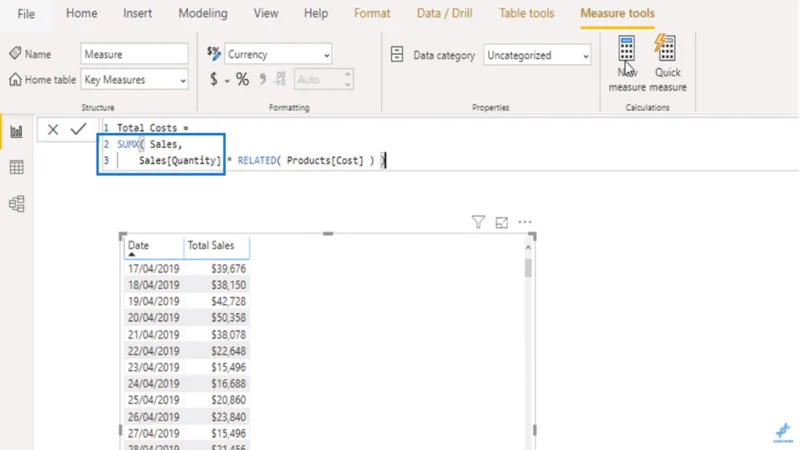
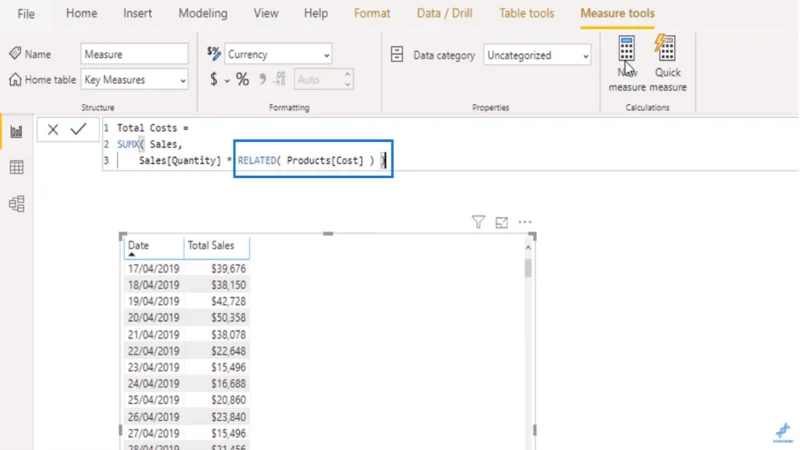
Dovrai utilizzare la funzione per chiamare un'altra tabella, in particolare la tabella Costo prodotti, per ottenere questo risultato.
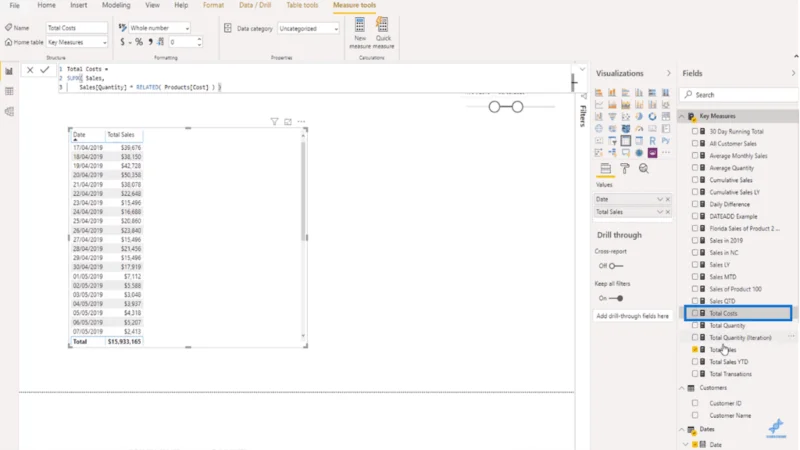
Premi invio e attendi che il calcolo appaia su Key Measures.
Da qui, puoi espanderti facilmente a Total Profits. Creare una nuova misura e sottrarre i costi totali dalle vendite totali.
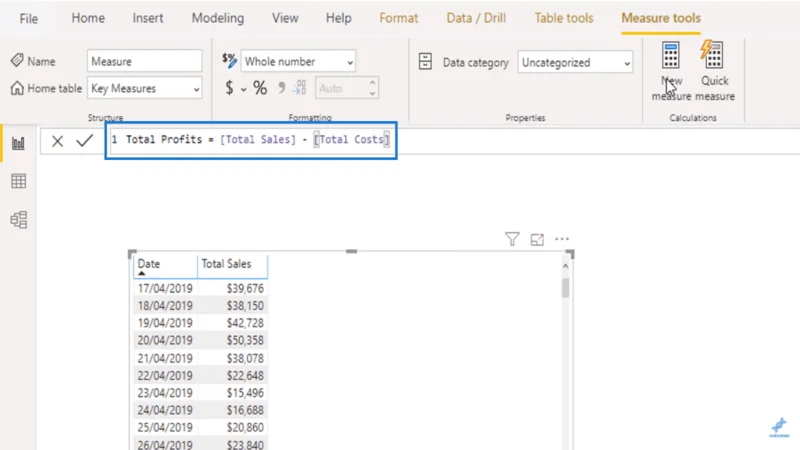
Come avrai notato, non devi più fare riferimento a nulla nella tabella.
Questa è la bellezza della ramificazione delle misure: puoi fare riferimento a misure all'interno di misure piuttosto che dover riscrivere ripetutamente formule avanzate.
Questa metodologia è un modo molto più efficace per eseguire calcoli complessi e ti farà risparmiare un sacco di tempo.
Ora trascinerò le misure per Costi totali e Profitti totali nella mia tabella.
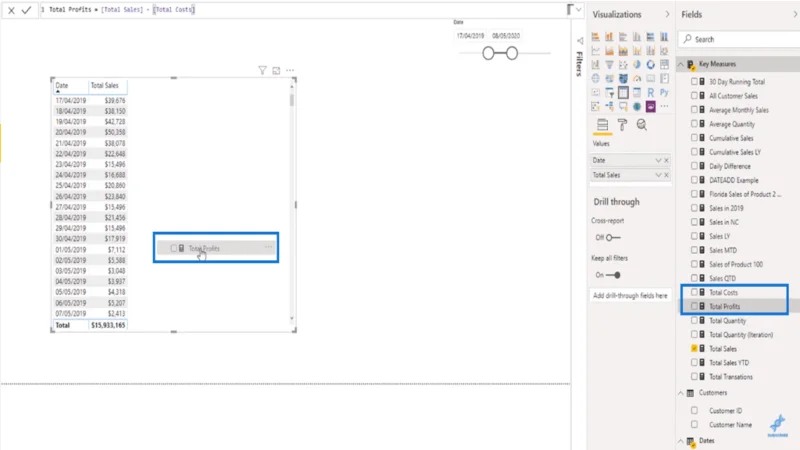
Mi piace anche correggere subito il formato solo così i miei dati sono organizzati.
Seleziona "Valuta" nel menu a discesa del formato o fai clic sul simbolo della valuta.
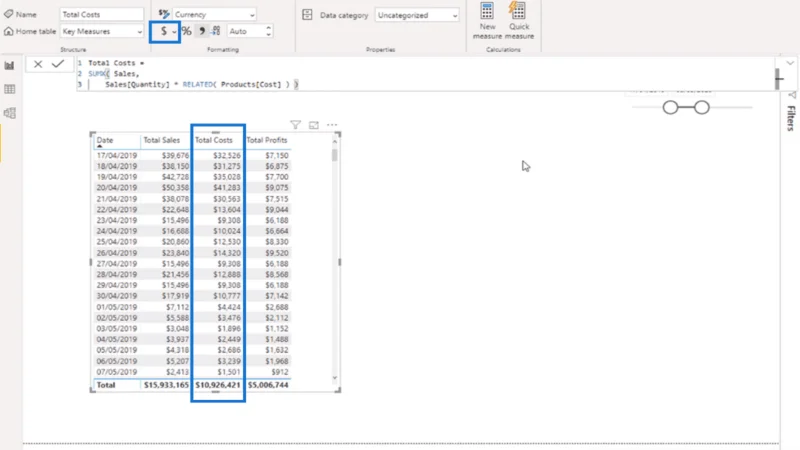
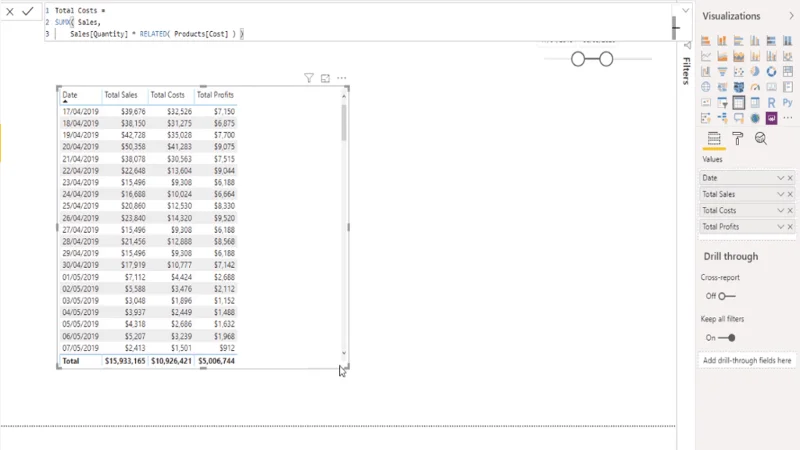
Ora hai Vendite totali, Costi totali e Profitti totali. Il passaggio successivo consiste nell'identificare chi in questa selezione temporale sono i clienti principali, i clienti di fascia media e il resto.
Creazione di una tabella di supporto
Dopo aver impostato le mie misure di base, vado a creare una tabella di appoggio.
Questo mi consentirà di creare raggruppamenti dinamici basati su una logica personalizzata.
Fai clic su "Inserisci dati" per aggiungere una nuova tabella.
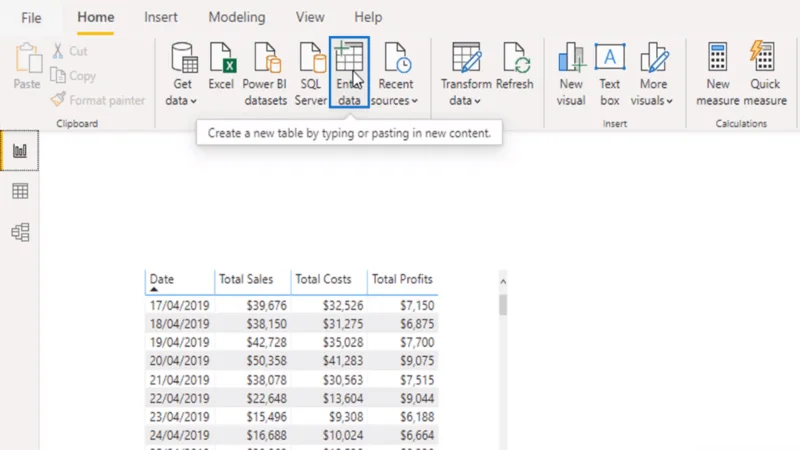
Denominare la tabella di supporto "Gruppi di clienti" e aggiungere le colonne "Gruppo", "Min" e "Max".
Successivamente, raggruppa i clienti se appartengono ai Top 50, Rank 50-200 e The Rest. Indicare i ranghi minimo e massimo di ciascun gruppo come mostrato di seguito.
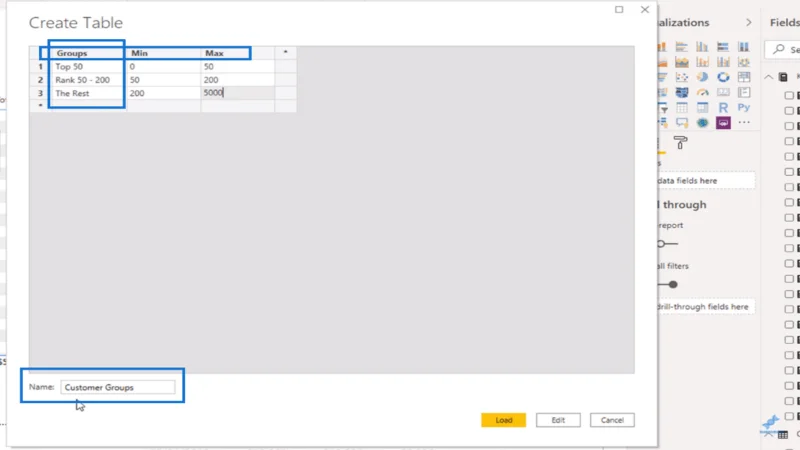
Ogni volta che crei una nuova tabella in LuckyTemplates, è meglio controllare e organizzare il tuo modello di dati in modo da avere una panoramica di come tutto è connesso.
In questo esempio, ho eliminato misure irrilevanti e trascinato la mia tabella di supporto in fondo.
Come puoi vedere, non ha alcuna relazione con il mio modello di dati di base. L'obiettivo è eseguire la logica attraverso questa tabella in base alla classifica dei miei clienti. Questo passaggio richiederà funzioni DAX avanzate in LuckyTemplates.
Utilizzo delle funzioni DAX avanzate
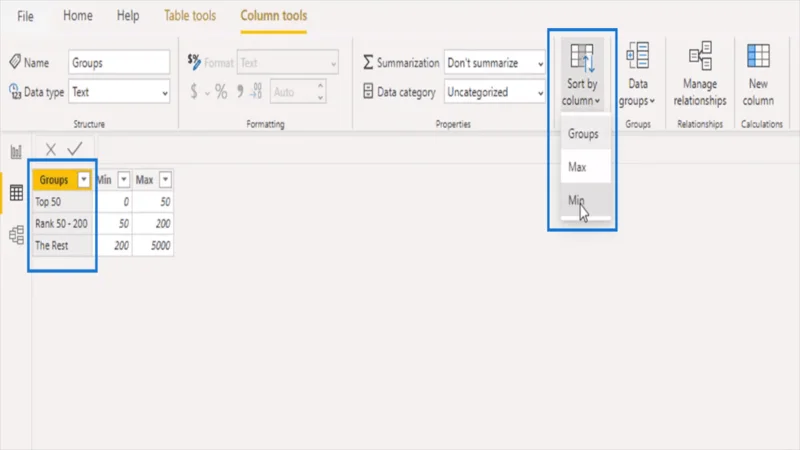
Per iniziare, ordinerò il mio tavolo di supporto.
Vai agli strumenti della colonna della tabella Gruppi di clienti e ordina la colonna Gruppi in base alla classificazione minima. Mi piace farlo perché i dati avranno più senso in seguito.
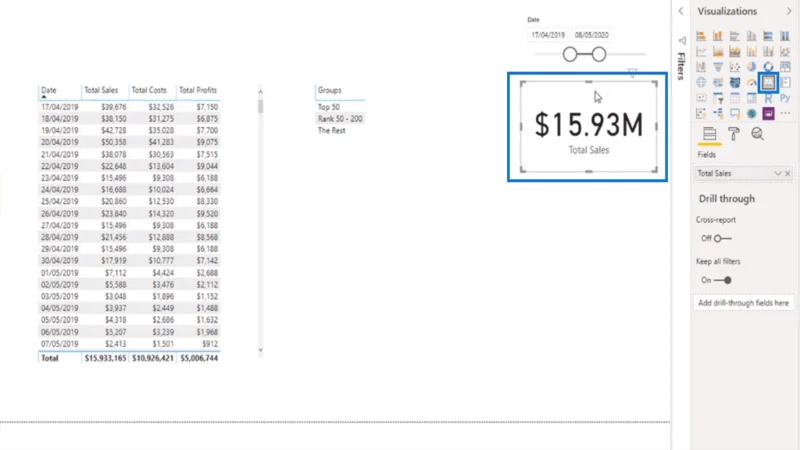
Prima di procedere, farò alcune visualizzazioni. Sono andato avanti e ho trasformato le mie vendite totali in una carta.
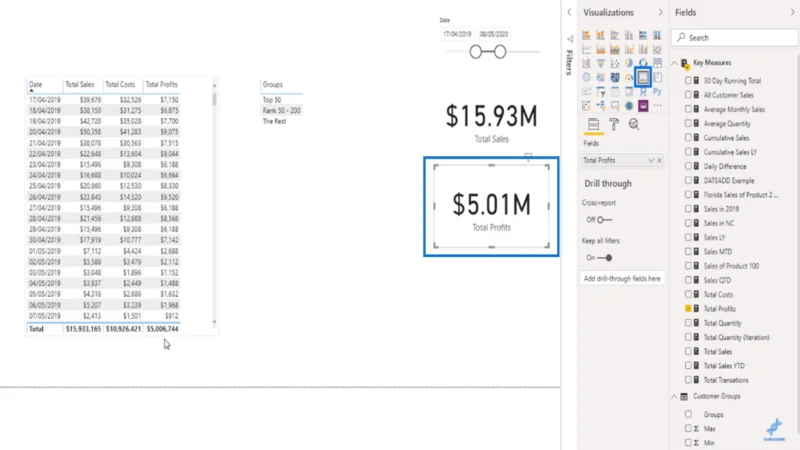
Poi ho fatto lo stesso per Total Profits.
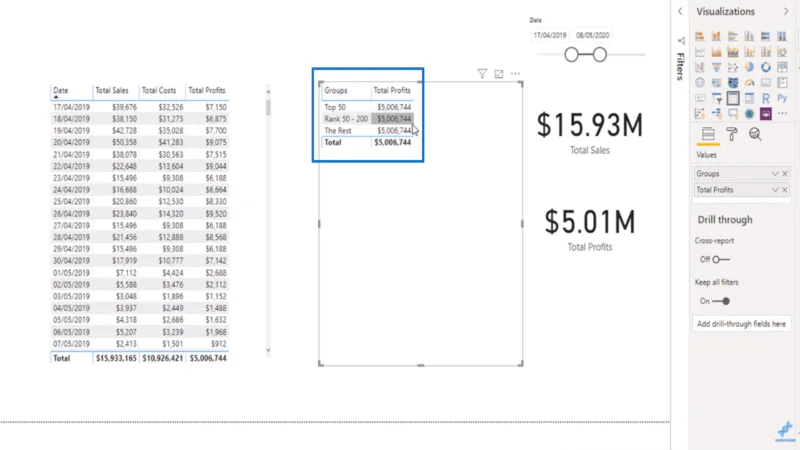
Con tutto ciò che è stato impostato, introdurrò la mia misura dei profitti totali all'interno della tabella Gruppi di clienti.
Poiché non esiste alcuna relazione tra i due, vedrai che i profitti totali di $ 5,01 milioni riguardano ogni singolo gruppo di clienti.
Per risolvere questo problema, creerò una nuova misura e scriverò una formula avanzata. Sebbene sia complicato, l'utilizzo di funzioni DAX avanzate in LuckyTemplates lo renderà realizzabile.
Ti mostrerò prima l'intera formula per i profitti del gruppo di clienti e poi spiegherò cosa fa ogni riga.
L'esecuzione della funzione DAX avanzata e l'inserimento della misura nella tabella ti darà i profitti totali di ciascun gruppo di clienti.
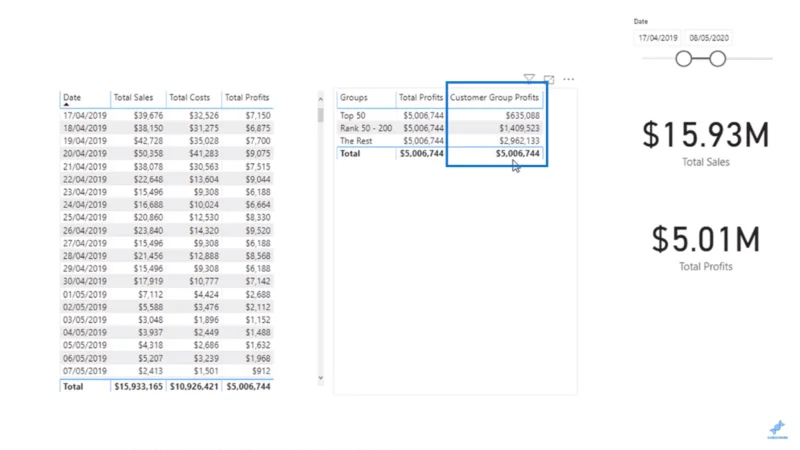
Allora come è successo?
La formula ha generato il contesto per correlare la tabella di supporto ai profitti totali.
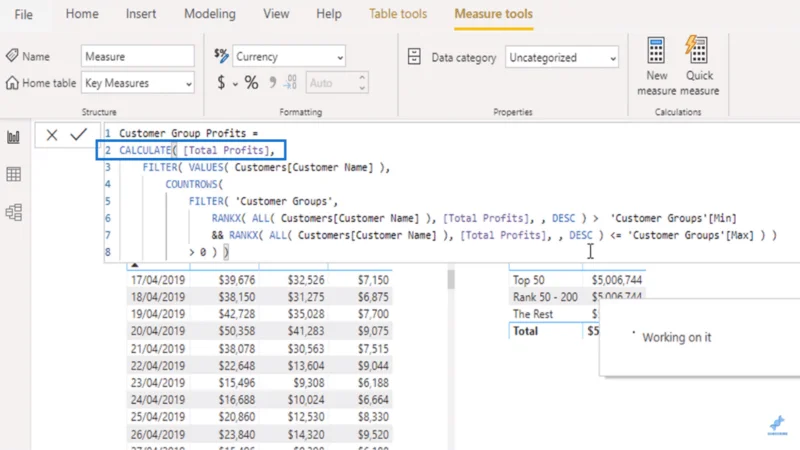
La funzione è stata utilizzata per richiamare Total Profits ma nel contesto di un filtro modificato.
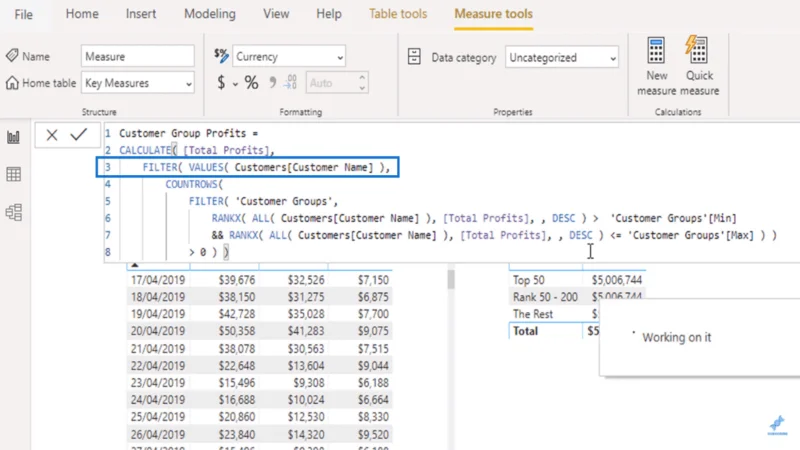
Utilizzando , la funzione DAX avanzata ha iterato i profitti per cliente chiamando ogni nome cliente.
Inoltre, gli consente di aggiungere una funzione di tabella. In questo caso, sta richiamando la mia lista di clienti.
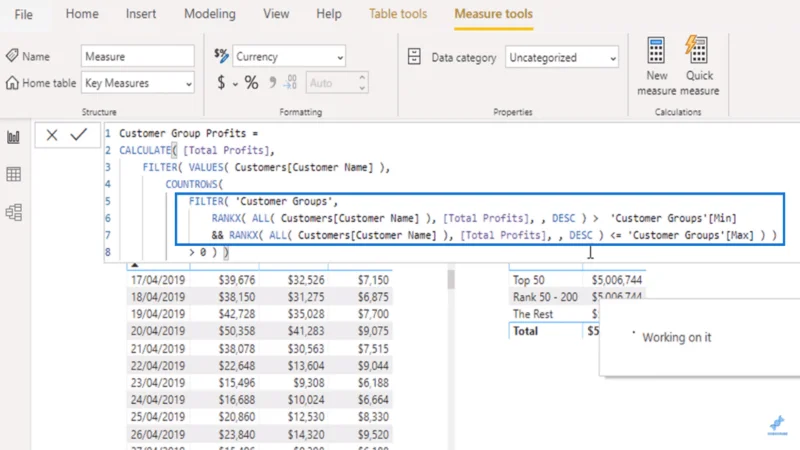
I dati sono stati ulteriormente filtrati utilizzando . Questa funzione ha elaborato la classifica di ogni cliente in base ai profitti totali.
Determina inoltre se la classifica di un cliente è maggiore della classifica minima di ciascun gruppo di clienti o inferiore o uguale alla classifica massima. In questo modo, ogni voce rientrava in un solo gruppo senza alcuna sovrapposizione.
In breve, RANKX era responsabile dell'ordinamento dei clienti nei gruppi di clienti appropriati.
Nel frattempo, ha specificato che se nella tabella rimane un'altra riga, il cliente dovrebbe essere incluso in quel particolare gruppo.
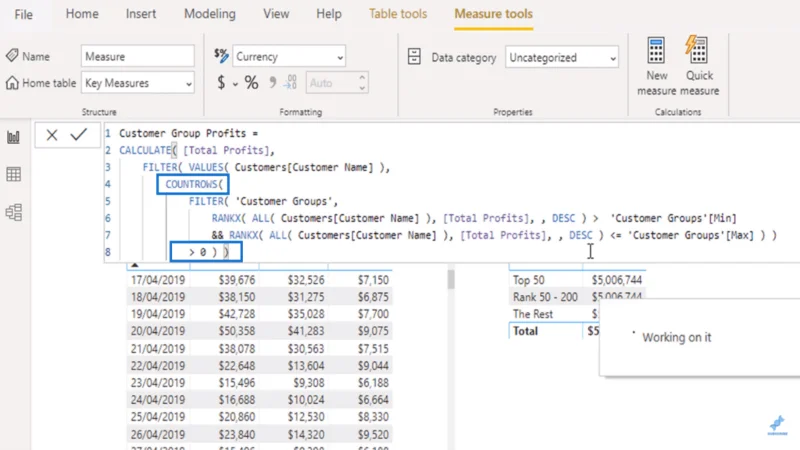
Alla fine, puoi esaminare ogni cliente e valutare se rientra nei ranghi minimo e massimo di una particolare riga. Questo li posizionerà nella Top 50, nella classifica 50-200 o negli altri.
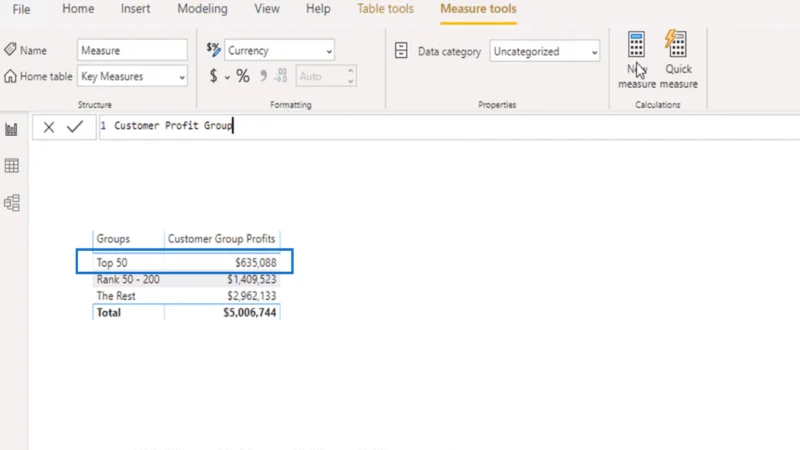
Queste funzioni DAX avanzate consentono alla colonna Profitti del gruppo di clienti di mostrare i profitti totali di un gruppo di clienti specifico.
Calcolo del contributo percentuale di ciascuna fascia
L'analisi può essere approfondita calcolando la percentuale di profitti per gruppo di clienti.
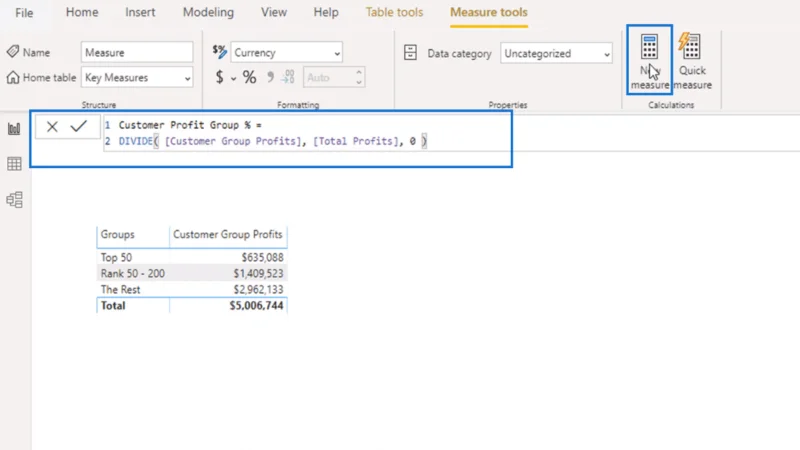
Per questo, dovrai anche creare una nuova misura chiamata Customer Profit Group Percent.
Utilizzare per ottenere la percentuale dei profitti del gruppo di clienti per i profitti totali. I profitti totali valutano sempre $ 5 milioni in questo contesto.
Trascina la misura nella tabella e correggi il formato.
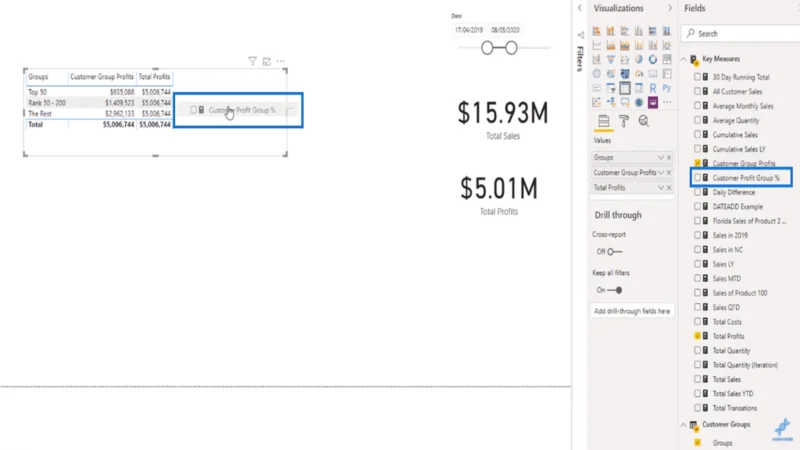
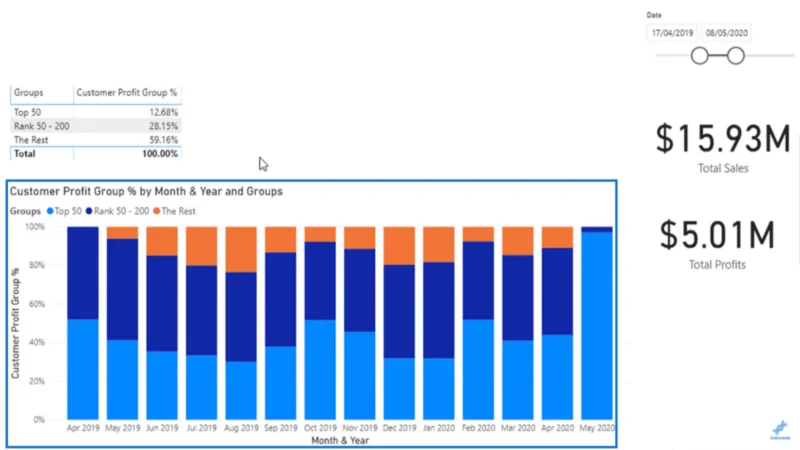
Ora hai una colonna per la percentuale del gruppo di profitto del cliente. Come puoi vedere, i suoi valori sono ciò che ottieni quando dividi il profitto di uno specifico gruppo di clienti per i profitti totali.
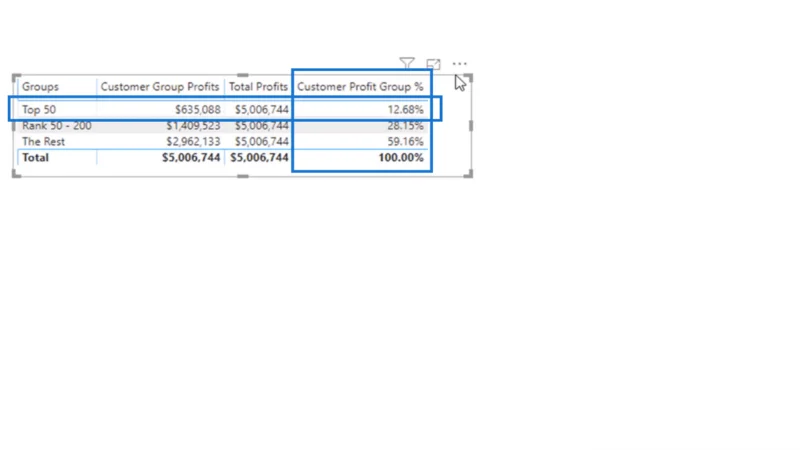
Puoi effettivamente rimuovere le colonne intermedie come Total Profits e la funzione DAX avanzata eseguirà il calcolo perfettamente dietro le quinte.
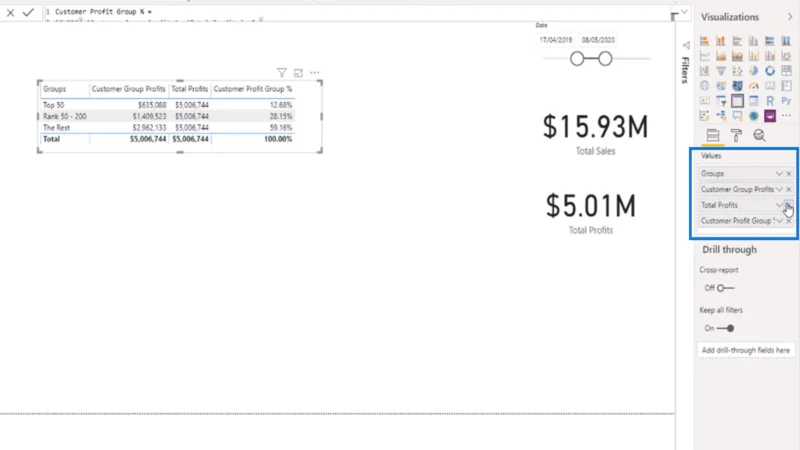
La cosa fantastica di questo è che puoi aggiungere ulteriore contesto e quindi visualizzare il risultato. Basta copiare la tabella e quindi trascinare i campi in Valori.
Qui, ho aggiunto Mese e anno e l'ho trasformato in un grafico percentuale.
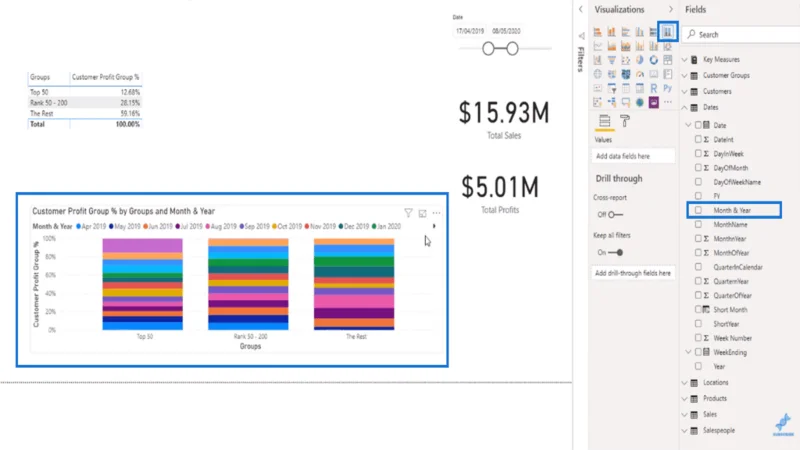
Ho scambiato i campi che vanno nell'asse e nella legenda. Il mese e l'anno devono essere posizionati sull'asse mentre i gruppi devono essere posizionati sulla legenda.
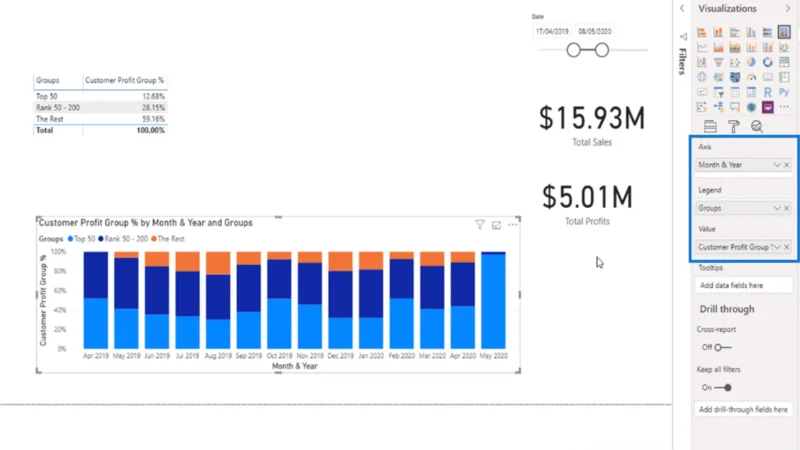
Quello che ho ora è un grafico a barre che mostra quale gruppo di clienti offre il maggior profitto al mese e come la tendenza cambia nel tempo.
Gestione di più calcoli di date nella tabella dei fatti: tecnica avanzata di LuckyTemplates
Ottimizzazione della formula di LuckyTemplates utilizzando le funzioni DAX avanzate
Tecniche di segmentazione dei dati basate su qualsiasi misura: DAX avanzato
Conclusione
Le funzioni DAX avanzate sono strumenti preziosi in LuckyTemplates. Sono versatili e possono darti informazioni approfondite per i tuoi rapporti. Spero che questo tutorial ti abbia dato un'idea di come usarli nel tuo contesto.
Nei prossimi post del blog, illustrerò cos'altro puoi fare con le funzioni DAX avanzate. Fino ad allora, prova a esplorare questo esempio da solo.
Ti auguro il meglio!




