Un grafico a barre in LuckyTemplates è utile per il confronto dei dati. Tuttavia, un grafico a barre personalizzato è decisamente migliore per presentare i confronti. In questo tutorial, esamineremo i diversi grafici a barre personalizzati disponibili sul mercato. Discuteremo anche su come crearli usando degli esempi.
Ecco un report che ho creato in cui ho usato un grafico a barre personalizzato anziché il grafico a barre disponibile in LuckyTemplates.
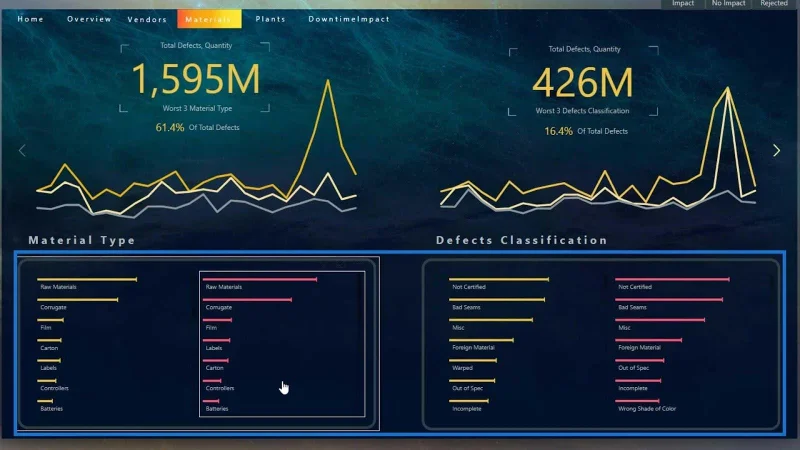
È bello avere opzioni in una particolare visuale. Questo perché potremmo incontrare alcune difficoltà quando creiamo un report utilizzando un particolare tipo di oggetto visivo. Se abbiamo altre opzioni, possiamo sicuramente completare il nostro rapporto senza perdere molto tempo.
Il set di dati che ho utilizzato qui è relativo alla fornitura di materiali difettosi. Questo è lo stesso con il set di dati che ho usato in un altro tutorial sugli oggetti visivi nativi . Per questo esempio, mostrerò i diversi tipi di difetti del materiale e le ore di inattività che si sono verificate in diversi tipi di materiale in un grafico a barre.
Sommario
- Utilizzo del grafico a barre nativo in LuckyTemplates
- Creazione di un grafico a barre personalizzato orizzontale in LuckyTemplates
- Modifica del grafico a barre personalizzato orizzontale
- Aggiunta Di Un Grafico Tornado
- Conclusione
Utilizzo del grafico a barre nativo in LuckyTemplates
Per prima cosa, usiamo il grafico a barre di LuckyTemplates .
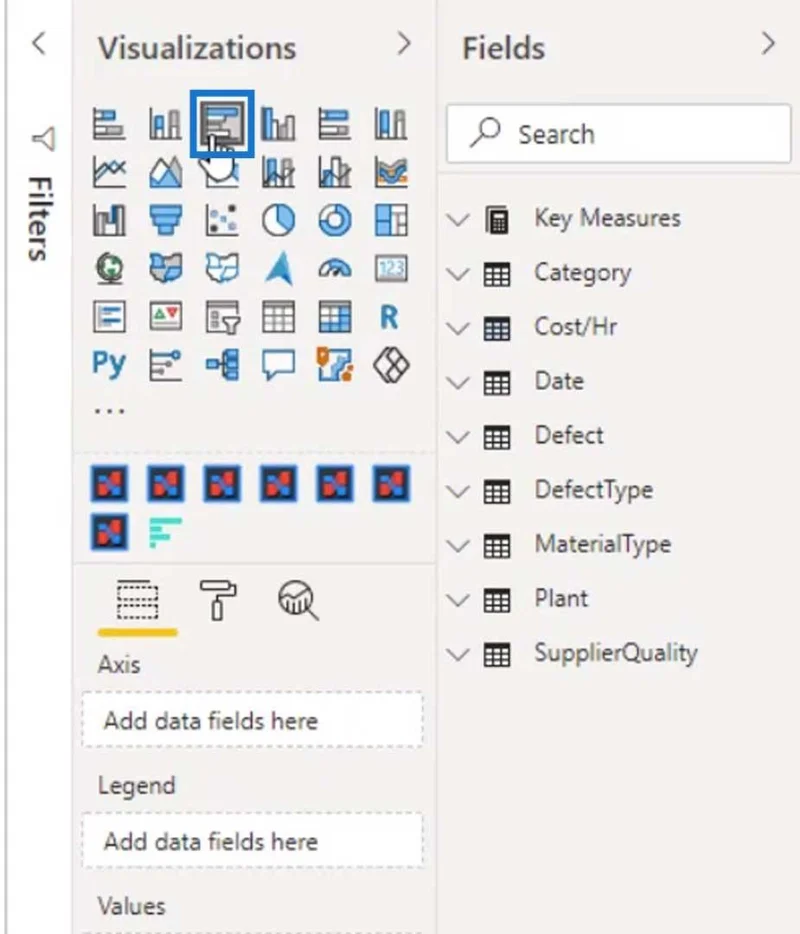
Portare il Tipo di materiale nel campo Asse e il Totale difetti nel campo Valori .
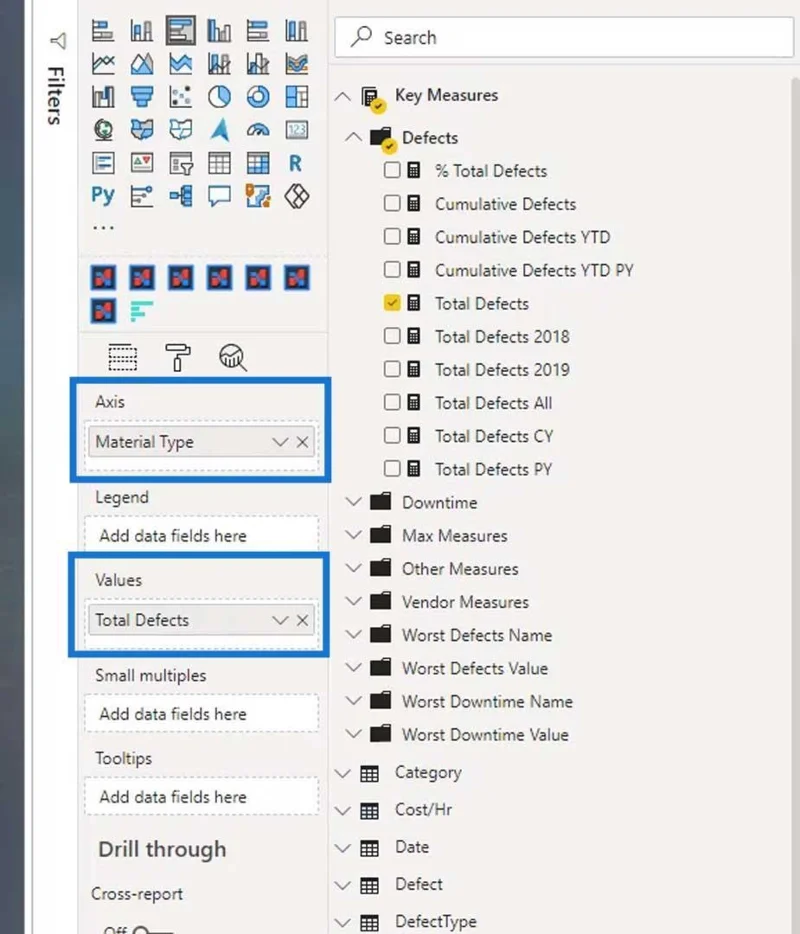
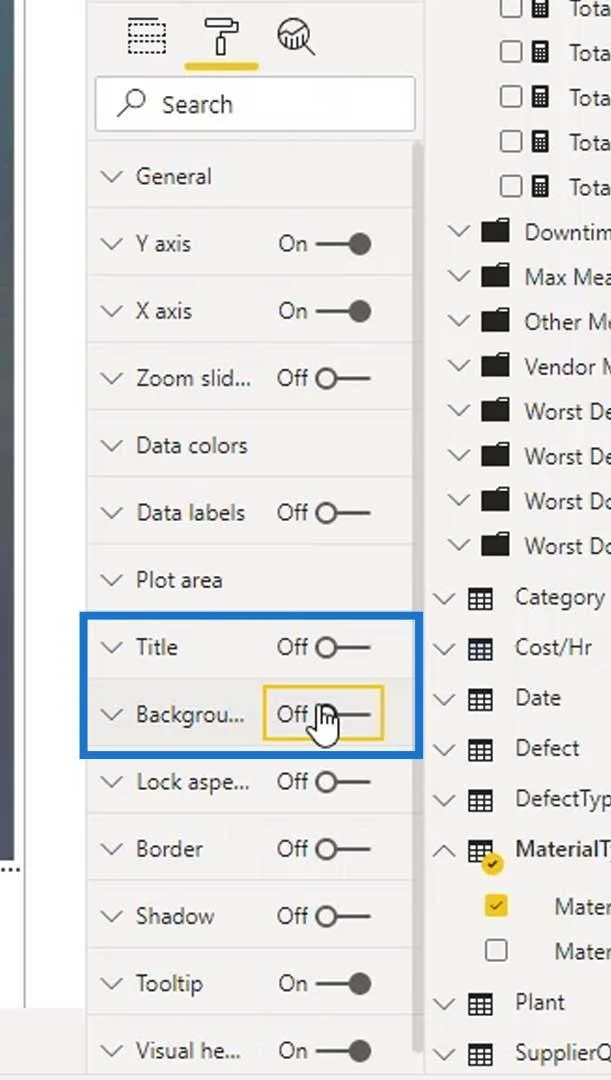
Rimuovere lo sfondo e il titolo .
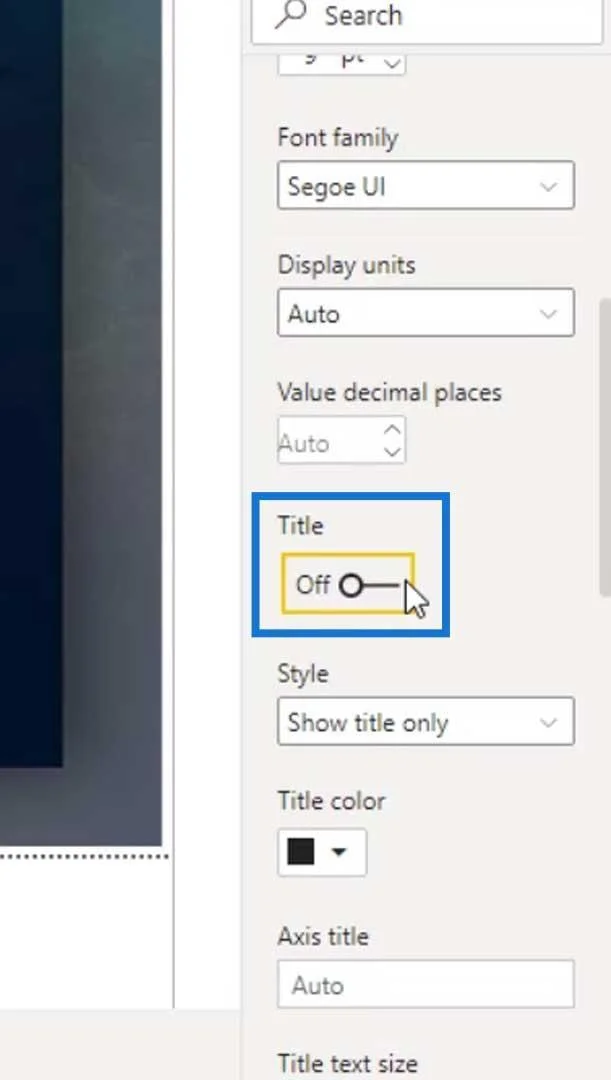
Quindi, rimuovi il titolo sotto l' asse Y e X.
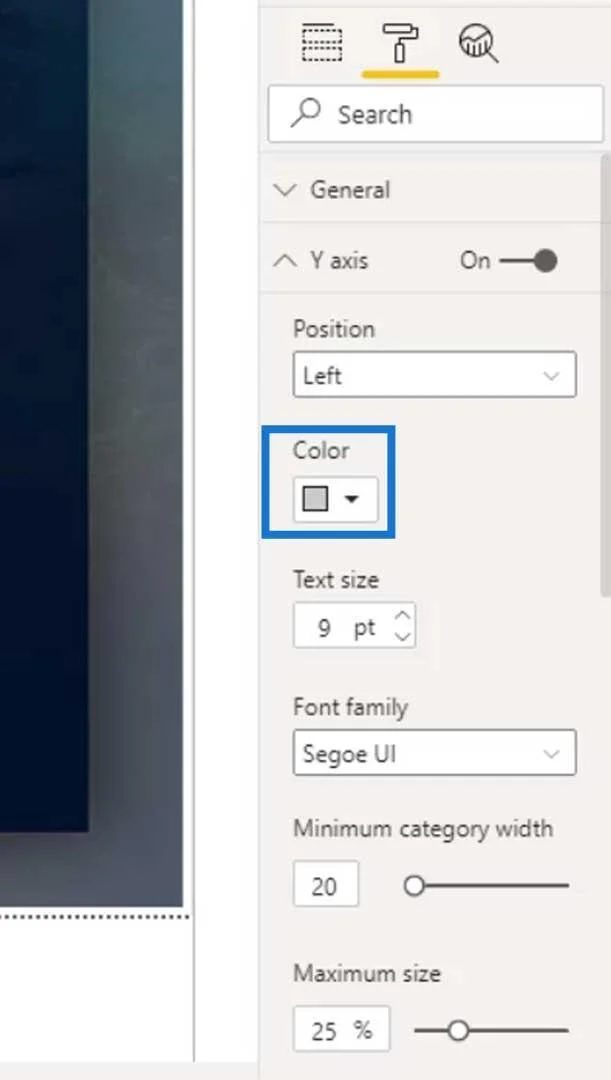
Sotto l' asse Y , cambia il colore del carattere in bianco in modo che possiamo vedere le etichette più chiaramente.
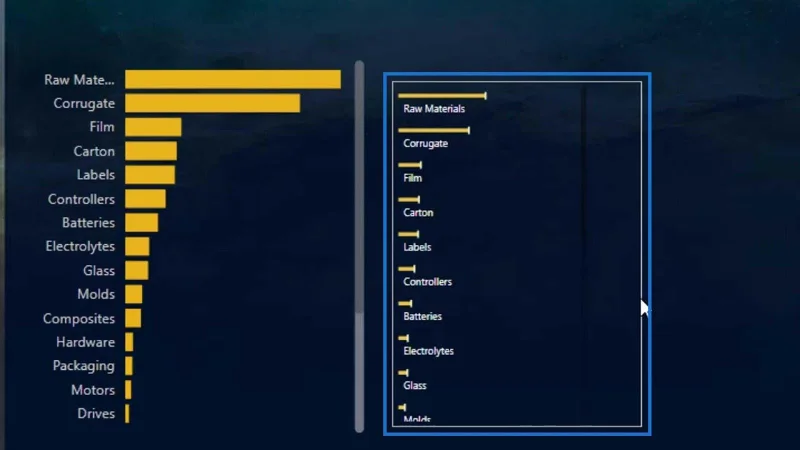
Come puoi vedere, se comprimiamo questo oggetto visivo, non vedremo completamente i nomi sull'asse Y .
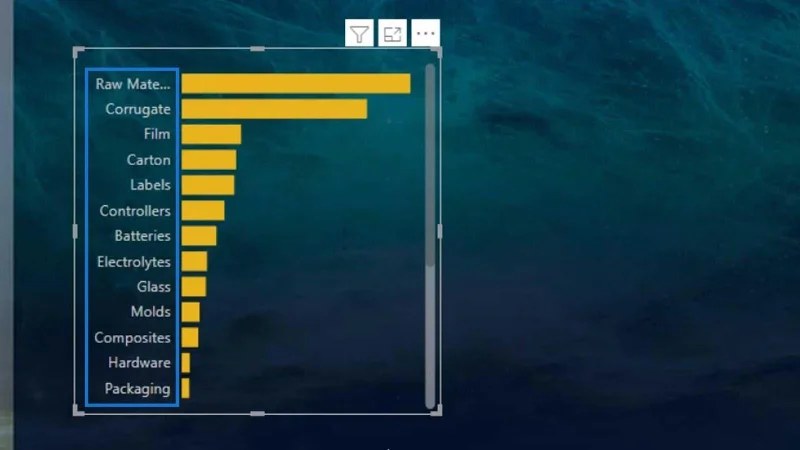
Tuttavia, in questo rapporto di esempio che ho mostrato in precedenza, i nomi sono completamente visibili.
Questo è il motivo per cui ho utilizzato l' oggetto visivo personalizzato del grafico a barre orizzontale sul mercato.
Creazione di un grafico a barre personalizzato orizzontale in LuckyTemplates
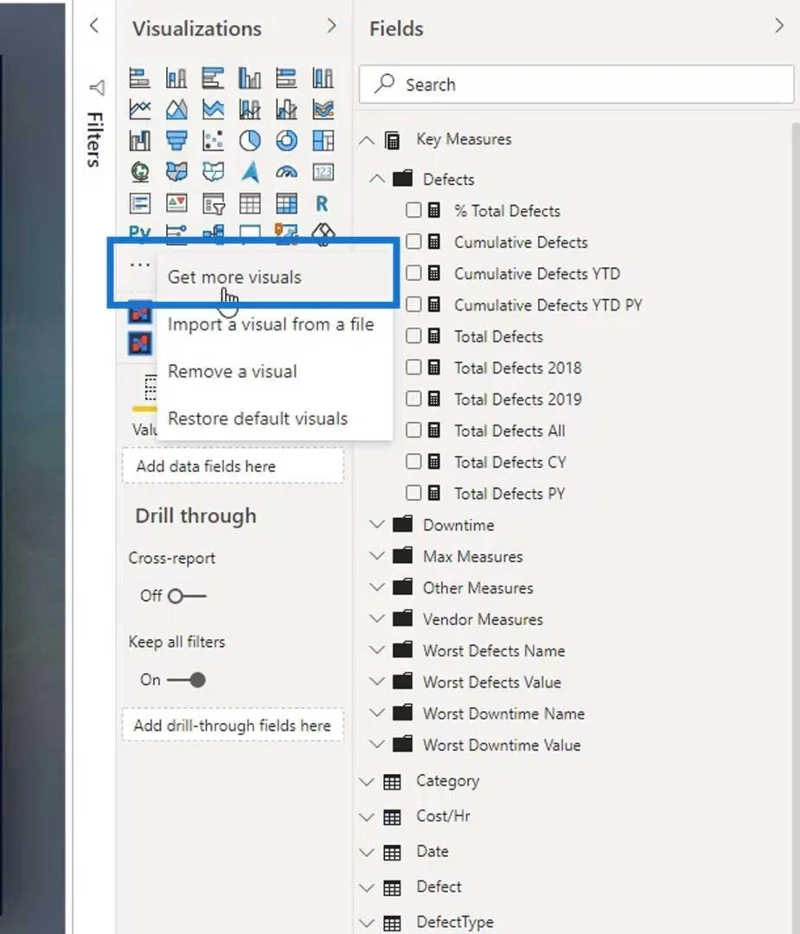
Per creare un oggetto visivo personalizzato, fai clic sui tre puntini, quindi seleziona Ottieni altri oggetti visivi .
Quindi, cerca l'oggetto visivo personalizzato che desideri. Per questo esempio, digitiamo "Horizontal" e verrà visualizzato il grafico a barre orizzontale .
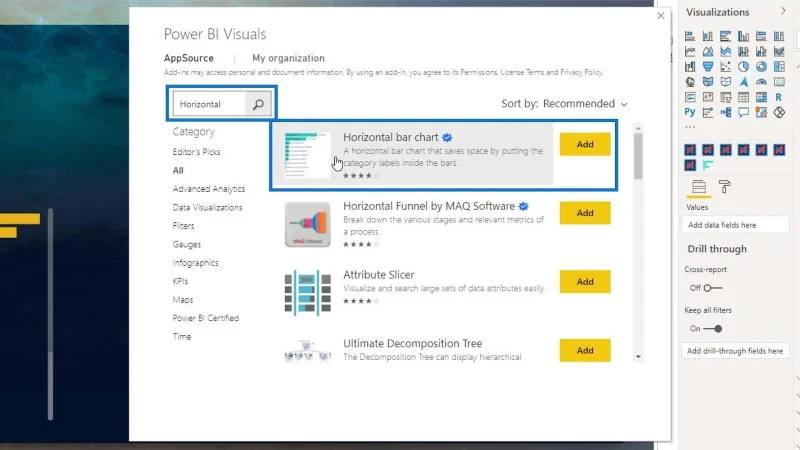
Basta fare clic sul pulsante Aggiungi per l'oggetto visivo e verrà aggiunto in LuckyTemplates. Usiamo questo oggetto visivo personalizzato facendo clic su di esso.
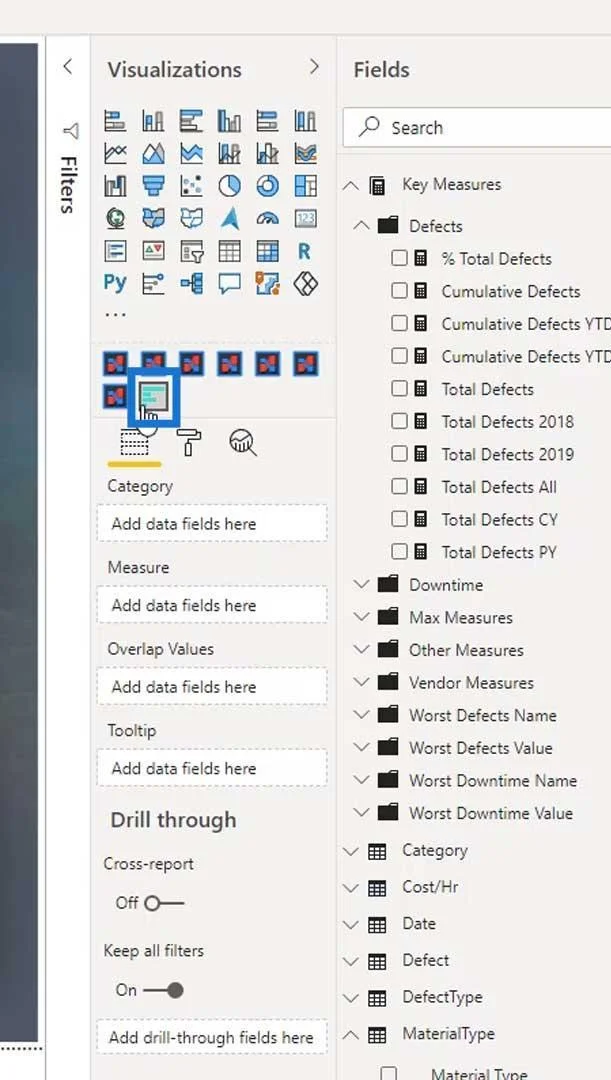
Usiamo la stessa categoria. Trascinare il Tipo di materiale nel campo Categoria e il Totale difetti nel campo Misura .
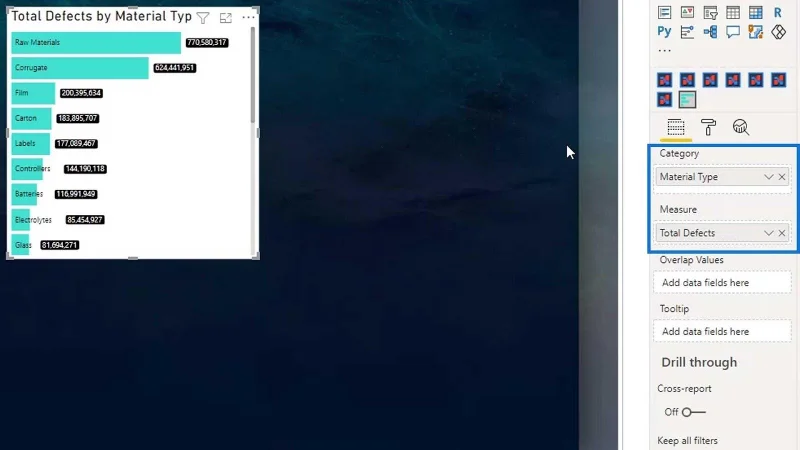
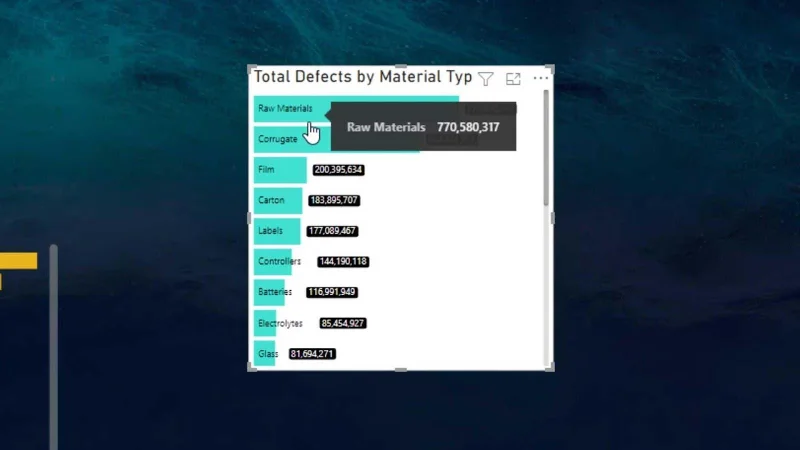
Ora dovremmo avere questo output. Per impostazione predefinita, inserirà i nomi nella barra stessa.
Modifica del grafico a barre personalizzato orizzontale
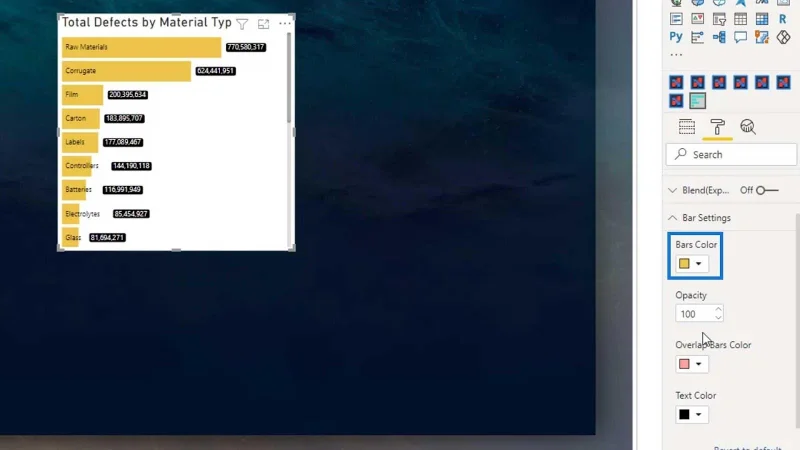
Sono disponibili varie impostazioni della barra in LuckyTemplates. Ad esempio, possiamo cambiare il colore della barra in giallo.
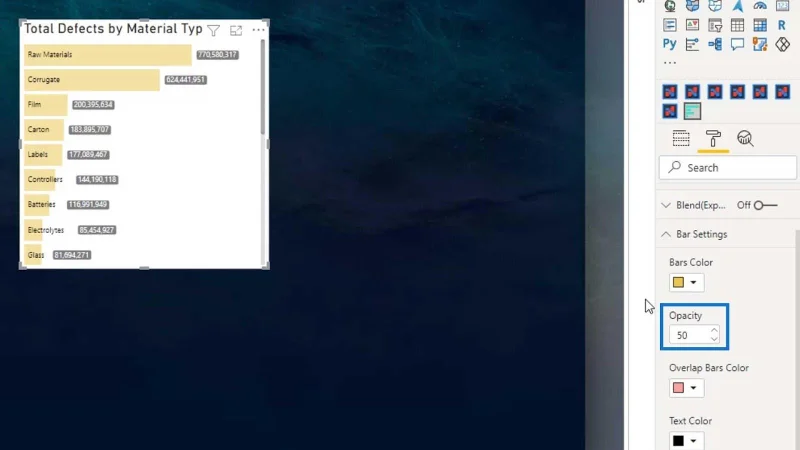
Possiamo anche cambiare l'opacità del colore cambiando il valore del campo Opacità .
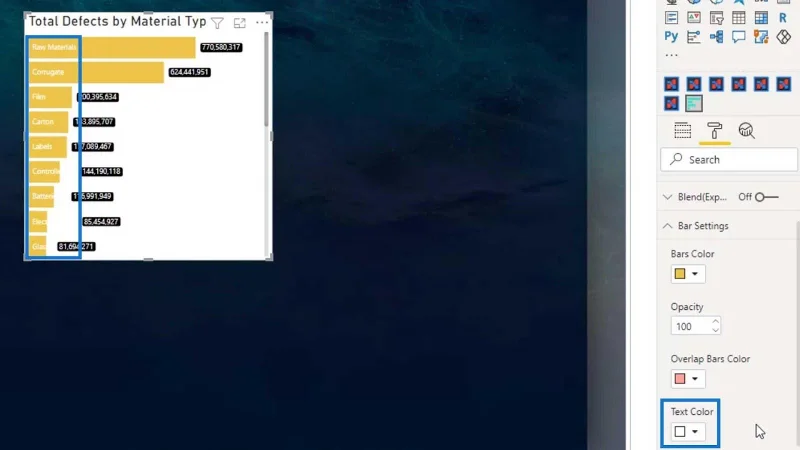
Questa opzione Colore testo viene utilizzata per modificare il colore dei nomi o delle etichette.
Le etichette della barra è dove possiamo cambiare il colore di evidenziazione e il colore del testo delle etichette sul grafico a barre.
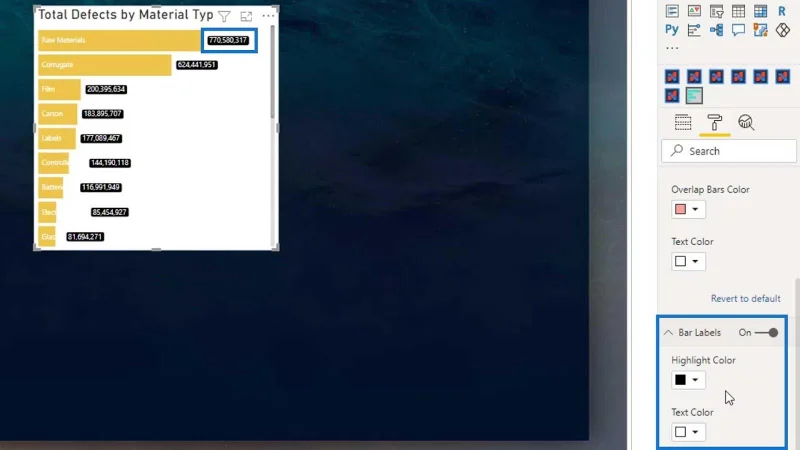
Possiamo anche disabilitare le etichette se vogliamo.
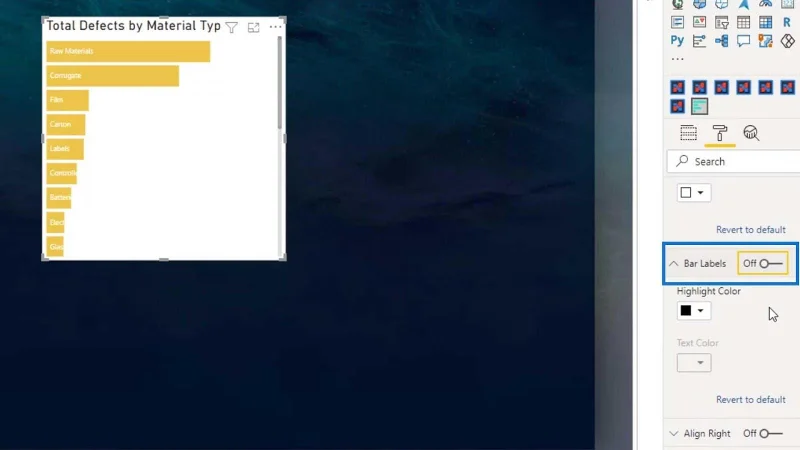
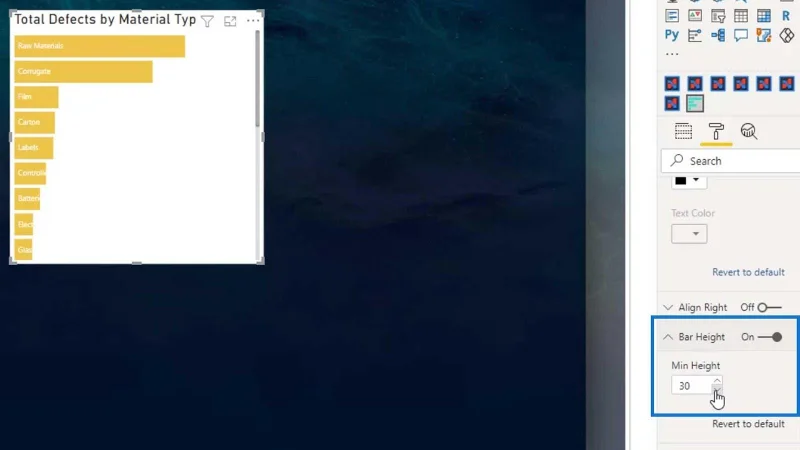
Quindi, possiamo modificare l'altezza della barra modificando l' opzione Altezza minima .
Possiamo disattivare anche il titolo e lo sfondo .
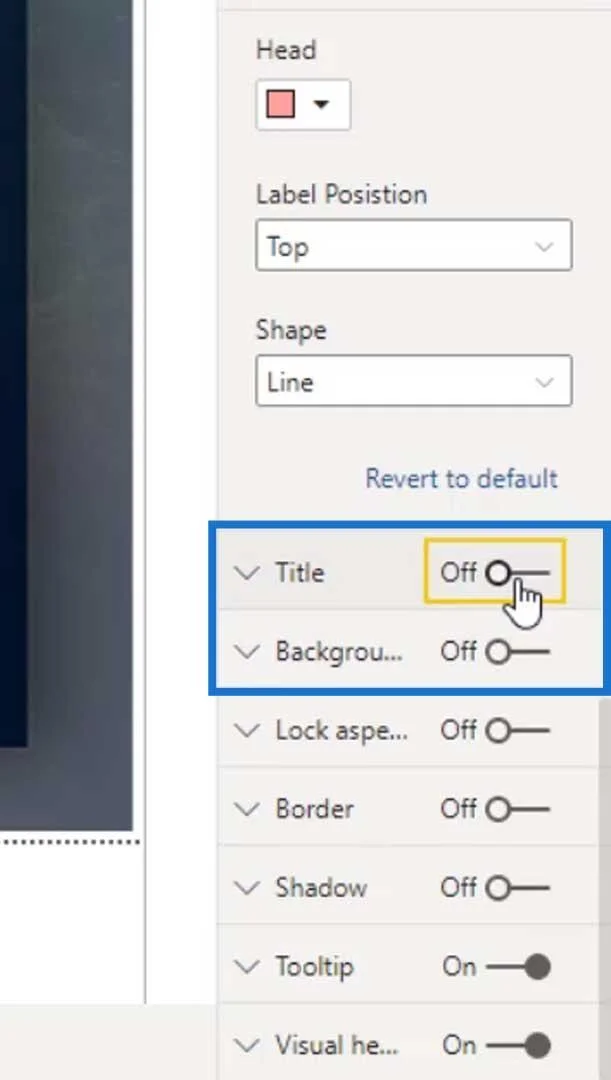
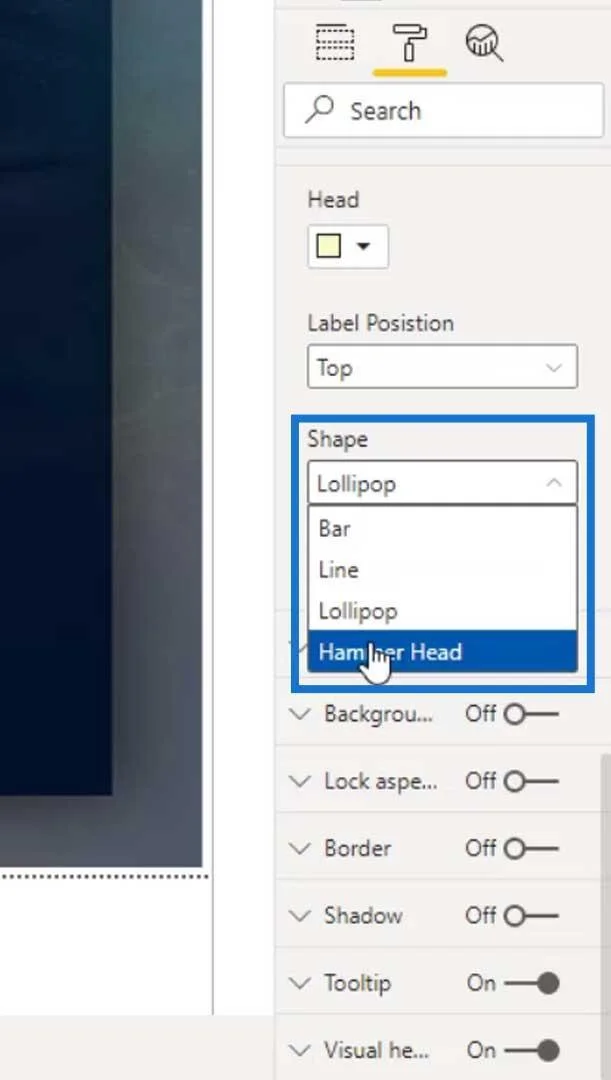
La caratteristica migliore di questo oggetto visivo personalizzato è che possiamo modificare la forma della barra. Basta scegliere la forma che desideri sotto il menu a discesa Forma .
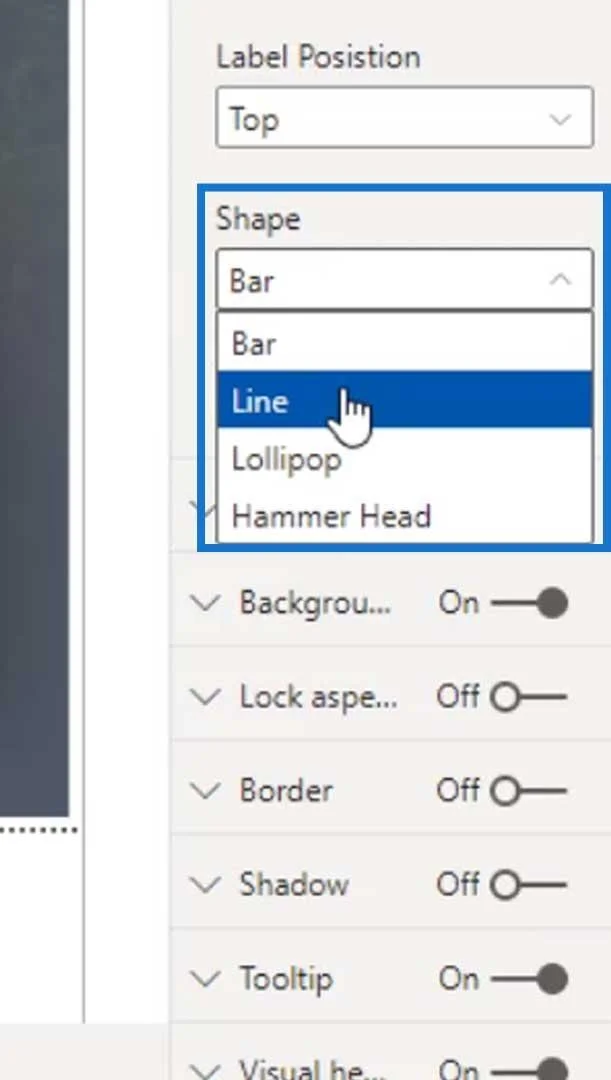
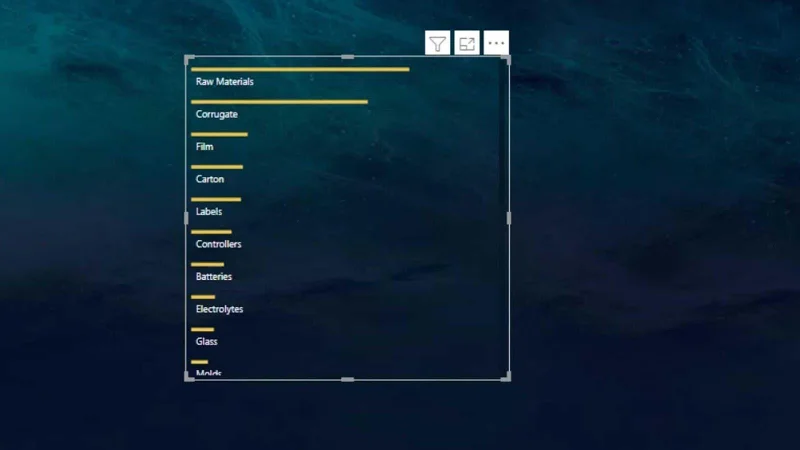
Ecco come appare la forma della linea .
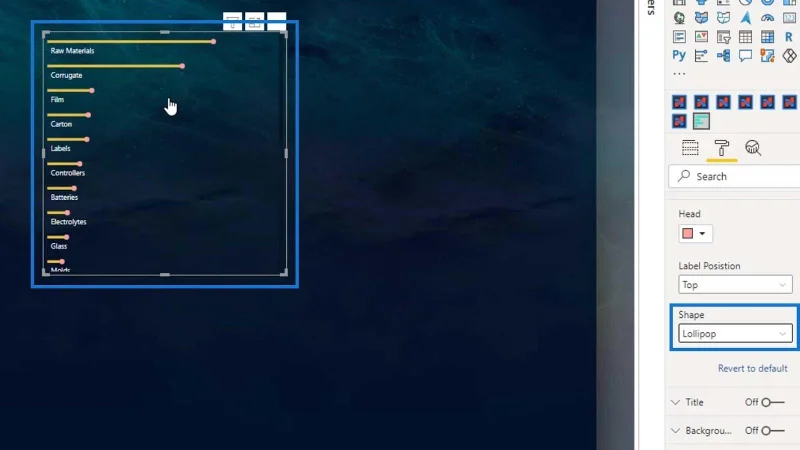
C'è anche un'opzione chiamata lecca-lecca che assomiglia a questa.
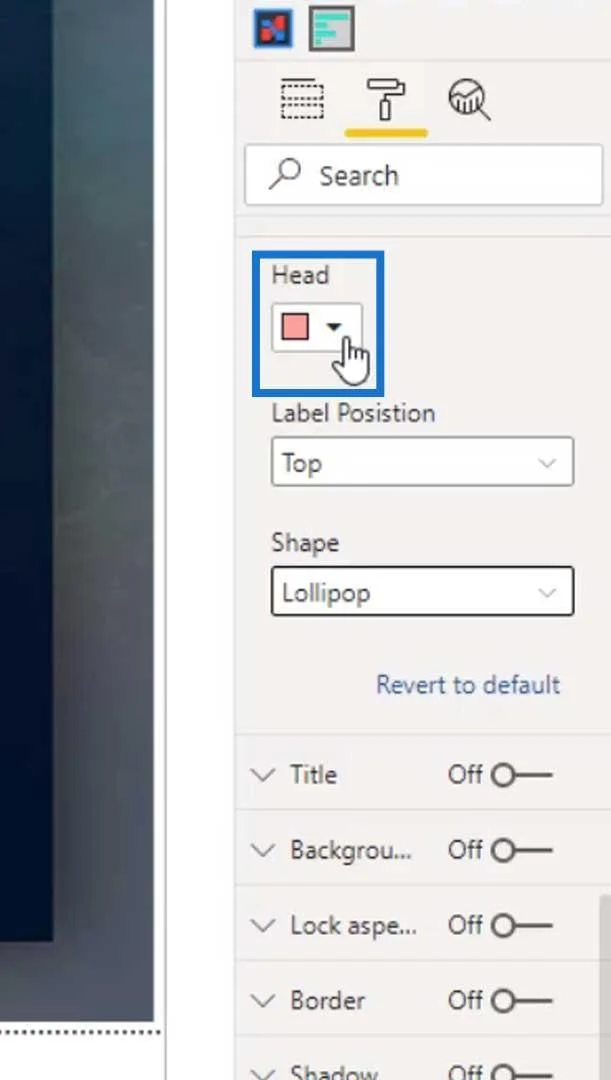
Possiamo cambiare il colore della testa del lecca-lecca qui.
Per questo esempio, userò la forma Hammer Head .
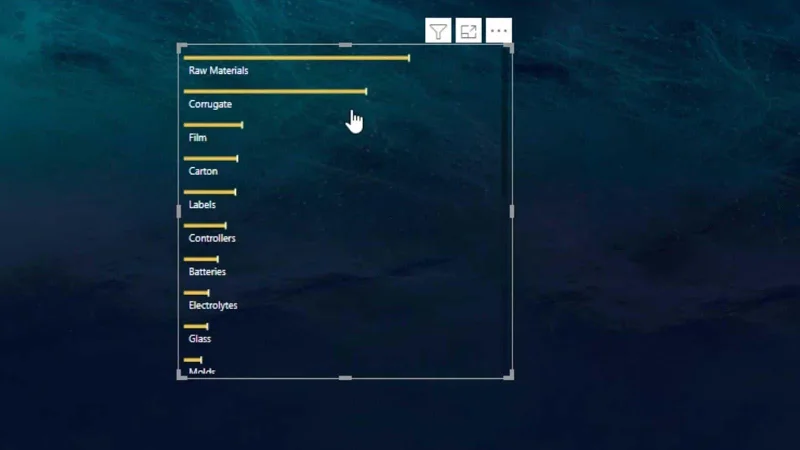
Ecco come appare l' Hammer Head , che è quello che ho usato nella mia pagina del rapporto.
Come puoi vedere, anche se aggiusto le barre, i nomi sono ancora completamente visibili.
Aggiunta Di Un Grafico Tornado
Un'altra buona visuale personalizzata che possiamo usare è il grafico Tornado .
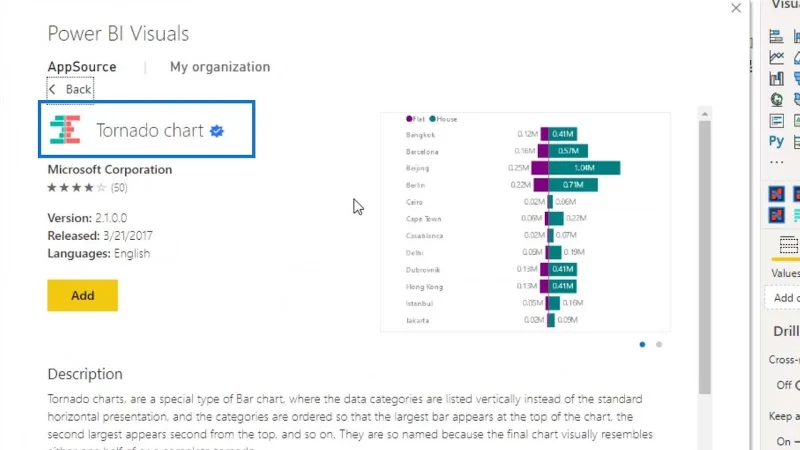
Per mostrarti un esempio di questo oggetto visivo personalizzato, aggiungiamolo anche alla pagina.
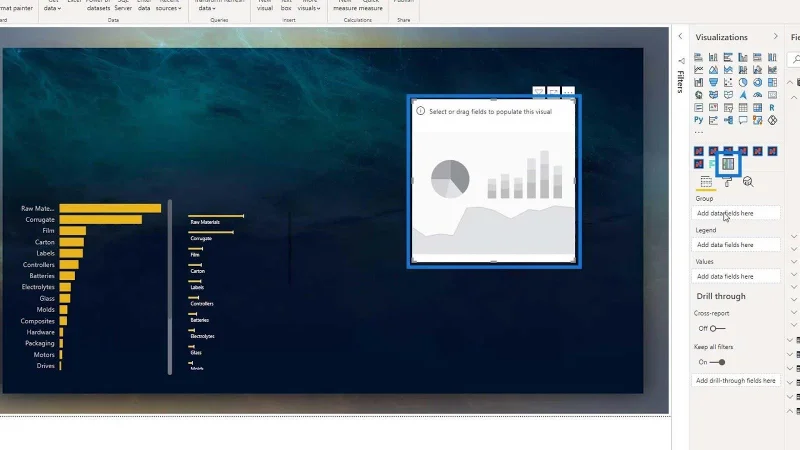
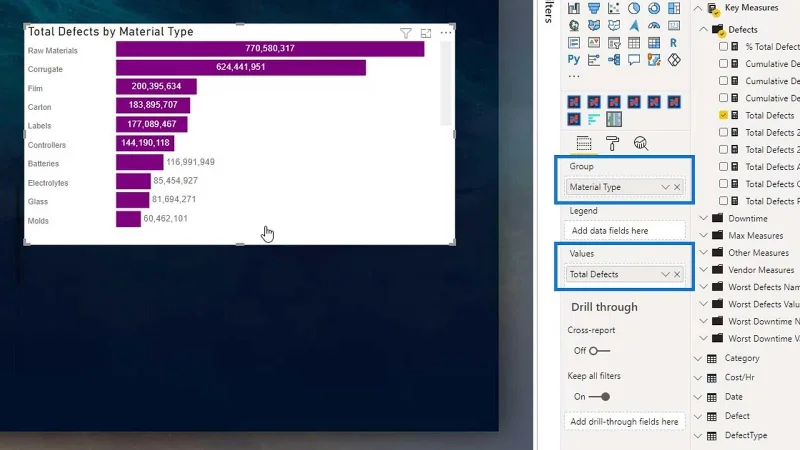
Usiamo nuovamente il Tipo di materiale per il campo Gruppo e Difetti totali per il campo Valori .
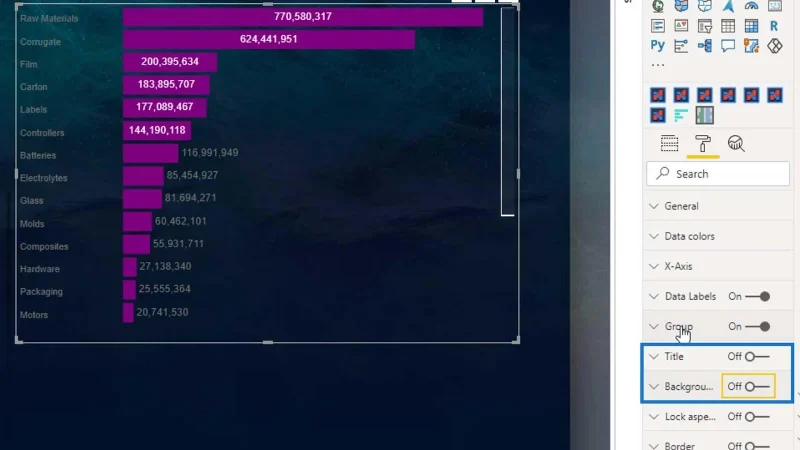
Quindi, disattiva Titolo e Sfondo .
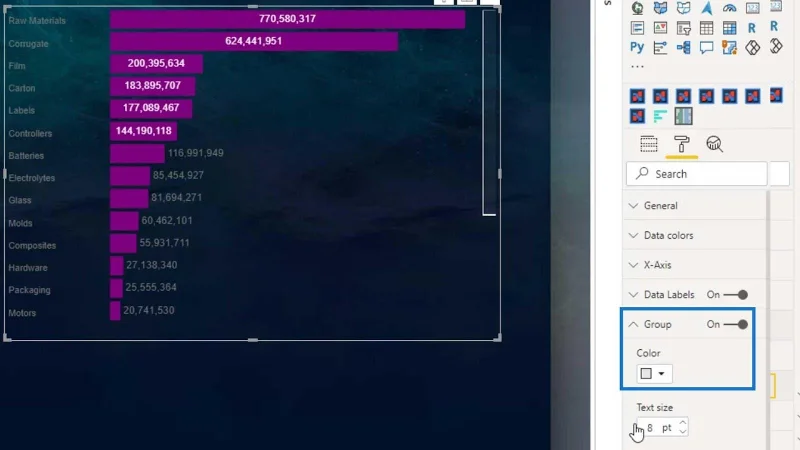
Possiamo cambiare il colore dei nomi modificando il valore Colore nel riquadro Gruppo .
Quindi, aggiungi il tempo di inattività totale (ore) per creare un confronto.
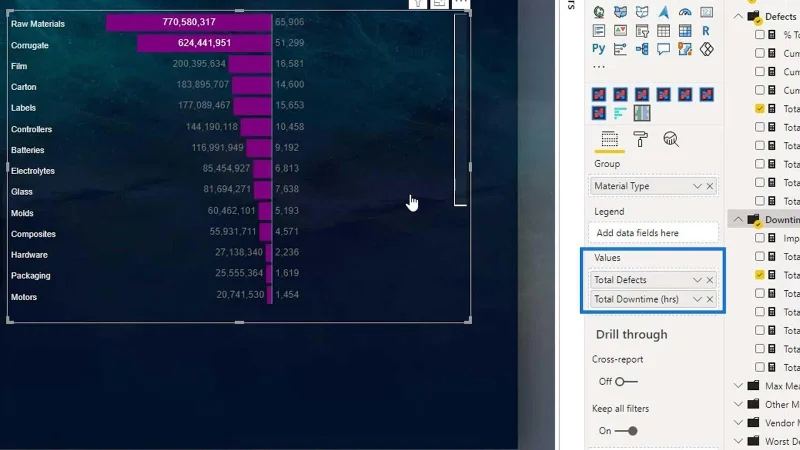
Ovviamente, non possiamo vedere alcuna barra per le ore totali di inattività.
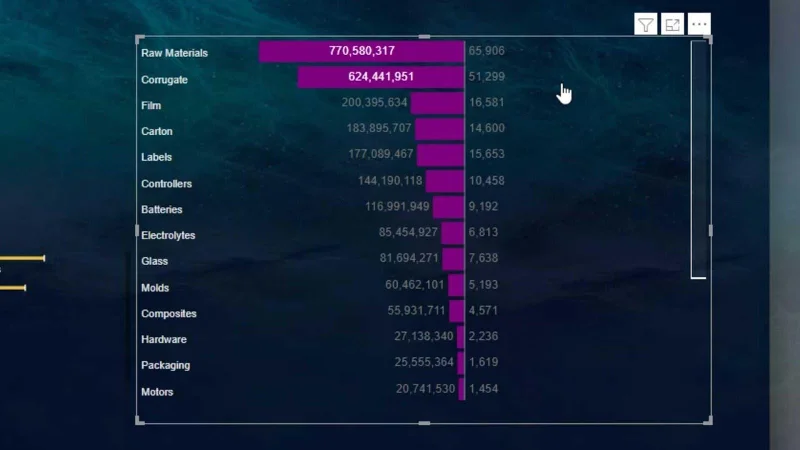
Questo perché sta posizionando la dimensione della barra relativa ai difetti totali e non alle ore di fermo macchina. Questo è uno dei difetti che ho notato in questa immagine.
Tuttavia, funzionerà meglio in altri scenari. Ad esempio, se vogliamo inserire i difetti cumulativi YTD e i difetti cumulativi YTD PY , verrà ora visualizzato un grafico a barre di confronto. Questo perché sta confrontando i difetti cumulativi di quest'anno e i difetti cumulativi prima di quest'anno.
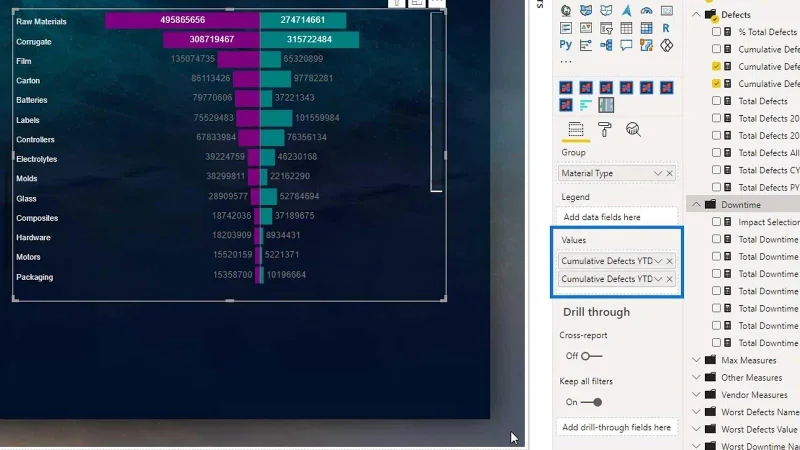
L'altro limite di questa visuale è che non possiamo mettere i nomi al centro delle barre. Possiamo farlo solo nel Chartiulator .
Report visivi personalizzati in LuckyTemplates
Tecnica di visualizzazione: filtri e istogrammi di LuckyTemplates
Visual nativi in LuckyTemplates: grafici di base
Conclusione
Per riassumere, abbiamo appreso come un grafico a barre personalizzato risolve una limitazione di un grafico a barre nativo in LuckyTemplates. Abbiamo anche discusso dei vari grafici a barre personalizzati disponibili sul mercato.
I grafici a barre sono la visualizzazione più utilizzata quando si confrontano due o più dati. Questa è una grande abilità da avere poiché viene regolarmente utilizzata in vari settori di business intelligence.
Dai un'occhiata ai link sottostanti per ulteriori esempi e contenuti correlati.
Fino alla prossima volta,
Mudassir