
In questo blog, ti mostrerò come applicare la formattazione condizionale agli elementi o ai gruppi di calcolo in LuckyTemplates. Sebbene la formattazione condizionale sia limitata nei gruppi di calcolo, è comunque possibile sfruttare efficacemente alcuni dei suoi vantaggi. Puoi guardare il video completo di questo tutorial in fondo a questo blog.
Quindi iniziamo.
Sommario
- Applicazione della formattazione condizionale agli elementi calcolati
- Applicazione della formattazione condizionale a una colonna specifica
- Selezione dinamica sulle misure
- Applicazione della formattazione condizionale alle icone
- Conclusione
Applicazione della formattazione condizionale agli elementi calcolati
Innanzitutto, creerò una visualizzazione con un elemento calcolato e una misura. Ho già creato l' elemento di calcolo Time Intelligence , quindi lo trascinerò nella sezione delle colonne. Quindi porterò la mia misura delle vendite nella sezione dei valori.
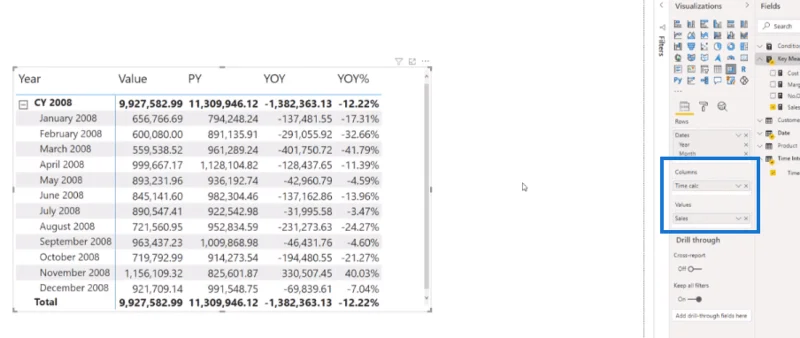
In questo esempio di visualizzazione, voglio evidenziare i valori negativi utilizzando un colore più chiaro ei valori positivi con il colore giallo o verde. Per fare ciò, devo andare alla sezione della pittura a rullo, dove troverò la formattazione condizionale . Qui puoi vedere che fa riferimento alla misura Sales.
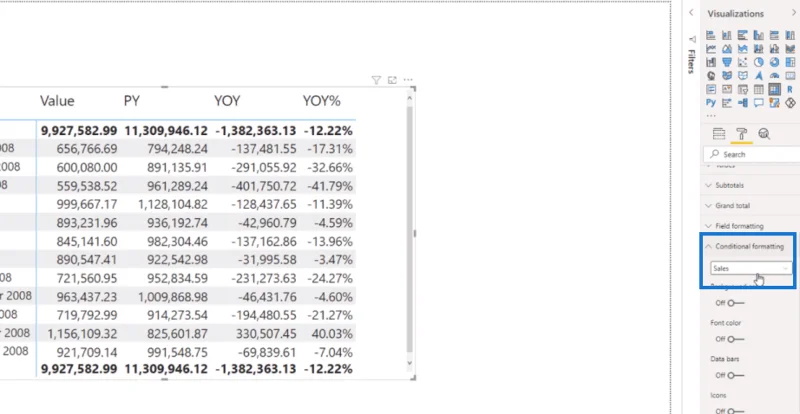
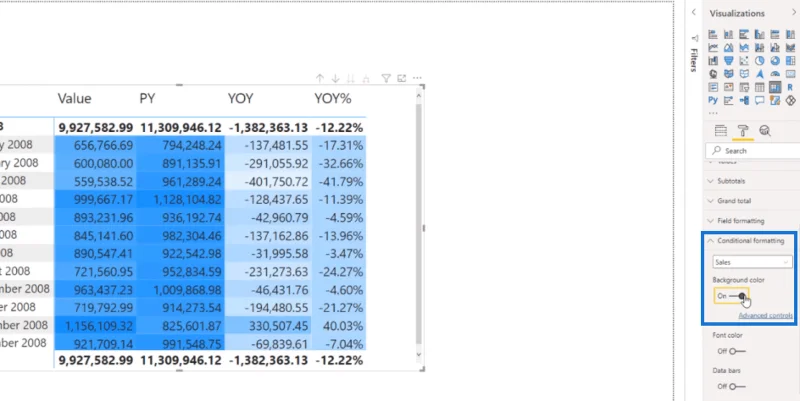
Quindi, se disattivo lo sfondo, vedrai che viene applicato a tutti gli elementi di calcolo.
Applicazione della formattazione condizionale a una colonna specifica
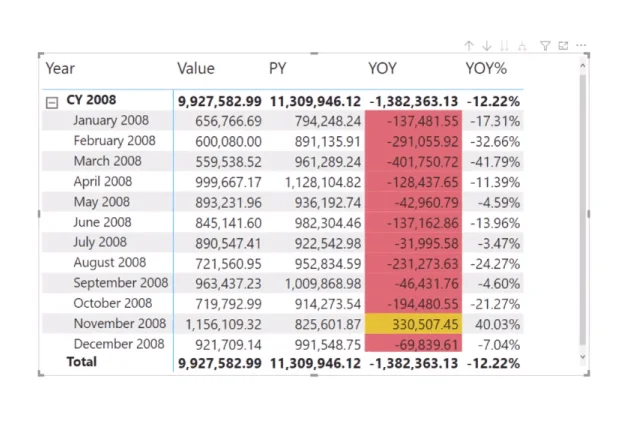
Cosa succede se voglio applicare la formattazione condizionale solo alla colonna Year Over Year (YOY)? Potrei farlo creando una misura specifica per limitare solo questa colonna.
Chiamerò questa misura CF Background/Fonts per questo esempio. Qui sto usando un'istruzione con sul mio elemento di calcolo Time Intelligence che sarebbe uguale a YOY . Se questo è vero, voglio Sales qui; in caso contrario, avrò .
Il BLANK non è leggibile dalla formattazione condizionale. Quindi, ogni volta che c'è uno spazio vuoto, non verrà applicato qui.
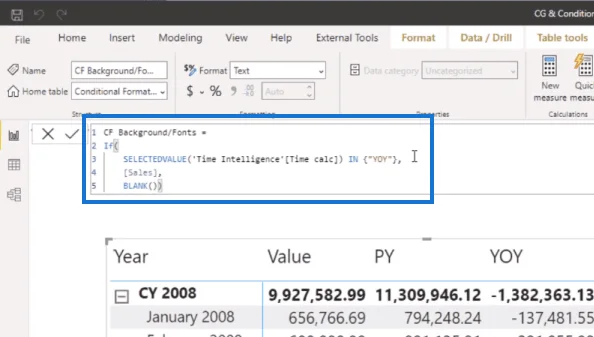
Successivamente, vado a "cambiare il colore di sfondo". Usando i controlli Avanzati , formatto i colori per Regole in base alla misura che avrei appena creato (CF Background/Font).
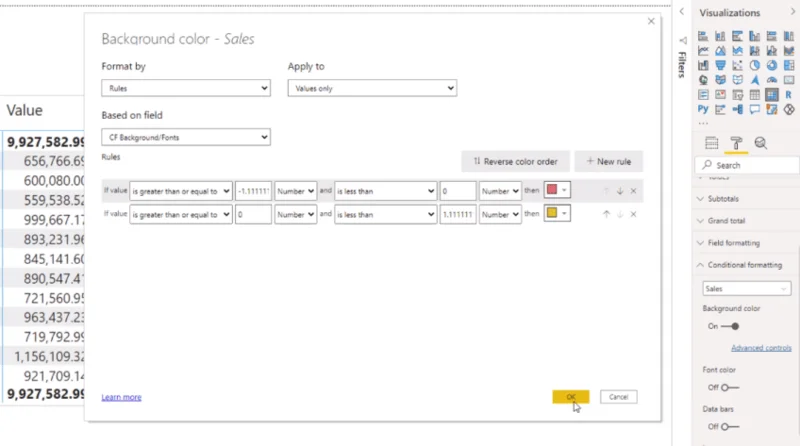
Faccio clic su OK e questo è il risultato.
Selezione dinamica sulle misure
Ora, cosa succede se desidero selezionare dinamicamente la mia misura nel report e la formattazione condizionale verrà applicata automaticamente nella sezione Year Over Year (YOY)? Per fare ciò, creerò un gruppo di calcolo per le mie misure di costo, margine e vendite.
Quindi, vado all'editor tabulare nella scheda Strumenti esterni.
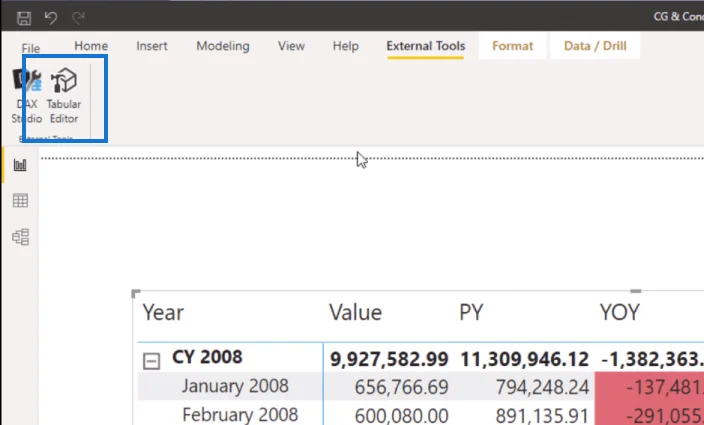
Qui, creerò un nuovo gruppo di calcolo, che chiamerò Measure Selection . In base a ciò, creerò elementi di calcolo per ogni misura, iniziando con Salesv2 .
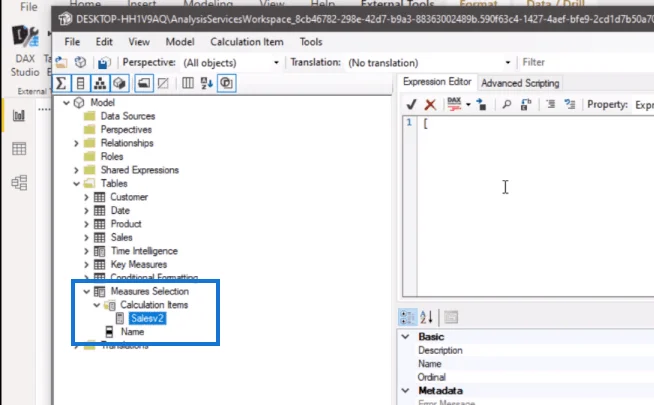
E poi, devo inserire la formula per Salesv2 nell'editor di espressioni.
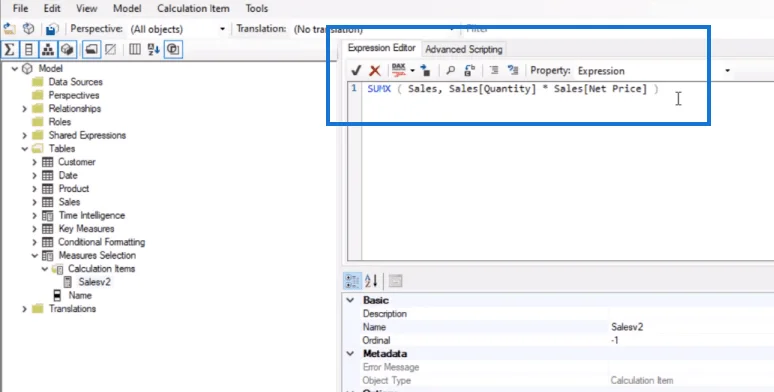
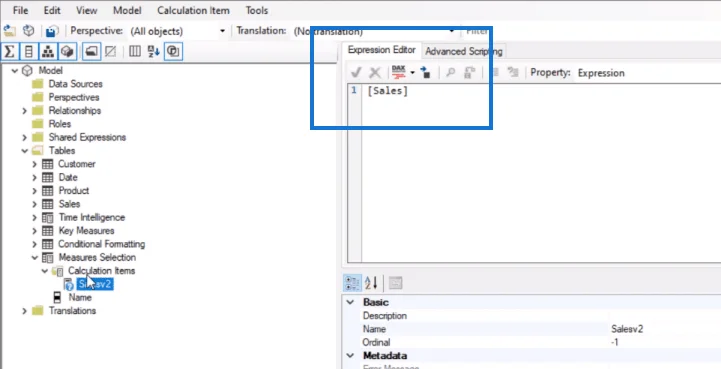
Ma poiché ho già creato questa misura nel rapporto, posso semplicemente farvi riferimento qui, in questo modo.
Successivamente, creerò un altro elemento di calcolo per Costv2 e farò riferimento alla misura Cost.
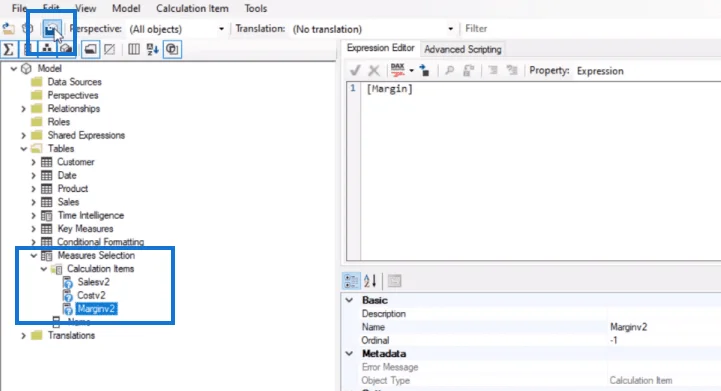
Lo stesso vale per Margine . Al termine, salverò le modifiche e aggiornerò il rapporto.
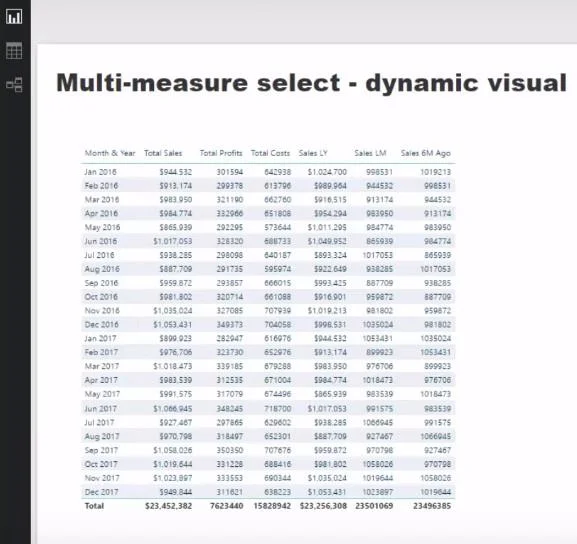
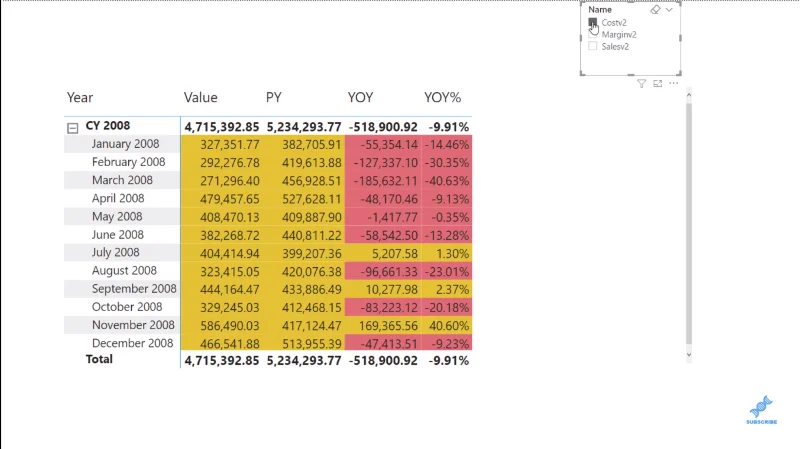
Quindi posizionerò il gruppo di calcolo Selected Measure in un'affettatrice nel mio report. Tuttavia, questo è il risultato quando effettuo una selezione all'interno di quell'affettatrice. Credo che questo sia uno dei limiti di questa funzionalità di LuckyTemplates. Non possiamo modificare direttamente la nostra misura nel rapporto, in questo modo.
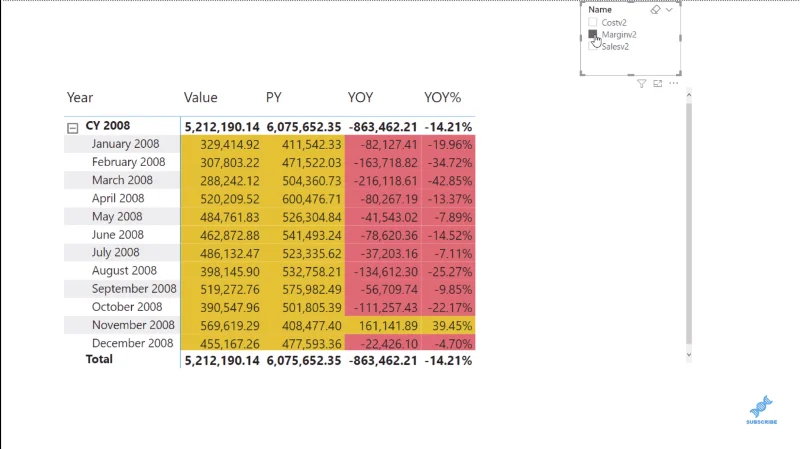
Ma se vuoi rendere il tuo rapporto visivamente più accattivante per poter vedere chiaramente i risultati positivi e negativi qui, ad esempio, questa funzione è molto utile.
Applicazione della formattazione condizionale alle icone
Abbiamo visto che possiamo applicare la formattazione condizionale allo sfondo e al font, ora proviamo ad applicarla alle icone e vediamo se funziona bene.
Quindi, ad esempio, voglio applicare questo alla colonna percentuale anno su anno (YOY%), creerò un'altra misura per limitare solo questa particolare colonna.
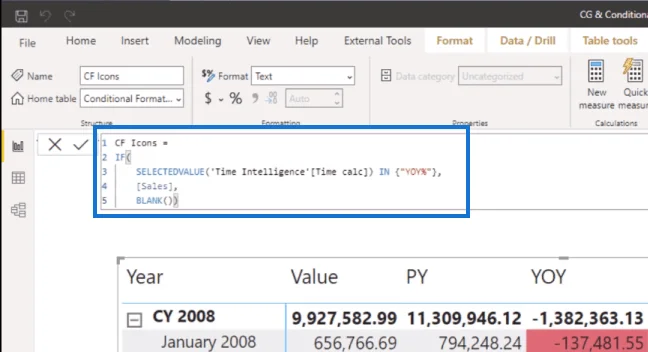
Quindi, andrò ad attivare le icone.
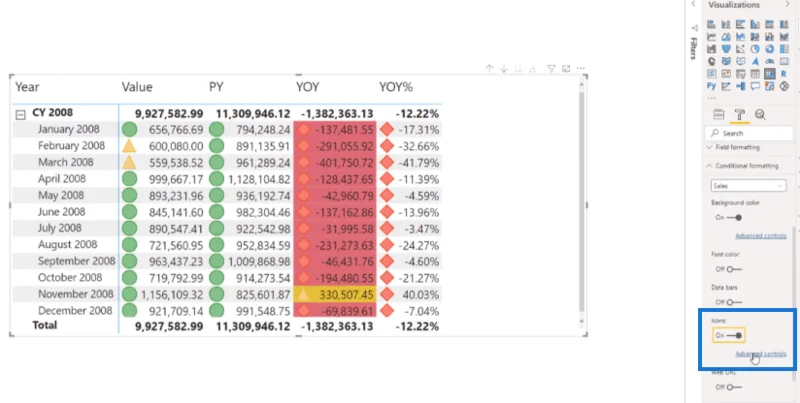
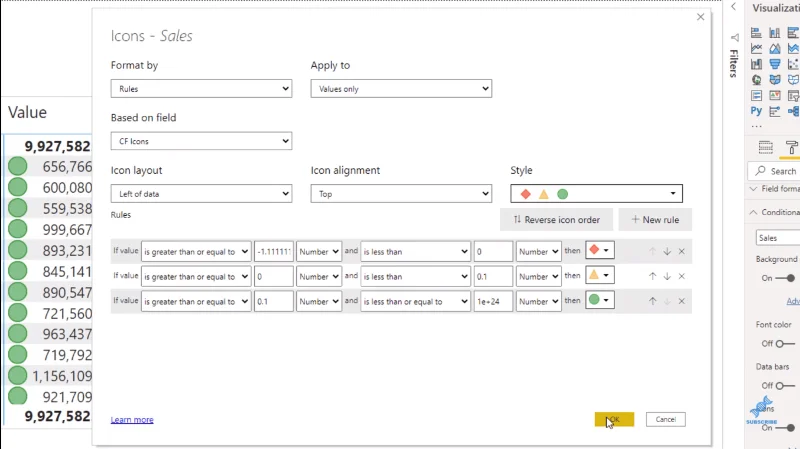
Passerò quindi a Controlli avanzati per formattarlo in base a Rules in base alla nuova misura che ho creato (Icone CF) . Ho appena inserito alcuni numeri casuali per le regole, quindi ho fatto clic su OK.
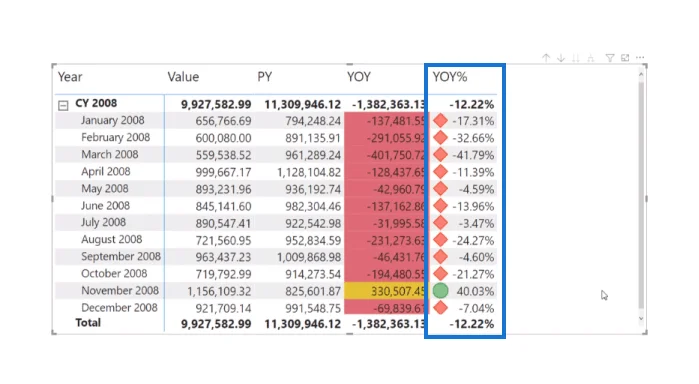
E ora puoi vedere le icone formattate nella colonna YOY%.
Tecniche di formattazione condizionale personalizzate in LuckyTemplates
Formattazione condizionale di LuckyTemplates per gli oggetti visivi dei grafici: cosa è possibile?
Mostra approfondimenti unici utilizzando la formattazione condizionale in LuckyTemplates
Conclusione
In questo blog, ti ho mostrato come applicare la formattazione condizionale agli elementi calcolati e hai visto come appare come sfondo, carattere e icone.
Penso che questa sia una funzionalità molto interessante e utile in LuckyTemplates che potrebbe sicuramente aggiungere più valore alle visualizzazioni e ai report . Guarda il tutorial video completo qui sotto per maggiori dettagli su questo argomento.
Ti auguro il meglio,
Mudassir




